


Remarques : les actions effectuées sur la plateforme Easilys sont soumises aux autorisations d'accès des utilisateurs. Si vous ne parvenez pas à effectuer les actions décrites dans les articles, cela peut être dû au fait que vous ne disposez pas des autorisations nécessaires activées sur votre profil d'utilisateur. Contactez l'équipe Support ou votre administrateur pour obtenir de l'aide.
Point de départ : le menu Easilys.
Un modèle de commande vous permet de générer rapidement un panier de commande. Un modèle de commande est créé à partir d'une commande déjà envoyée.
Il s'agit d'une fonctionnalité très utile pour gagner du temps lorsque vous avez des commandes récurrentes qui sont globalement toujours équivalentes.
Une fois que vous avez généré un panier d'achat à partir d'un modèle, vous pouvez le modifier comme vous le feriez pour un panier d'achat normal si vous devez effectuer quelques ajustements mineurs.
Créer un modèle de commande
- Sélectionnez Commandes fournisseurs>Suivre les commandes dans le menu principal.
- Sélectionnez une commande qui a déjà été envoyée.
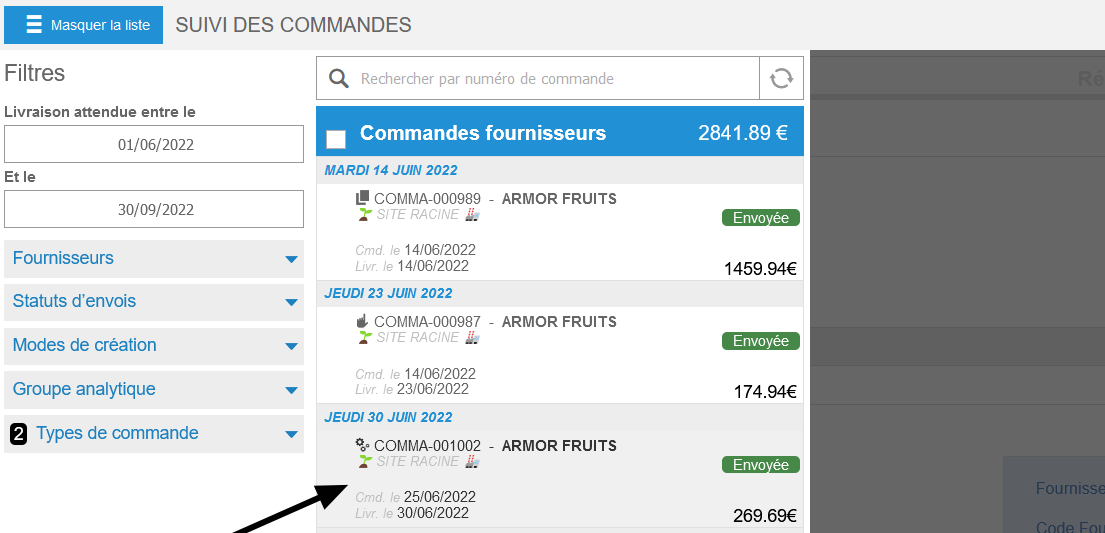
Les détails de la commande apparaîtront à l'écran.
- Sélectionnez Créer un modèle.
La fenêtre Créer un nouveau modèle à partir de cette commande apparaîtra à l'écran.
- Saisissez un nom pour le modèle et sélectionnez Créer.

Modifier un modèle de commande
- Sélectionnez Commandes fournisseurs > Commandes fournisseurs dans le menu principal.
- Sélectionnez l'onglet Modèles.
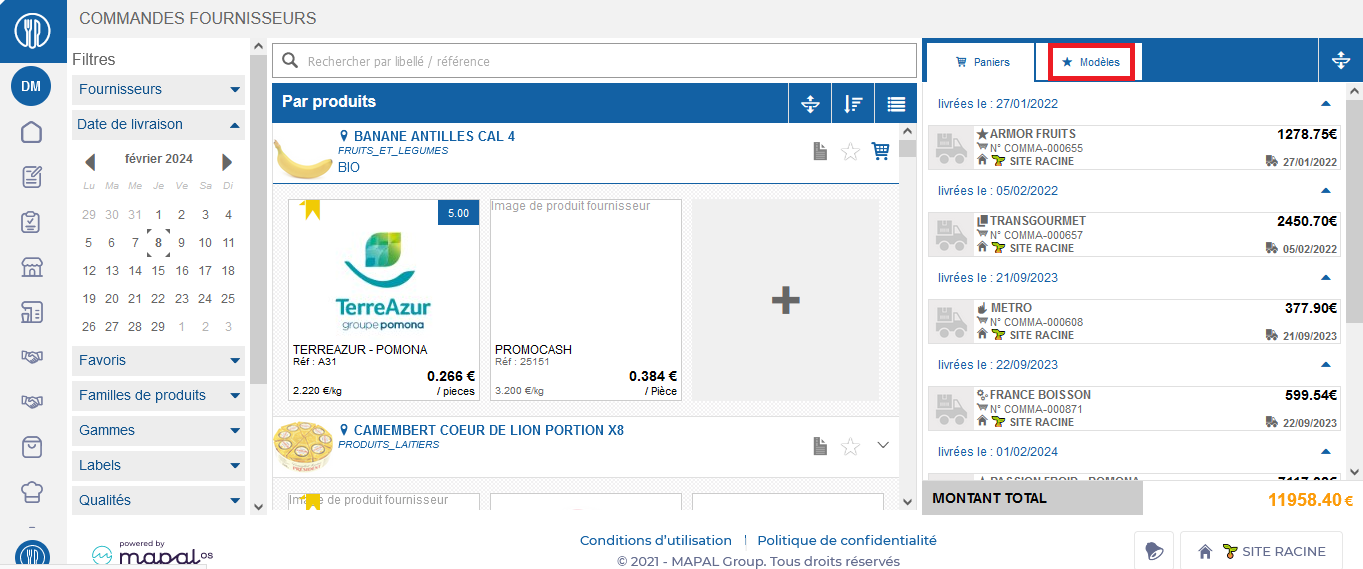
- Sélectionnez le modèle que vous souhaitez modifier.
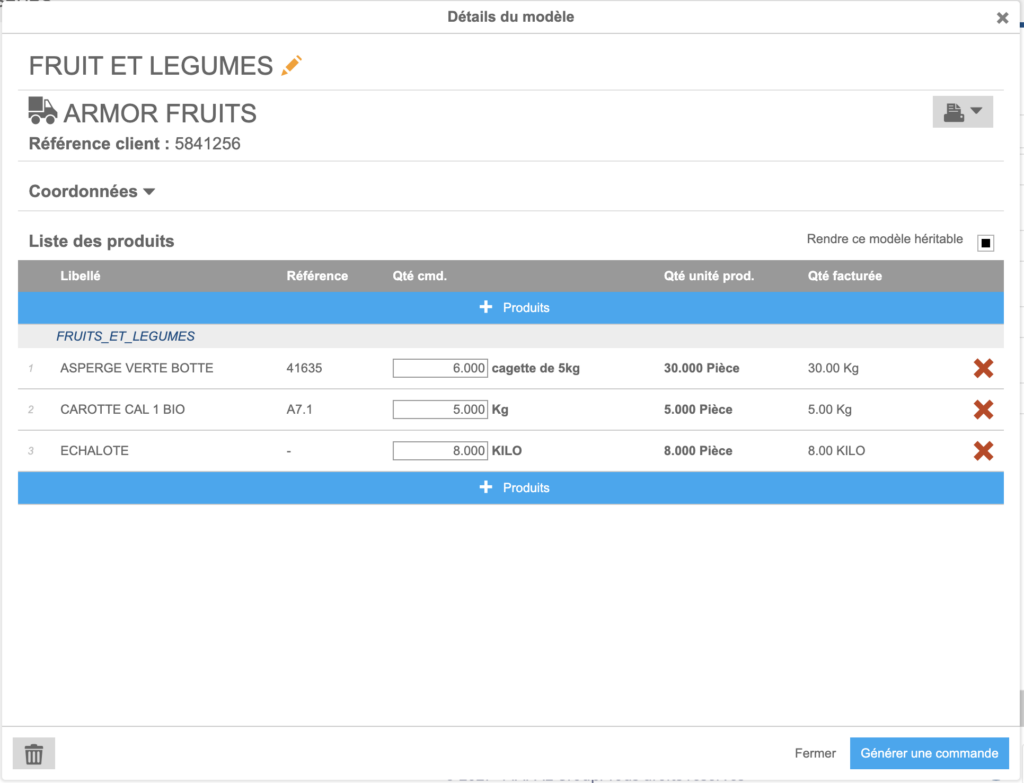
La fenêtre contextuelle Détails du modèle s'affichera à l'écran.
- Sélectionnez la croix rouge pour supprimer un produit.
- Sélectionnez + Produits pour ajouter un produit.
- Modifiez les quantités comme vous le souhaitez.
- Une fois que vous avez effectué vos modifications, sélectionnez Fermer.
- Sélectionnez l'icône corbeille pour supprimer un modèle.
Modèles de commande hérités (sites parents et enfants)
Si votre organisation utilise une structure de sites parent / enfant, les modèles de commande peuvent être partagés d’un site parent vers ses sites enfants.
- Lors de la création ou de la modification d’un modèle sur un site parent, vous pouvez activer l’héritage du modèle vers les sites enfants en cochant l’option Rendre ce modèle héritable.
- Une fois hérité, le modèle devient automatiquement visible sur tous les sites enfants. Cette option est utile pour garantir des modèles de commande cohérents sur plusieurs sites.
Remarques : Les modèles hérités ne peuvent pas être modifiés localement sur les sites enfants. Toute modification apportée au modèle sur le site parent est immédiatement répercutée sur les sites enfants.
Supprimer un modèle de commande
- Sélectionnez Commandes fournisseurs > Commandes fournisseurs dans le menu principal.
- Sélectionnez l'onglet Modèles.
- Sélectionnez la croix rouge à côté du nom du modèle pour le supprimer.
Une fenêtre de confirmation de suppression apparaît.
- Sélectionnez Supprimer pour confirmer la suppression du modèle.
Utiliser un modèle de commande
- Sélectionnez Commandes fournisseurs > Commandes fournisseurs dans le menu principal.
- Sélectionnez l'onglet Modèles.
- Sélectionnez un modèle.
La fenêtre contextuelle Détails du modèle s'affichera à l'écran.
- Sélectionnez Générer une commande.
La fenêtre Choisir les paramètres de génération s'affichera à l'écran.
- Choisissez une date de livraison appropriée.
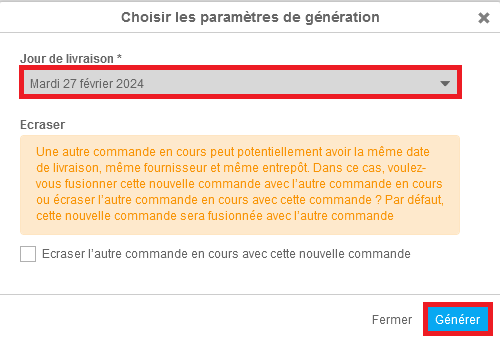
- Cochez Écraser l'autre commande en cours avec cette nouvelle commande si vous souhaitez que cette commande écrase toute autre commande du même fournisseur en cours de préparation à la même date.
- Sélectionnez Générer.
Vous serez ensuite redirigé vers le panier de commande.
Remarque : une fois le panier d'achat généré à partir de ce modèle, vous pouvez le modifier selon vos besoins, qu'il s'agisse d'un panier créé manuellement ou généré avec le support Easilys, depuis l'écran Préparation de commande.
