


Réinitialisation d'un mot de passe via Mapal OS
Pour les utilisateurs sur Mapal OS, votre compte doit désormais être géré sur le tableau de bord Mapal OS. Vous pouvez en savoir plus sur Accéder à Mapal OS (en tant que responsable).
Remarque : si vous n'êtes pas sûr.e d'être sur Mapal OS, veuillez contacter votre customer success manager.
Réinitialisation du mot de passe du compte via les Paramétrages des sites Easilys
Point de départ : Le menu Easilys.
- Sélectionnez le petit appareil photo ou votre avatar puis sélectionnez Paramètres du site.
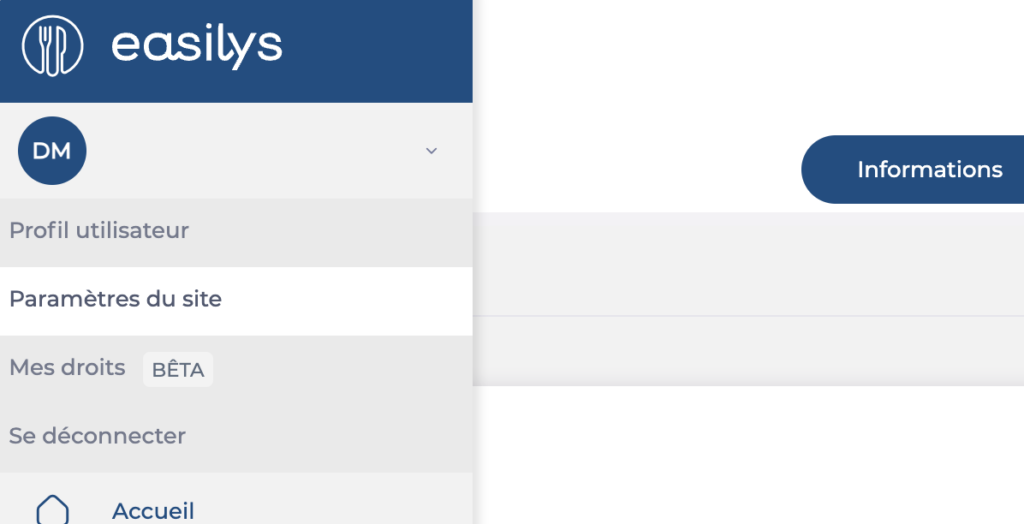
Vous êtes directement redirigé vers l’onglet "Informations" des paramètres du site.
- Sélectionnez l'onglet Utilisateurs.
- Sélectionnez le crayon orange à côté du compte utilisateur pour lequel vous souhaitez réinitialiser le mot de passe. La fenêtre Modifier un utilisateur apparaît à l'écran.

- Sélectionnez Débloquer et réinitialiser le mot de passe. La fenêtre Réinitialiser le mot de passe s'affiche à l'écran.
- Sélectionnez Mettre à jour.
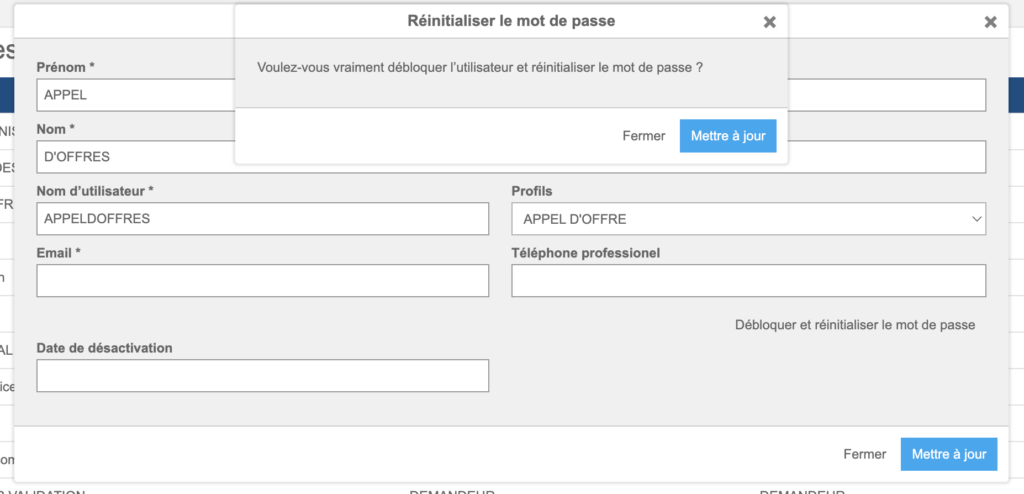
- La fenêtre Nouveau mot de passe apparaît à l'écran.
- Notez le mot de passe temporaire généré automatiquement par Easilys. Une fois noté, sélectionnez Fermer.
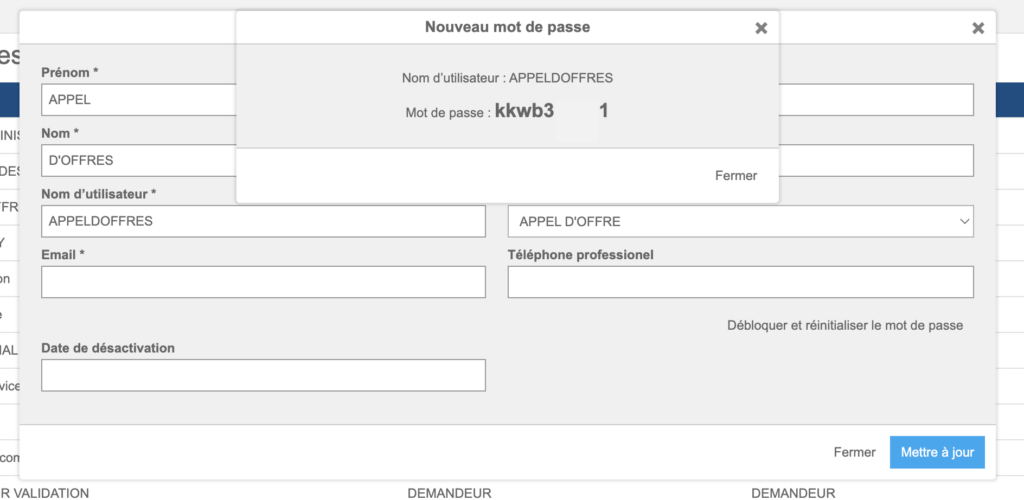
- Sélectionnez Mettre à jour pour appliquer le nouveau mot de passe généré.
