


Point de départ : le menu Easilys.
- Sélectionnez les onglets Produits > Groupe analytique.
Un groupe analytique est défini par :
- son libellé et son code ;
- son type :
- Produit : vous devez alors préciser les familles de produits qui le composent et indiquer si elles doivent être incluses ou non dans le calcul du prix de revient alimentaire ;
- Hors produit : vous devez alors indiquer le montant de TVA à appliquer à ce groupe analytique. Les groupes analytiques « Hors produit » sont utilisés dans les factures fournisseurs si vous souhaitez indiquer des montants globaux sans préciser les produits correspondants ;
- son statut par défaut ou non (requis pour certaines interfaces) ;
- les codes comptables associés (requis pour certaines interfaces).
- La notion de groupe analytique est utilisée dans :
- le calcul du prix de revient alimentaire ;
- l'écran Factures fournisseurs ;
- les filtres de recherche de certains écrans, par exemple l'écran Gestion des stocks.

Créer un groupe analytique
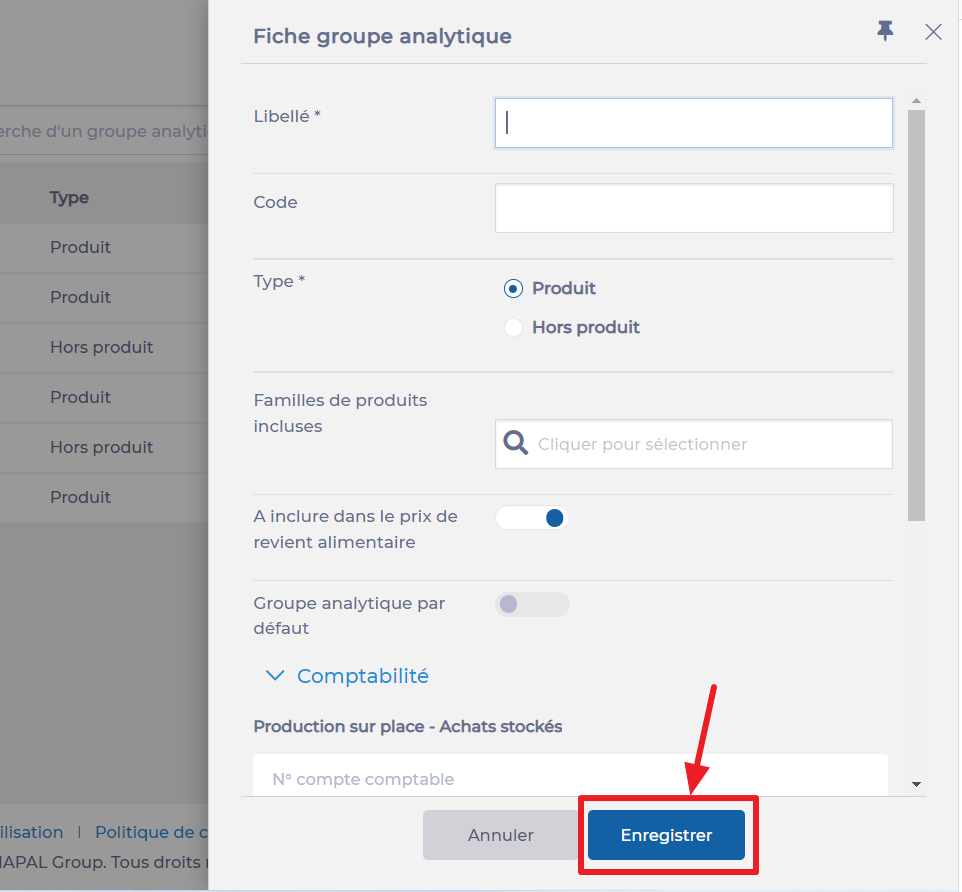
- Sélectionnez + Créer.

Un formulaire de groupe analytique vierge apparaît à droite de l'écran.
- Renseignez les informations requises. Les champs marqués d'un astérisque sont obligatoires pour valider la création.
- Sélectionnez Enregistrer pour valider la création.
Modifier un groupe analytique
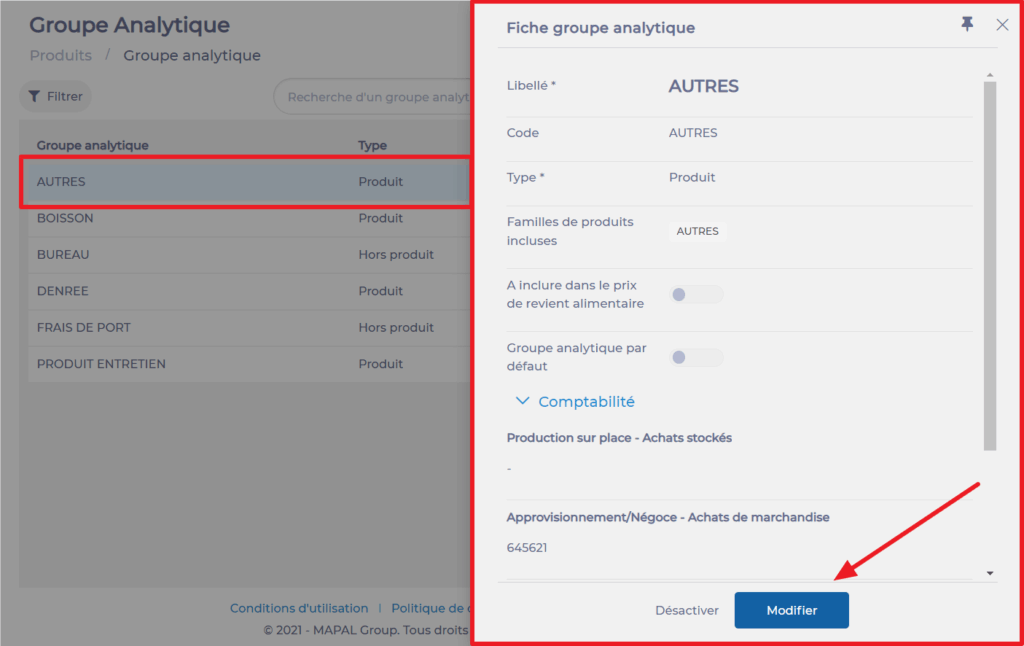
- Sélectionnez le groupe analytique à modifier dans la liste des groupes analytiques.
Le formulaire du groupe analytique apparaît à droite de l'écran.
- Apportez les modifications souhaitées.
- Sélectionnez Modifier pour confirmer vos modifications.
Supprimer un groupe analytique
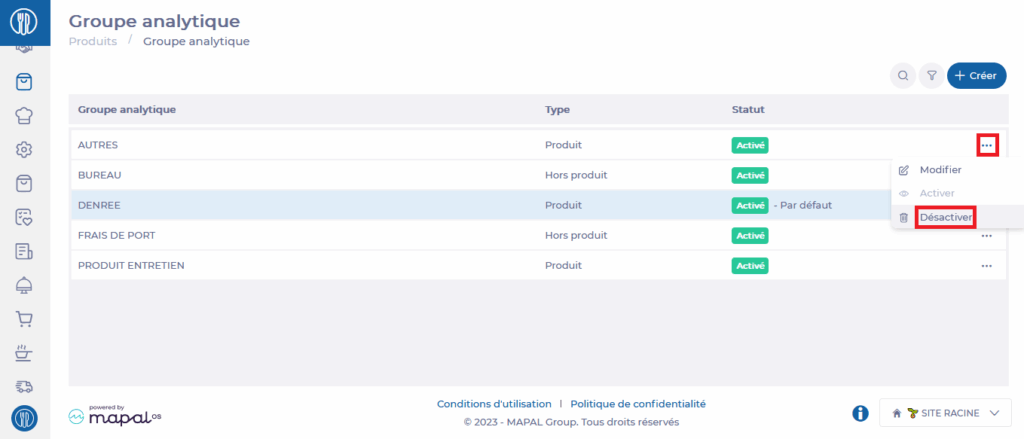
- Sélectionnez les trois points à côté du groupe analytique à désactiver dans la liste des groupes analytiques.
- Sélectionnez Désactiver.
La fenêtre Désactivation apparaît.
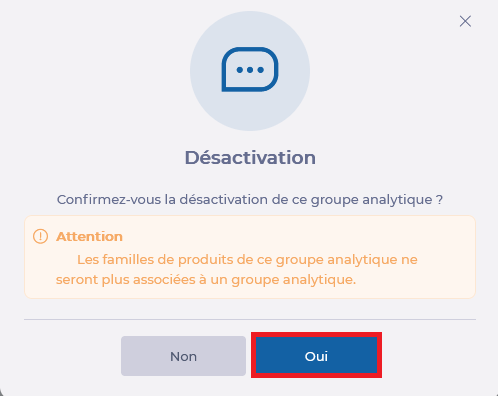
- Sélectionnez Oui pour confirmer la désactivation de ce groupe analytique.
