


Point de départ : Le menu Easilys.
Prérequis : Une action technique est nécessaire pour activer le mode multilingue dans votre environnement. Si vous souhaitez utiliser ce mode et qu’il n’est pas encore activé, veuillez contacter l’équipe Support.
Principe
En mode multilingue, les utilisateurs peuvent traduire certaines données dans les différentes langues de travail définies dans Easilys, en particulier dans la langue associée à leur profil utilisateur.
Par exemple, le nom d’une même recette peut varier selon la langue de l’utilisateur :
- Pour un utilisateur dont la langue est l’anglais : Creamy Chicken with Mushrooms
- Pour un utilisateur dont la langue est l’espagnol : Pollo a la crema con champiñones
- Pour un utilisateur dont la langue est le français : Poulet à la crème et aux champignons
Cette option multilingue ne s'applique pas à la traduction des éléments d'interface (menus, boutons, etc.). Ces traductions sont gérées directement par notre équipe et ne peuvent pas être modifiées par les utilisateurs.
Lorsque l’option multilingue est activée
Lorsque le mode multilingue est activé dans votre environnement :
- Les champs multilingues peuvent être identifiés par une icône de traduction.


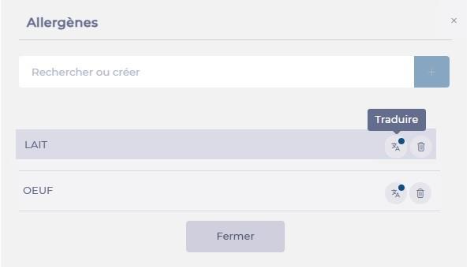
- Si l’indicateur de l’icône est vert, cela signifie que le champ dispose déjà de traductions dans toutes les langues actives de votre environnement.
- Les données sont affichées dans votre propre langue (celle définie dans votre profil) si une traduction existe. Sinon, elles apparaissent en gris dans la langue par défaut du système.
- Si vous disposez des droits de modification sur un champ multilingue, vous pouvez saisir ou mettre à jour les traductions dans toutes les langues disponibles de votre environnement.
Saisir ou modifier des traductions
- Cliquez sur l'icône de traduction à côté du champ.
- Saisissez ou modifiez les traductions souhaitées.
- Cliquez sur Valider ou Enregistrer, selon le cas.
Exemple
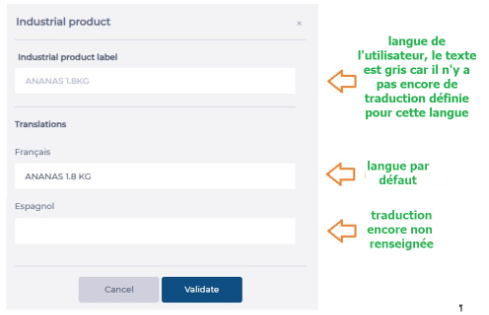
L’exemple suivant montre le champ de saisie du nom d’un produit industriel. La langue de l’utilisateur est l’anglais, mais les données n’ont pas encore été traduites. Elles apparaissent donc dans la langue du serveur — dans ce cas, le français.

Remarquez que le nom apparaît grisé[/nt=1][/nt], ce qui indique qu'il n'a pas encore été traduit en anglais.
L'utilisateur peut ensuite cliquer sur le petit bouton de traduction :

Une section apparaît indiquant quelles parties sont déjà traduites et lesquelles ne le sont pas.
Liste non exhaustive des champs multilingues
| Sujet | Champ traduisible |
|---|---|
| Ingrédient | Nom de l’ingrédient |
| Nom de la famille d’ingrédients | |
| Nom de l’unité de production de l’ingrédient | |
| Produit industriel | Nom du produit industriel |
| Composition du produit industriel | |
| Nom du pays / lieu d’origine | |
| Nom du label | |
| Nom de l’allergène | |
| Nom de la famille du produit industriel | |
| Nom de la gamme du produit industriel | |
| Nom de la catégorie du produit industriel | |
| Nom de la qualité du produit industriel | |
| Nom de la zone de stockage du produit industriel | |
| Produit fournisseur | Nom du produit fournisseur |
| Recette | Nom de la recette |
| Nom de la recette commerciale | |
| Nom de la catégorie de recette | |
| Nom des étapes de la recette | |
| Nom de l’atelier de production | |
| Nom du type de transformation | |
| Menu | Nom du menu |
| Nom du composant du repas | |
| Nom du service | |
| Nom du segment | |
| Nom de la texture | |
| Nom du régime | |
| Nom du convive | |
| Autres | Nom du groupe analytique |
| Nom de la règle Smart Selection | |
| Nom du Smart Grammage |
