Remarque : Chaque action effectuée sur l'application est soumise à des frais. Si vous ne parvenez pas à effectuer les actions recommandées dans les articles que vous consultez, cela peut signifier que les droits nécessaires n'ont pas été activés pour votre profil d'utilisateur. Contactez l'équipe Support ou votre Administrateur pour en savoir plus.
Commencez par : le menu Easilys.
Créer les tags de "Composants de recettes"
Remarque : La création des tags est réservée aux administrateurs. Une fois créés, ceux-ci sont disponibles pour tous les sites de l’environnement Easilys.
- Sélectionnez Sites dans le menu principal > Administration des tags.
Dans la section Composants de recettes :
- Sélectionnez + Ajouter un tag.
- Nommez le tag.
- Sélectionnez "Terminé".
Remarque : L’enregistrement est immédiat.
Appliquer les tags sur les composants de recettes
- Sélectionnez Recettes dans le menu principal > Administration des recettes.
- Sélectionnez une fiche recette dans laquelle vous souhaitez ajouter des tags de composants de recettes.
Remarque : Veillez à ce que le simulateur soit désactivé. (Si celui-ci est activé, il n’est pas possible de modifier la recette.)
Dans le tableau des composants :
- Sélectionnez l'icône +, visible dans la colonne Tags, pour ajouter un tag à un élément.
Remarque : L’enregistrement est immédiat.

Exemple : Vous pouvez ajouter le tag Ne pas commander au sel et au poivre. Ainsi, vous pourrez demander à Easilys de ne pas se soucier de ces ingrédients lors de la préparation de commande.
Exemple : Vous pouvez ajouter le tag Ne pas produire à la vinaigrette. Ainsi, vous pourrez demander à Easilys de ne pas se soucier de cette sous recette lors de l’édition de vos rapports de production.
Remarque : Vous ne pouvez ajouter qu’un seul tag de composants de recettes par composant (ingrédient, sous recette ou produit).
Utiliser les filtres de tags de composants de recettes
Si vous avez positionné des tags de composant dans vos recettes alors vous pourrez utiliser ce critère dans les filtres pour que les rapports ou calculs en tiennent compte. Les écrans où ce filtre est disponible sont :
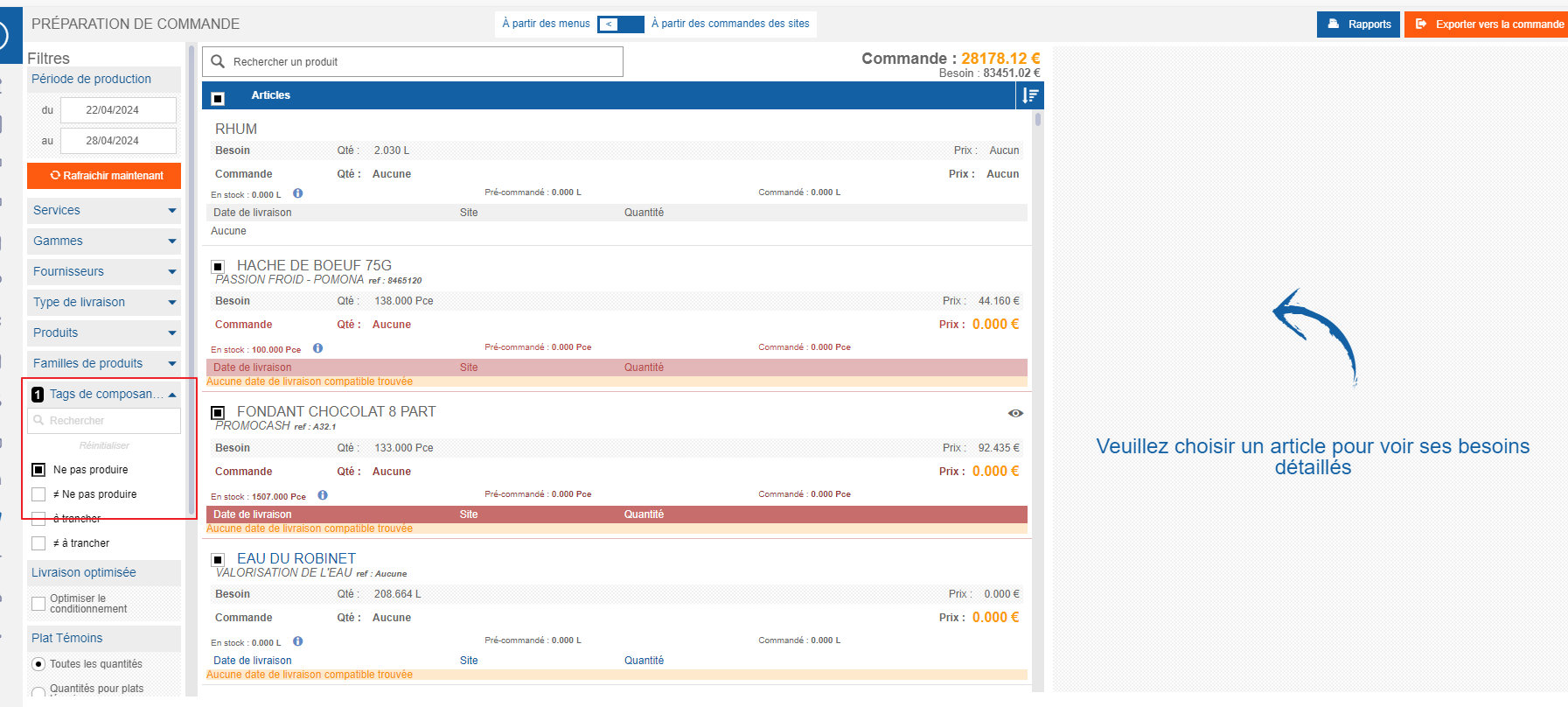
- Commandes fournisseurs > Préparation de commande.
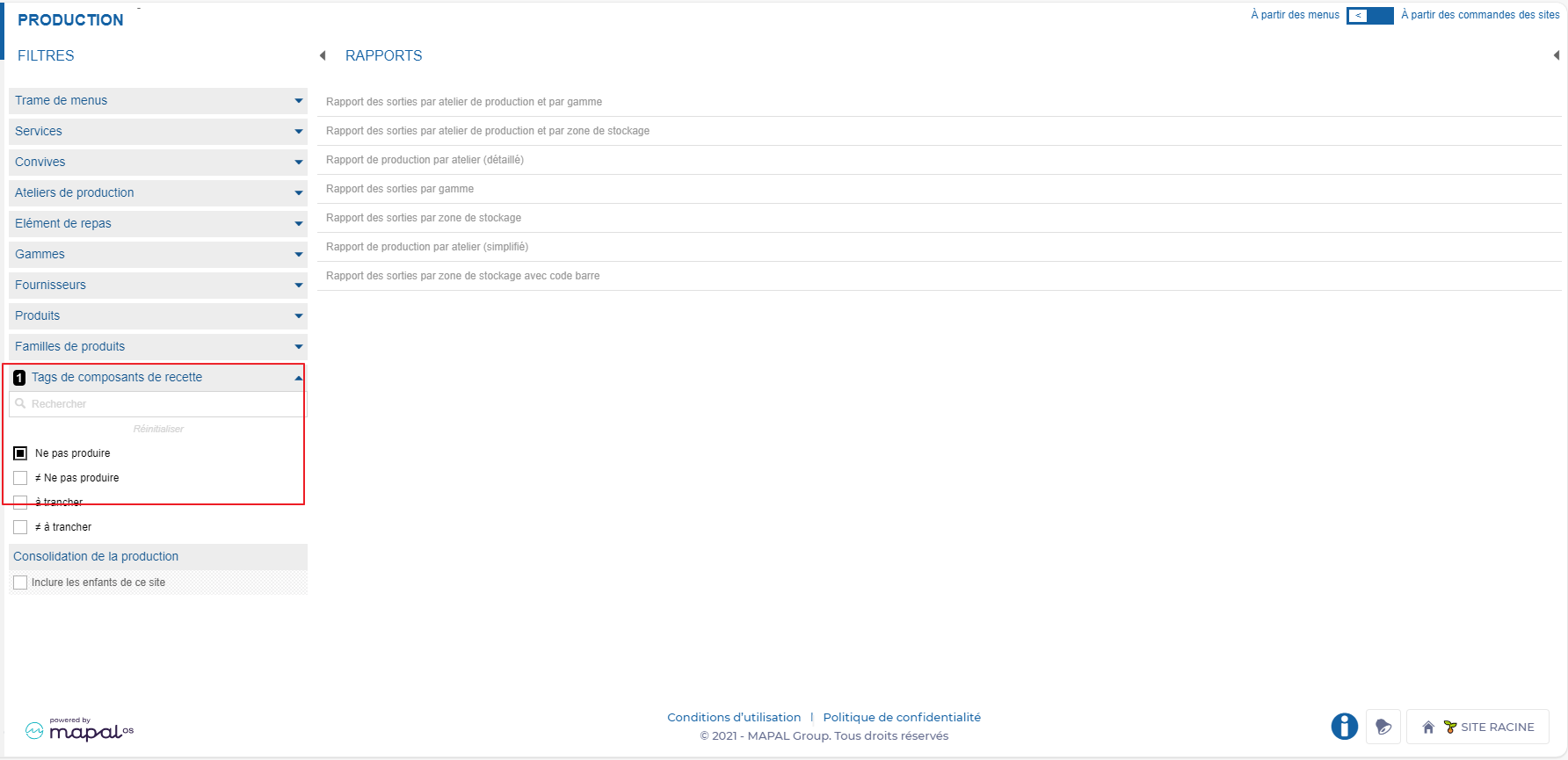
- Production > Production.
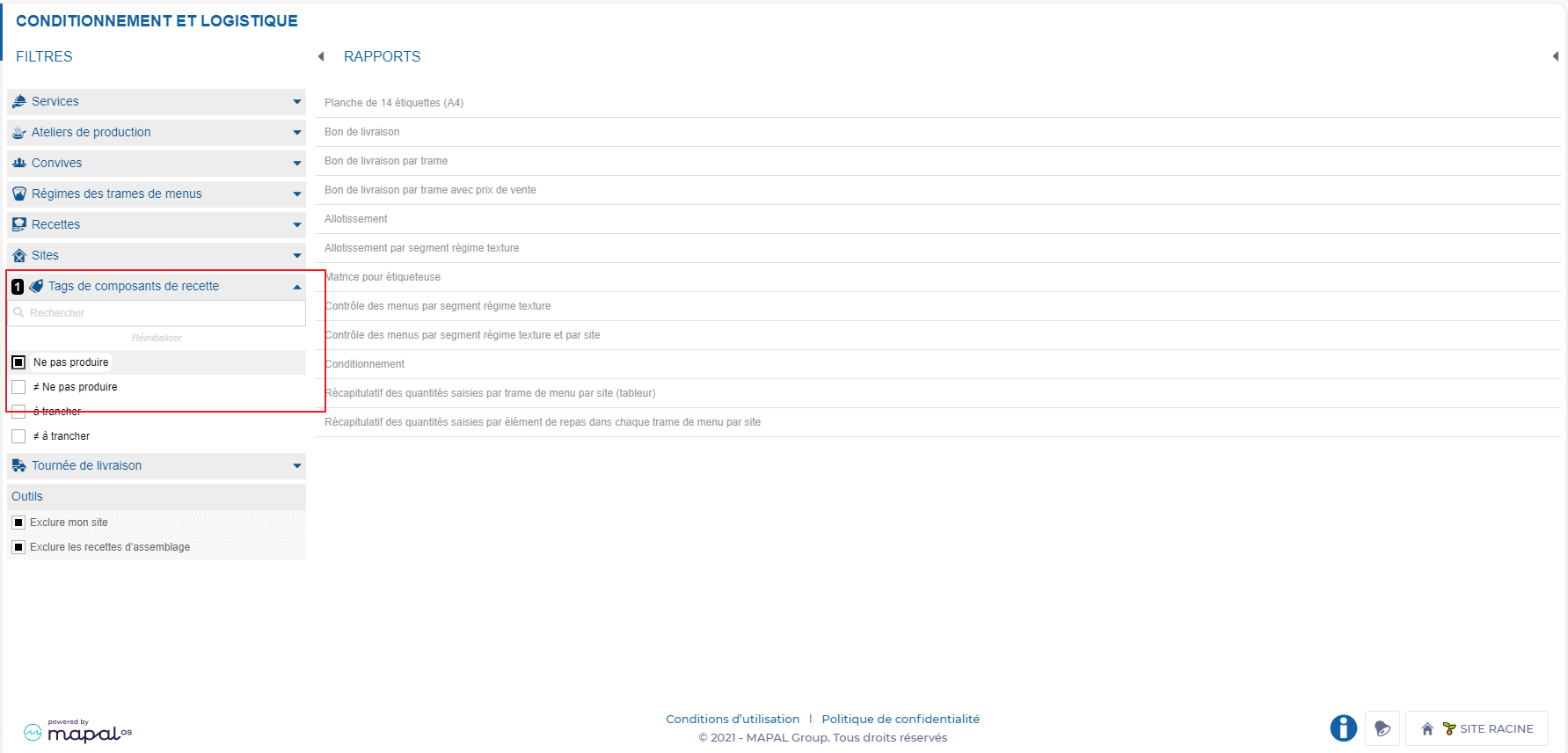
- Expédition > Conditionnement et logistique.
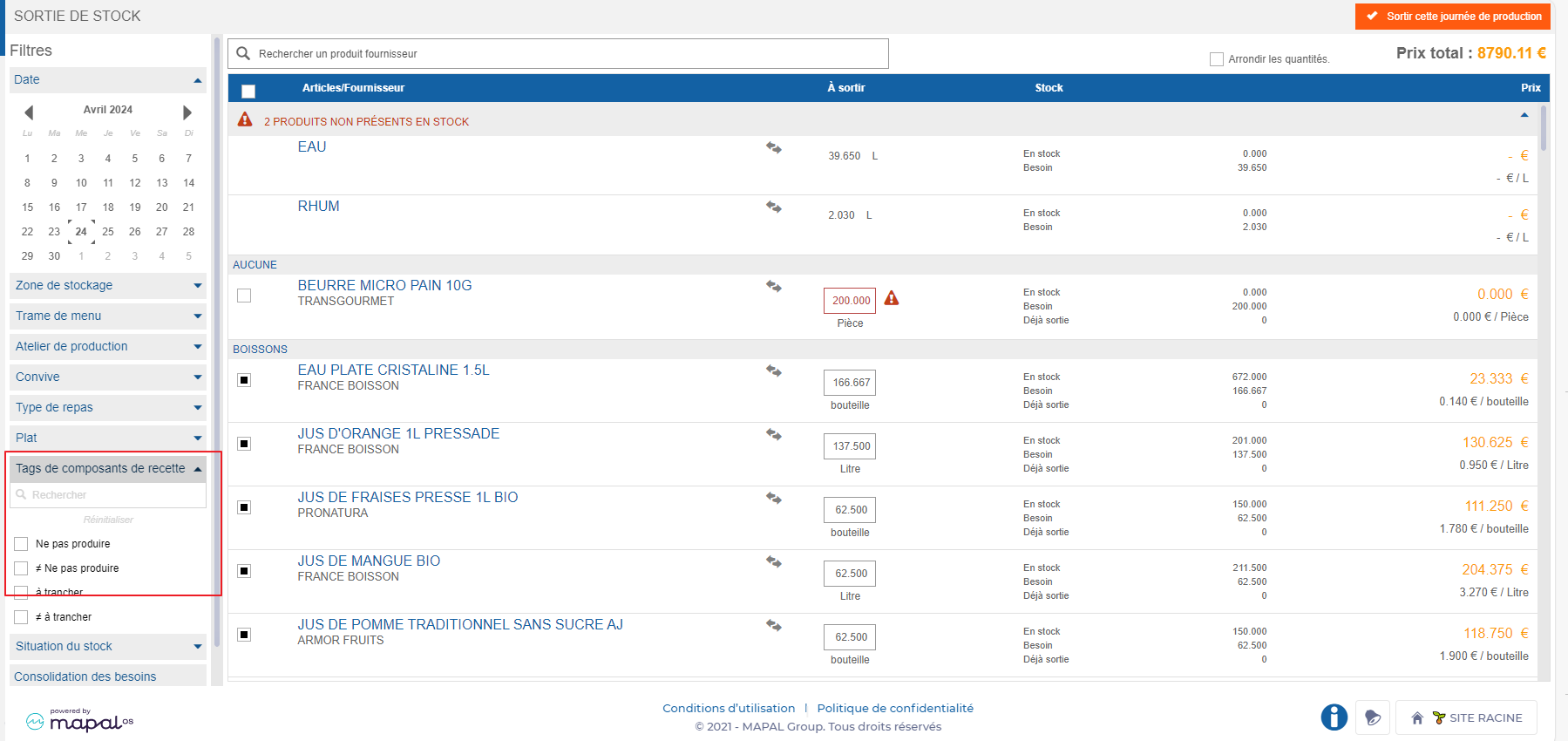
- Stock > Sortie de stocks.