Remarque : Chaque action effectuée dans l’application est soumise à une autorisation. Si vous ne pouvez pas effectuer les actions recommandées dans les articles que vous consultez, cela peut signifier que les autorisations nécessaires n’ont pas été activées pour votre profil utilisateur. Contactez l’équipe Support ou votre administrateur pour obtenir plus d’informations.
Commencez depuis : le menu Easilys.
- Sélectionnez Menus > Saisie des effectifs.
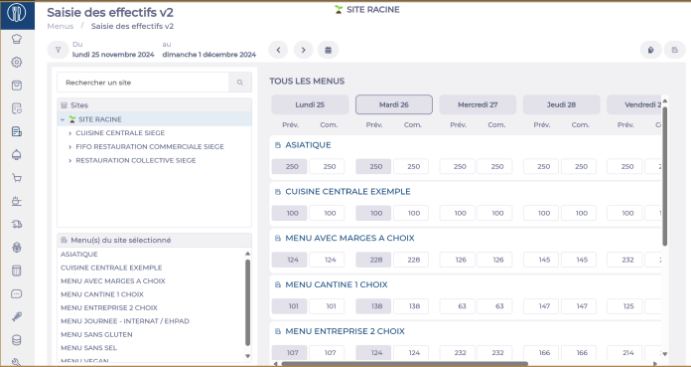
- Sélectionnez le site souhaité dans l’arborescence des sites affichée à gauche. Une zone de recherche est disponible pour rechercher un site par son nom si cela est plus simple que d’utiliser l’arborescence.
- Vous verrez alors dans le tableau central les quantités quotidiennes pour chaque trame de menu de ce site.
- Selon les choix effectués dans le panneau des filtres (à gauche), vous verrez une, deux ou trois colonnes pour chaque date, vous permettant de consulter les quantités prévisionnelles, commandées et/ou facturées.
- Les quantités que vous consultez et/ou saisissez dans ce tableau concernent l’intégralité de la trame et sont reportées à l’identique pour tous les services (repas) de cette trame. Vous pouvez effectuer directement vos saisies et modifications depuis cet affichage si ce mode de fonctionnement jour par jour vous convient.
L'icône de contexte à côté de chaque jour permet d'indiquer pourquoi un effectif change (motif et commentaire), pour le site ou pour un menu. Pour en savoir plus, consultez Renseigner le contexte d'un jour de consommation.
- Si vous souhaitez saisir des quantités différentes selon les services ou accéder au détail des recettes, vous devez procéder trame par trame.
- Pour ce faire :
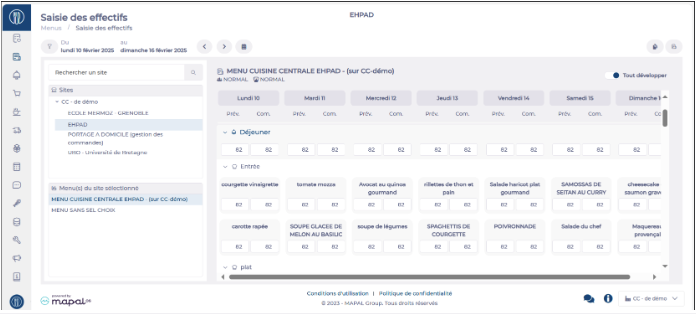
- Sélectionnez la trame souhaitée dans le tableau inférieur situé à gauche.
- Le détail des quantités par service et par recette s’affiche alors.
- Vous pouvez saisir ou modifier les quantités prévisionnelles (uniquement pour les dates futures), commandées ou facturées.
- En cas d’erreur lors de la saisie, il est possible de revenir à la valeur précédente à l’aide de l’icône en forme de flèche arrondie située à côté de la quantité, tant que l’utilisateur se trouve toujours sur cet écran.
- Aide à la navigation et à la saisie :
- Il est possible, en sélectionnant certaines options dans les « Paramètres du site », de faire en sorte que certains sites n’apparaissent pas sur cet écran. Celui-ci ne contiendra ainsi que les sites pour lesquels les quantités doivent être gérées.Pour effectuer les saisies plus rapidement, vous pouvez utiliser les touches « Tabulation », « Entrée » ainsi que les flèches haut/bas pour accéder au champ de saisie souhaité.Le curseur situé en haut à droite permet d’afficher le détail de tous les services ou de tout réduire en un seul clic.Lorsque vous saisissez une valeur prévisionnelle, celle-ci est automatiquement reportée à l’identique dans les valeurs commandées et facturées, afin de gagner du temps et de n’avoir à corriger les quantités qu’en cas d’exception.
- À propos de la prise en compte des valeurs saisies :
- Les valeurs indiquées dans la colonne « Commandées » sont prises en compte dans le calcul de la préparation des commandes, ainsi que dans les rapports de production, de conditionnement et d’expédition.
- La notion de « Prévisionnel » (quantités et nombres) permet de conserver un historique des prévisions et de les comparer aux quantités réellement commandées et facturées.
- Actuellement, les valeurs saisies dans la colonne « Facturées » sont uniquement informatives et n’ont aucun impact sur les calculs ni sur les autres écrans.
- À propos des quantités commandées :
- Lorsqu’une quantité est saisie dans la colonne « Commandées », un indicateur bleu apparaît sur le champ. Cela permet de distinguer les cas où une valeur a été saisie manuellement de ceux où le champ est automatiquement renseigné avec la valeur prévisionnelle.
- Si vous supprimez une valeur dans la colonne « Commandées », le système considère que le client n’a pas passé de commande (aucun indicateur de couleur) et la valeur est réinitialisée à la valeur prévisionnelle.
- Si vous saisissez 0 dans la colonne « Commandées », le système considère que le client a confirmé qu’il ne souhaite pas cette recette / ce repas / ce jour.
- Si vous souhaitez renseigner les effectifs prévisionnels pour une période future à partir des effectifs d’une autre période (passée ou future), vous pouvez également utiliser la fonction « Duplication » :
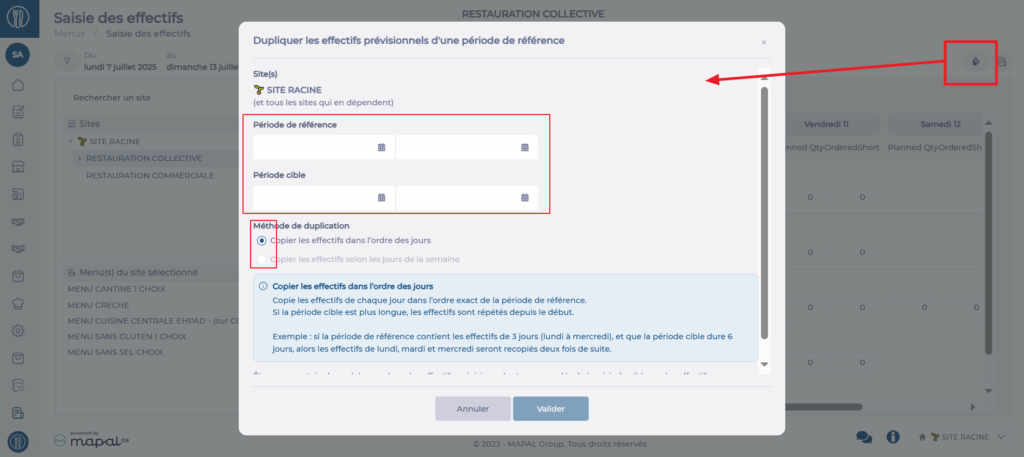
- Sélectionnez « Dupliquer à partir d’une période de référence » en haut à droite.
- Renseignez la période d’origine et la période cible.
- Sélectionnez l’option de copie souhaitée.
- Cliquez sur « Valider ».
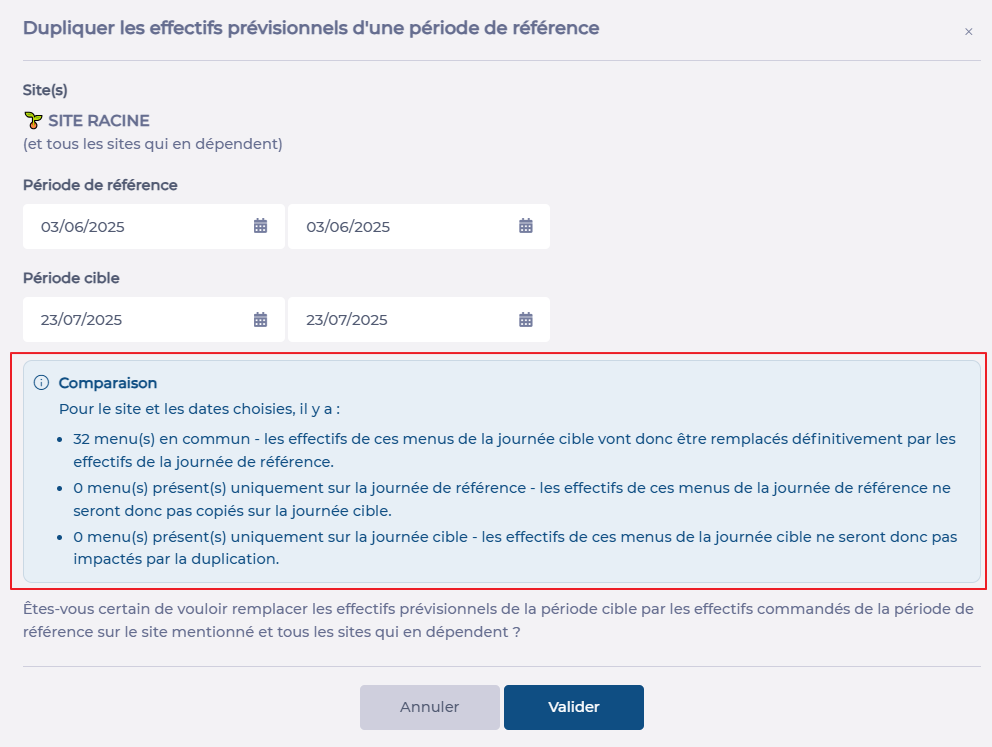
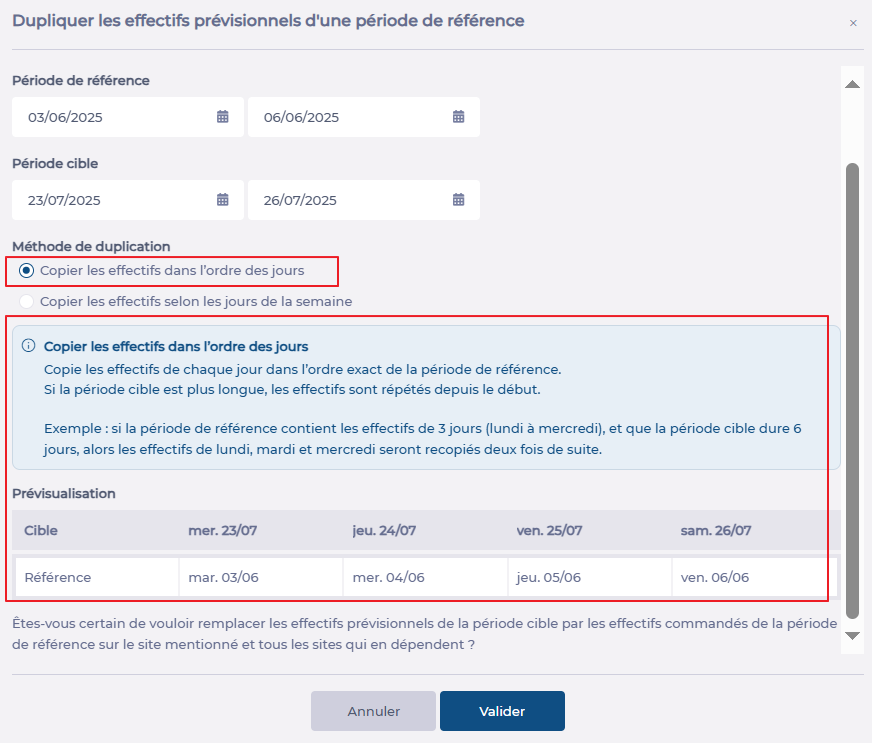
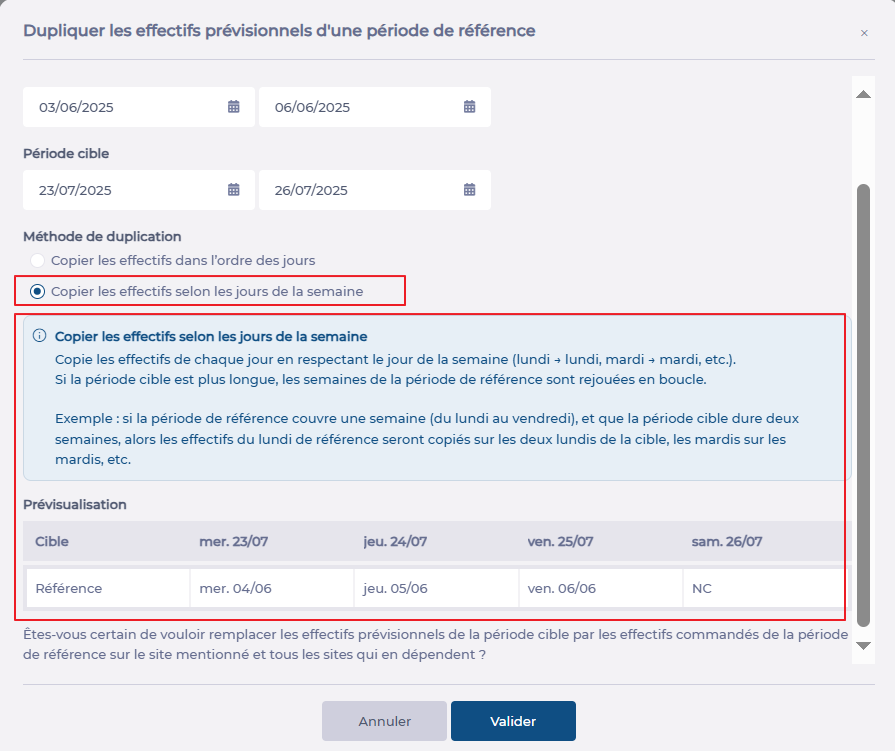
Remarque : Selon la période sélectionnée, les options disponibles ainsi que le message d’information seront mis à jour. Prenez le temps de lire attentivement ce message, ainsi que le tableau récapitulatif qui apparaît si vous copiez une période de plus d’une journée, afin de bien comprendre l’impact de votre action.
- Message lors de la duplication d’une seule journée :
- Message lors de la duplication d’une période avec l’option « Respecter l’ordre des jours » :
- Message lors de la duplication d’une période avec l’option « Respecter les jours de la semaine » :
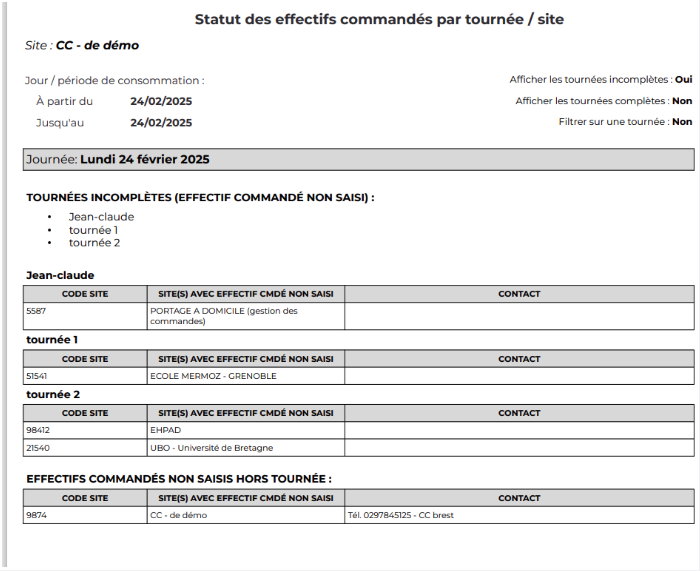
- Le rapport « État des quantités commandées par tournée/site » peut être lancé depuis cet écran en cliquant sur le bouton Rapport. Il permet de savoir, tournée par tournée, quels sites ont passé leur commande et ainsi d’obtenir la liste des sites ainsi que leurs coordonnées afin d’effectuer les relances nécessaires.