


Remarque : Chaque action pouvant être effectuée dans l'application est soumise à des autorisations d'accès. Si vous ne parvenez pas à effectuer les actions recommandées dans les articles que vous consultez, cela peut signifier que les autorisations nécessaires ne sont pas activées pour votre profil d'utilisateur. Contactez l'équipe Support ou votre administrateur pour plus d'informations.
Start from: The Easilys menu.
Remarque : Les règles de Smart Delivery sont valables uniquement sur les commandes créées à partir de l'écran Préparation de commandes.
En effet, ces règles ne s'appliquent pas sur les commandes passées directement depuis l'écran Commandes fournisseurs.
Pour plus d'informations, n'hésitez pas à consulter la ressource Utiliser l’écran de préparation de commande.
Exemple de l'impact d'une règle de Smart Delivery lors de l'export des commandes
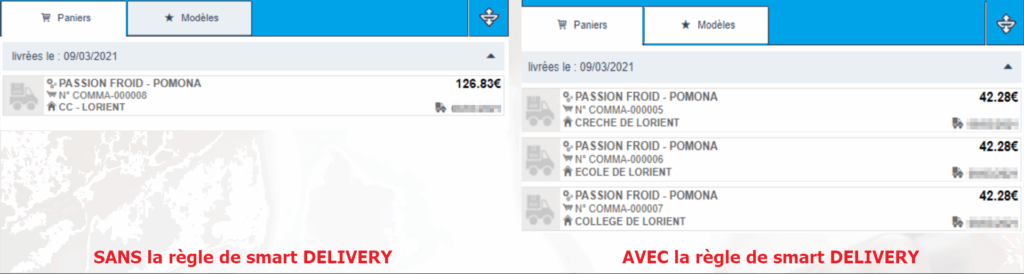
Les règles de Smart Delivery doivent être créées directement sur le site racine, ou le site en charge des commandes pour les sites enfants. Il est cependant possible de préciser un site sur lequel la règle sera active : dans ce cas de figure, la règle sera active uniquement sur le site indiqué.
- Placez-vous sur le site racine ou sur le site père où les commandes sont passées pour les sites enfants.
- Sélectionnez Smart Delivery disponible dans la rubrique Commandes fournisseurs.
- Sélectionnez + Créer.
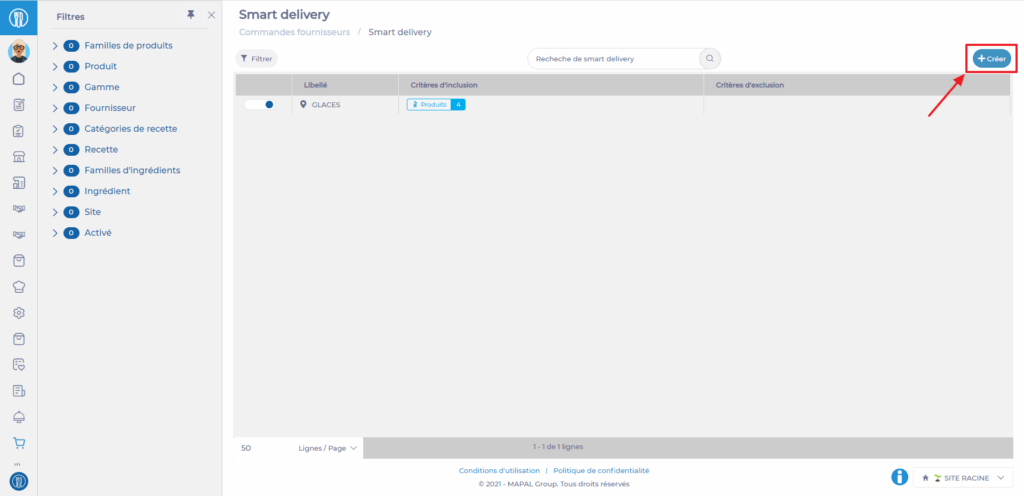
- Indiquez un nom à la règle dans l’espace Libellé.
- ?Modifiez au besoin le statut de la règle, qui, par défaut, est en statut active.
Renseigner des critères d’inclusion
Pour indiquer les produits concernés par la règle, il est nécessaire d'ajouter des critères d'inclusion. Vous pouvez renseigner plusieurs critères en même temps :
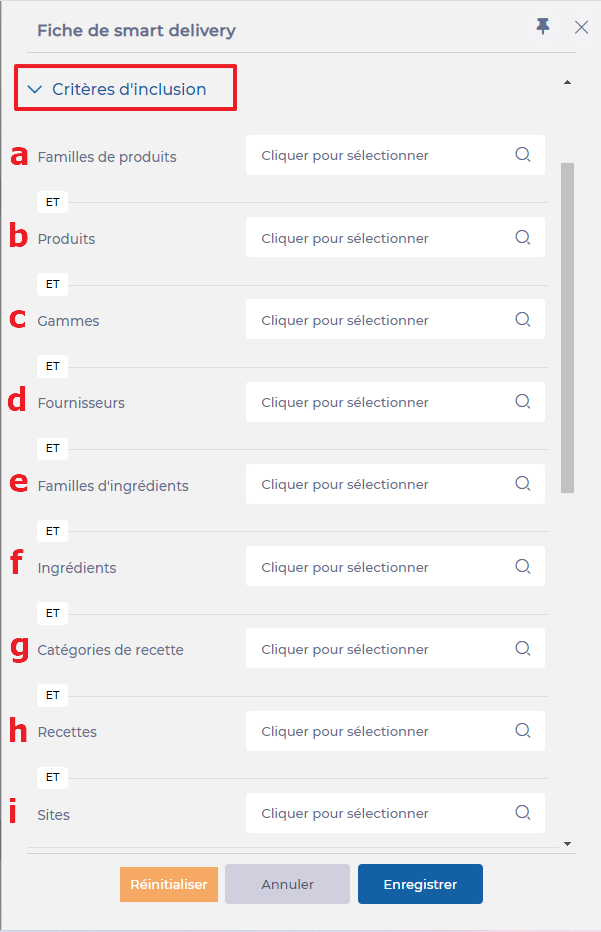
- Famille de produits : La règle s'appliquera sur les produits appartenant à la famille de produit choisie. (a)
- Produits : La règle s'appliquera directement sur le produit industriel choisi. (b)
- Gammes : La règle s'appliquera sur les produits appartenant aux gammes choisies (épicerie, frais, surgelé...). (c)
- Fournisseurs : La règle s'appliquera sur les produits appartenant aux fournisseurs choisis. (d)
- Famille d'ingrédients : Tous les produits appartenant à la famille d'ingrédients citée seront impactés. (e)
- Ingrédients : ?La règle s'appliquera sur tous les produits liés à l'ingrédient choisi. (f)
- ?Catégories de recette : La règle s’appliquera aux produits industriels figurant dans les recettes liées aux catégories de recettes choisies. (d)
- Recettes : Tous les produits au sein des recettes sélectionnées seront affectés par Smart Delivery. (h)
- Sites : Ce critère est à part. Il indique que la règle s'appliquera uniquement sur les sites sélectionnés. Si aucun site n'est indiqué, la règle s'appliquera sur tous les sites enfants du site sur lequel la règle est créée. (i)
?S’il y a plusieurs critères d'inclusion, la règle s’appliquera sur les produits possédant tous les critères.
Renseigner des critères d'exclusion
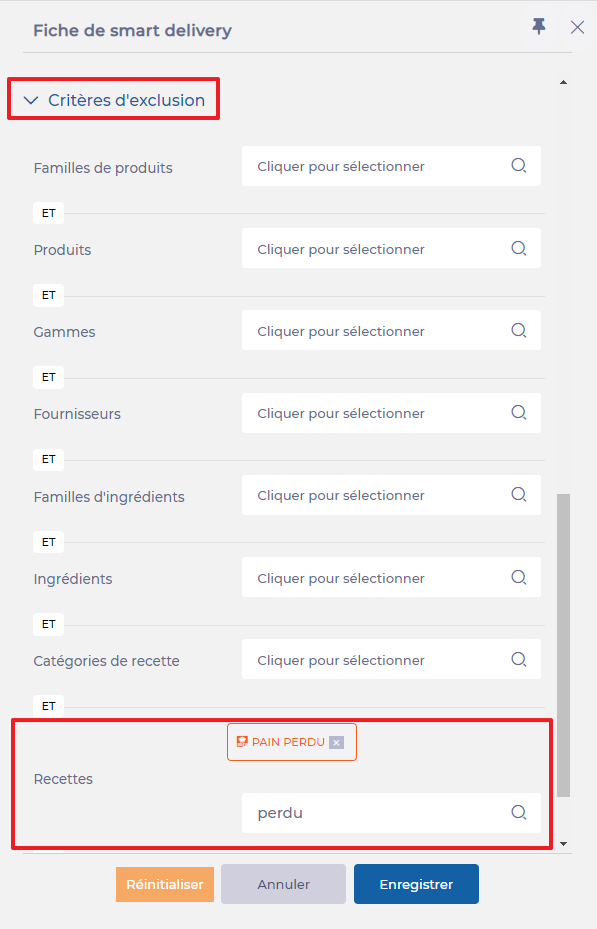
Les critères d'exclusion permettent de renseigner certains cas pour lesquels un produit concerné par les règles d'inclusion ne doit pas être impacté par une règle de Smart Delivery. Les critères d'exclusion sont identiques aux critères d'inclusion.
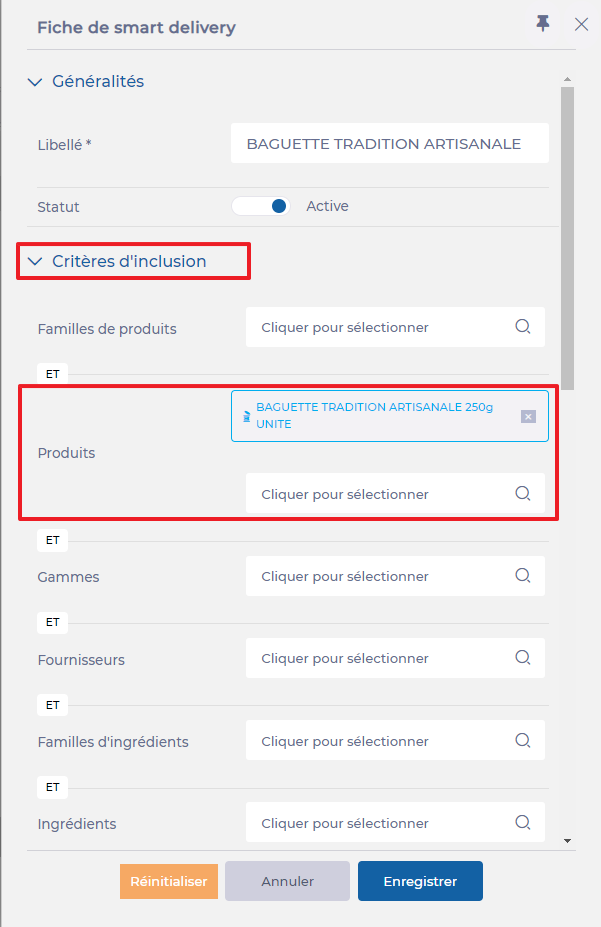
Exemple : Le pain doit toujours être transporté directement sur le site de consommation final, excepté pour la recette de pain perdu, où cette dernière doit transiter sur une cuisine centrale pour y subir une transformation.
Vous devrez donc renseigner le produit concerné dans les critères d'inclusion. Dans le critère d'exclusion, vous renseignerez la recette de pain perdu.
Pour valider la règle :
- Sélectionnez Enregistrer (Save).
Remarque : Il est possible de créer deux règles de Smart Delivery pour un même élément : ainsi, une des règles pourra posséder uniquement des critères d'inclusion, et l'autre règle pourra posséder uniquement des règles d'exclusion, afin d'éviter d'avoir ces deux critères sur une même règle. Le résultat sera le même, mais permettra de désactiver uniquement une des deux règles, si besoin.
