


Remarque : Chaque action réalisable sur l'application est soumise à un droit. Si vous ne pouvez pas réaliser les actions recommandées dans les articles que vous consultez, cela signifie peut-être que les droits nécessaires ne sont pas activés pour votre profil utilisateur. Contactez l'équipe d'Assistance, ou votre administrateur, pour en savoir plus.
Point de départ : Le menu Easilys.
Sélectionnez Recettes dans le menu principal > Administration des recettes.
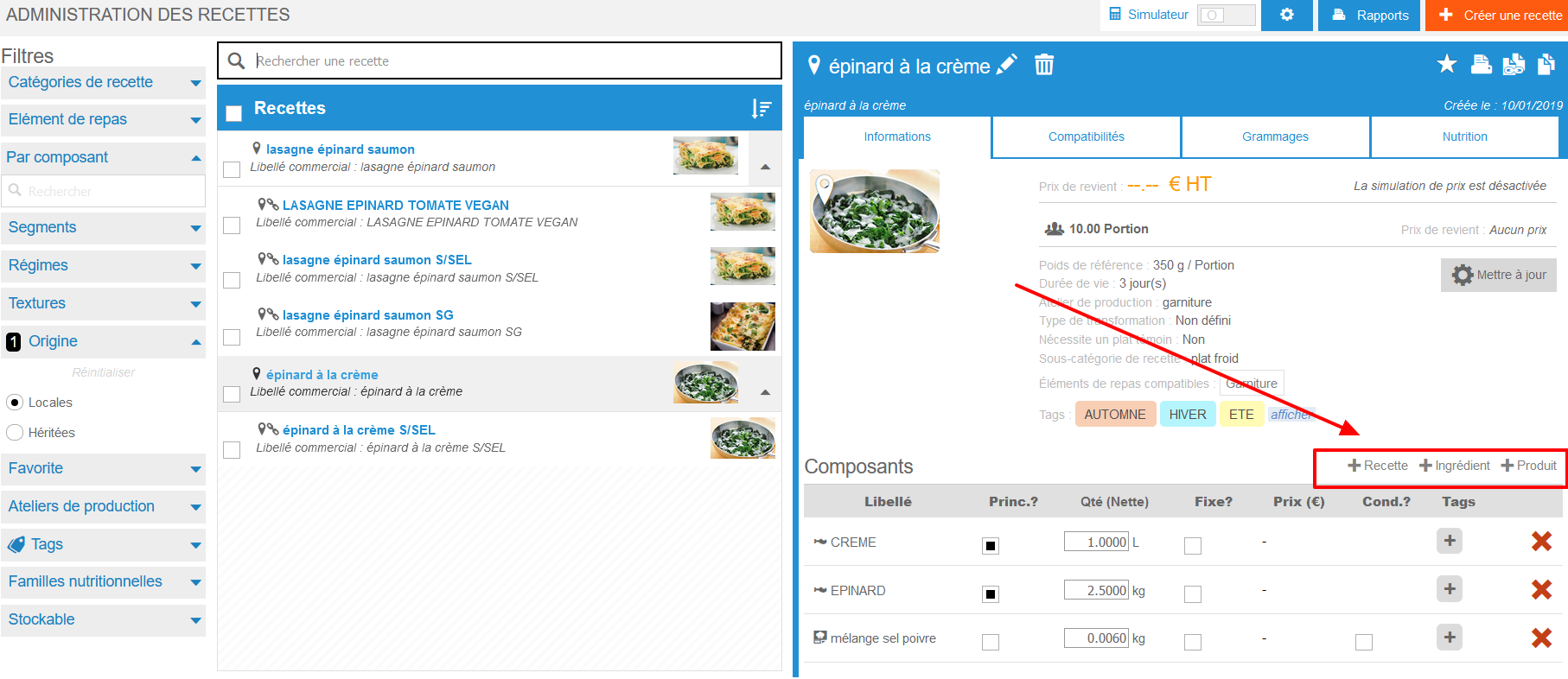
Dans la section composants, vous disposez de trois options pour ajouter des composants :
- + Recette : Ajoute une recette. Cela s'appelle une « sous-recette ».
- + Ingrédient : Ajoute un ingrédient générique.
- + Produit : Ajoute un produit spécifique.
Remarque : Il est recommandé d'ajouter des ingrédients génériques plutôt que des produits spécifiques. Lorsque vous ajoutez un produit à votre recette, s'il n'est plus disponible à la commande, votre recette devient inutilisable jusqu'à ce qu'elle soit mise à jour.
Si vous ajoutez plutôt un ingrédient générique en sélectionnant + Ingredient, alors le problème ne se posera pas si vous avez attaché le même ingrédient générique à plusieurs produits différents.
Si l'un de ces produits n'est plus disponible à la commande, Easilys sélectionnera un autre produit (associé à l'ingrédient générique) pour améliorer la recette ou vous aider à préparer vos commandes.
Une fois que vous avez répertorié les composants de votre recette, vous pouvez gérer le tableau des composants pour indiquer les quantités.
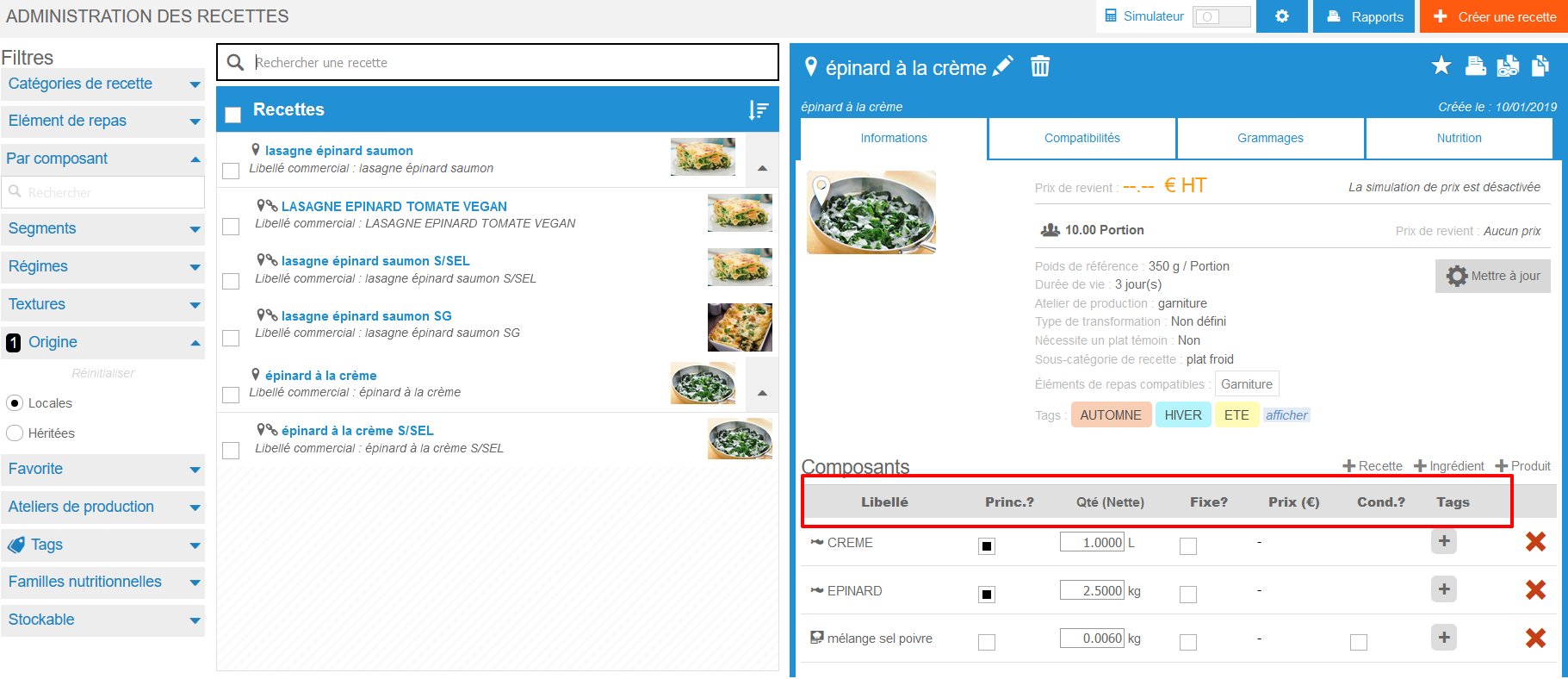
- Nom : Nom du composant.
- Principal : En cochant la case, vous indiquez qu'il s'agit d'un élément principal de la recette, sans lequel vous ne pourrez pas la produire.
- Qté (nette) : Vous permet de saisir la quantité du composant nécessaire pour produire la recette.
- Fixe : En cochant cette case, vous indiquez à Easilys que vous ne souhaitez pas que le nombre de pièces par portion/pièces de la recette change en fonction du poids de la recette.
Exemple : Prenons des spaghettis bolognaise, avec un poids de base de 100 g. La recette nécessite 3 boulettes de viande pesant 30 g chacune pour 1 portion.
Cette recette est mise sur un menu pour enfants pour lequel le poids net est de 66,7 g au lieu de 100 g.
Si vous ne cochez pas la case Fixe, la recette du menu indiquera que vous avez besoin de (3*66/100) = 2 boulettes de 30 g +/- la tolérance.
Si vous cochez la case Fixe, la recette du menu indiquera que vous avez besoin de 3 boulettes de (30*66,7/100) = 20,1 g +/- tolérance.
- Prix : Lorsque vous activez le simulateur de recettes, une simulation des frais du composant apparaîtra en sélectionnant le fournisseur le moins cher (sauf si une règle spécifique est définie dans « Smart Selection »).
- Colisage : La case n'apparaît que pour les sous-recettes. Cocher cette case indique à Easilys que le composant est conditionné séparément du reste de la recette. Cette information sera incluse dans les rapports Conditionnement et logistique.
Exemple : Je crée une recette de salade composée. J'ajoute la sous-recette Vinaigrette à ses composants et je coche la case Colisage pour indiquer que cette sauce est emballée séparément de la salade.
- Tags : Ajoutez une étiquette pour qualifier un composant de recette.
Remarque : Les tags sont généralement utilisés pour indiquer quels éléments doivent ou ne doivent pas être produits. Cela vous permet d'inclure ou d'exclure des composants de recettes lors de la génération de rapports de production.
