Remarque : Chaque action pouvant être effectuée dans l'application est soumise à des autorisations d'accès. Si vous ne parvenez pas à effectuer les actions recommandées dans les articles que vous consultez, cela peut signifier que les autorisations nécessaires ne sont pas activées pour votre profil d'utilisateur. Contactez l'équipe d'assistance ou votre administrateur pour en savoir plus.
Point de départ : Le menu Easilys.
- Sélectionnez Produit > Administration des produits
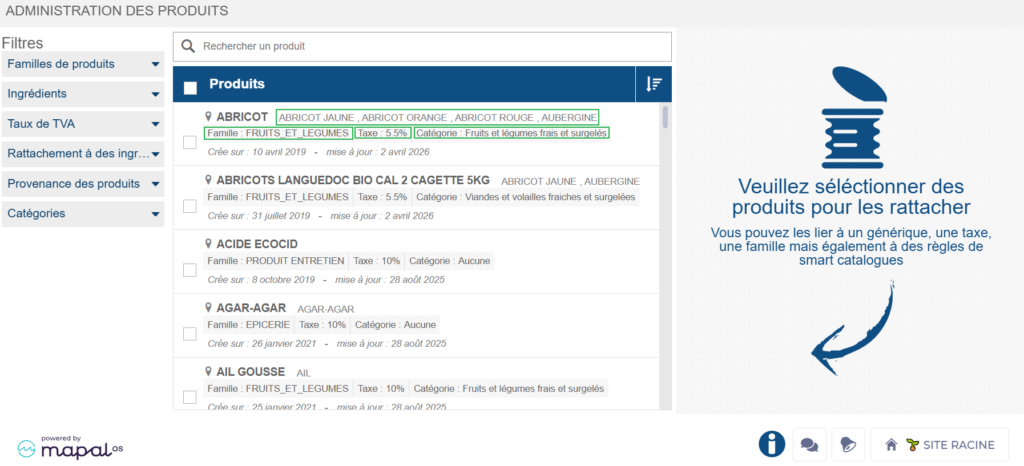
- La liste des produits industriels s’affiche avec pour chacun d’eux :
- Le ou les ingrédients auxquels il est rattaché
- Sa famille
- Sa taxe
- Sa catégorie
- Utilisez la zone de recherche par libellé et/ou les filtres pour afficher les produits que vous souhaitez modifier.
- Cochez dans la liste les produits à modifier, soit un par un soit via la coche de multi-sélection
- Contrôler le nombre de produits sélectionnés afin d’être conscient de l’impact que va avoir votre action.
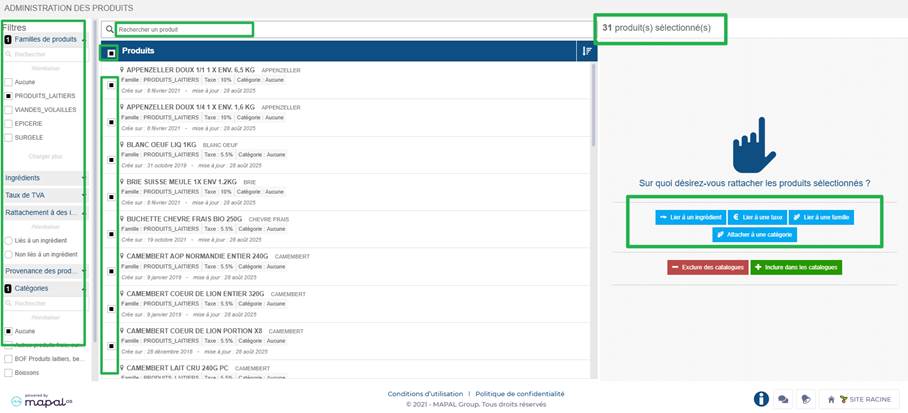
- Cliquez sur le bouton d’action correspondant à ce que vous souhaitez réaliser. Attention, le changement est instantané et ne nécessite pas de validation ou enregistrement, un message de confirmation apparaît en haut à droite de l'écran après action.
- Les actions possibles sont :
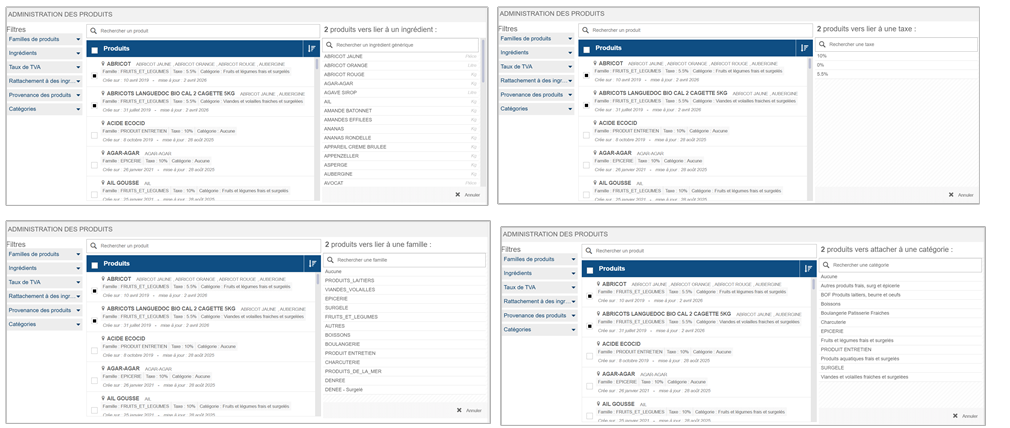
- Lier à un ingrédient : l’ingrédient que vous sélectionnez dans la liste est immédiatement rattaché à tous les produits qui étaient sélectionnés. Ce rattachement s’ajoute aux ingrédients qui étaient déjà rattachés aux produits sélectionnés
- Lier à une taxe : la taxe que vous sélectionnez dans la liste est immédiatement rattachée à tous les produits qui étaient sélectionnés. Cette taxe remplace la taxe qui était attribuée à ces produits jusque-là.
- Lier à une famille : la famille que vous sélectionnez dans la liste est immédiatement rattachée à tous les produits qui étaient sélectionnés. Cette famille remplace la famille qui était attribuée à ces produits jusque-là.
- Attacher à une catégorie : la catégorie que vous sélectionnez dans la liste est immédiatement rattachée à tous les produits qui étaient sélectionnés. Cette catégorie remplace la catégorie qui était attribuée à ces produits jusque-là.