Remarque : Les actions sur la plateforme Easilys dépendent de vos autorisations d'accès utilisateur. Si vous ne pouvez pas effectuer les actions ci-dessous, cela peut être dû à des restrictions de votre profil utilisateur. Contactez l'équipe d'assistance ou votre administrateur pour obtenir de l'aide.
Point de départ: Le menu Easilys .
- Naviguez vers Produits > Administration des produits – V2.
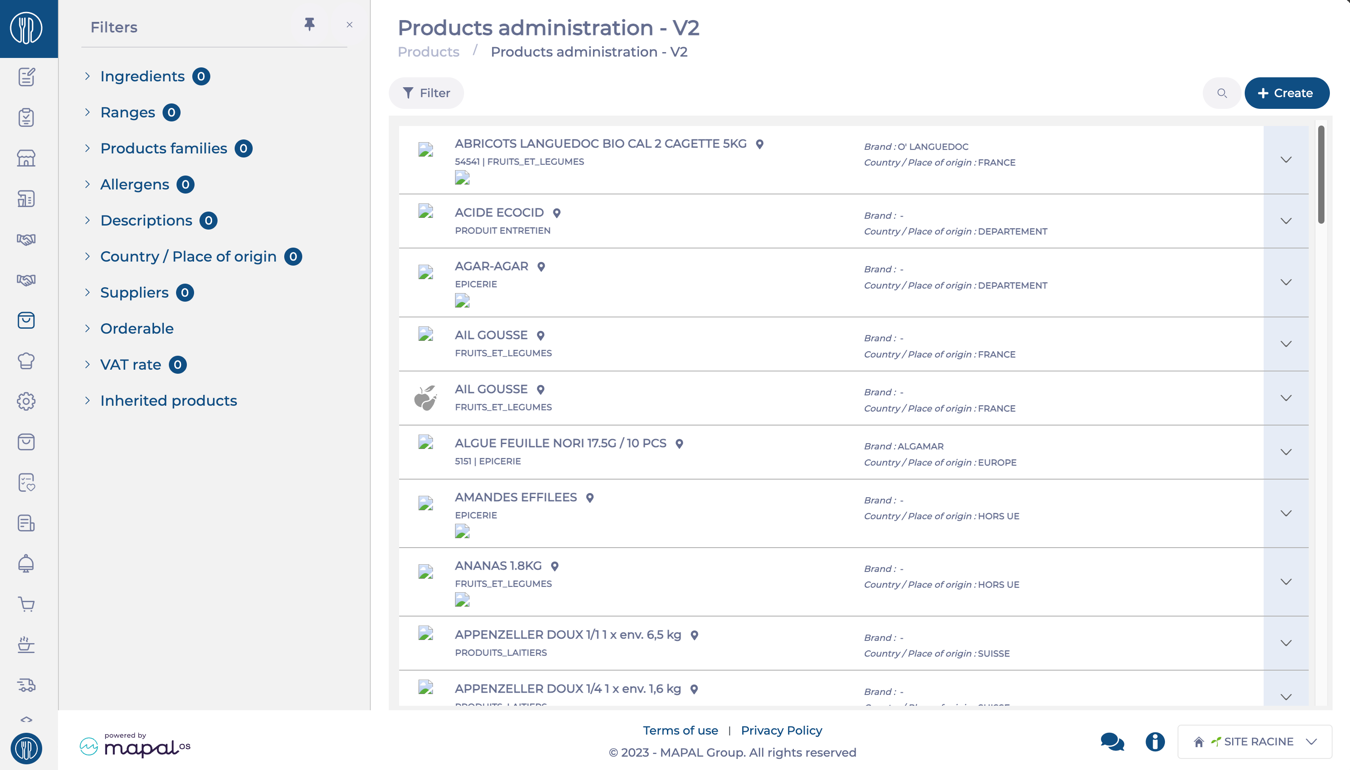
L'écran Administration des produits V2 offre des fonctionnalités améliorées pour gérer les produits industriels et fournisseurs.
Pour en savoir plus sur la différence entre les produits industriels et les produits de fournisseurs, consultez Les notions d'ingrédient, produit industriel et produit fournisseur .
Produits industriels
La zone principale présente la liste de tous les produits industriels paramétrés.
Créer des produits industriels
- Sélectionnez le bouton + Créer.
- Entrez les détails du produit requis.
Remarque : Les produits industriels peuvent être créés sans les lier à des produits de fournisseurs ou à des listes de prix.
- Sélectionnez Enregistrer pour finaliser le processus de création.
Voir les détails du produit industriel
- Sélectionnez un produit industriel dans la liste.
- Voir des détails tels que :
- Informations sur le produit : Nom, description et caractéristiques.
- Informations de traçabilité : Date de création, utilisateur, détails de la dernière mise à jour et emplacement.
- Consommation : Ratio d'efficacité, poids par pièce, etc.
- Informations logistiques et de stockage : zones de stockage appropriées, types et codes d'emballage, etc.

Modifier un produit industriel
- Sélectionnez le produit fournisseur voulu.
- Sélectionnez Modifier.
- Modifiez les champs requis si nécessaire.
- Sélectionnez Enregistrer pour confirmer les modifications.
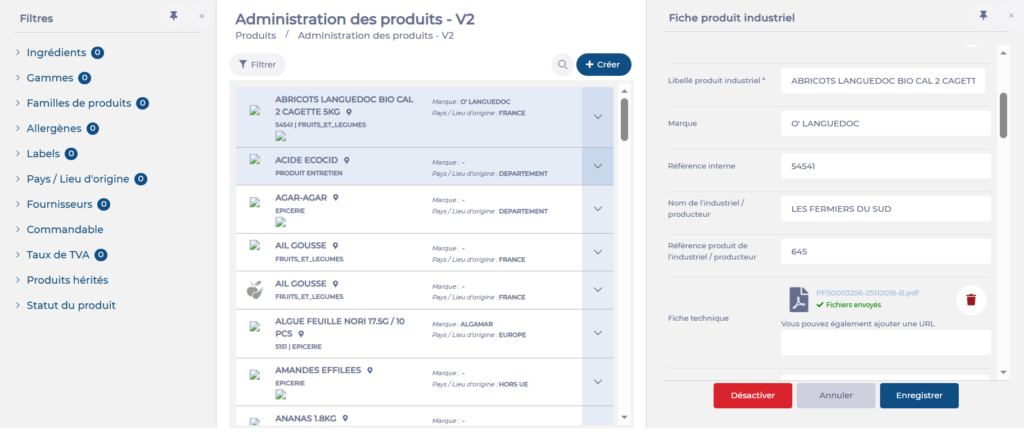
Désactiver un produit industriel
Vous ne pouvez pas désactiver des produits dit "hérités" c'est à dire qui ont été créé sur un site parent du votre.
- Sélectionnez le produit fournisseur voulu.
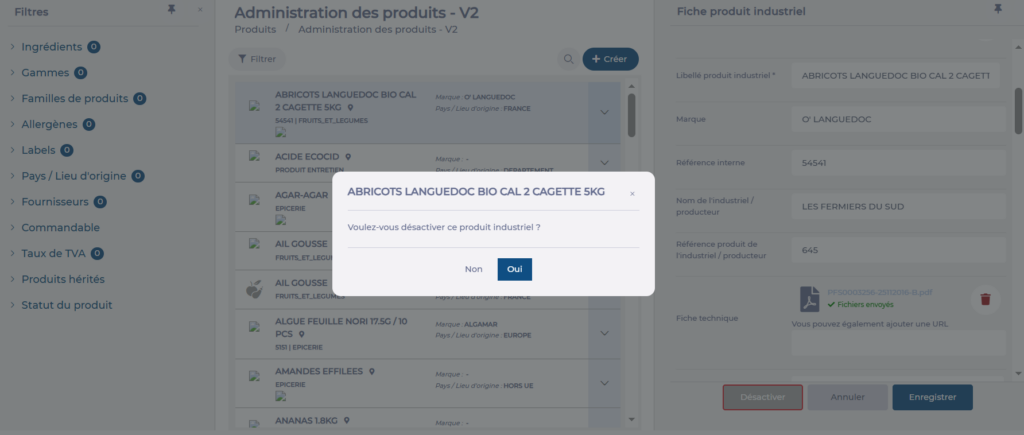
- Sélectionnez Desactiver.
- Confirmez l'action en sélectionnant Oui dans la fenêtre contextuelle.
A savoir:
- Si vous désactivez un produit industriel, tous les produits fournisseurs qui lui sont rattachés sont automatiquement désactivés.
- Un produit désactivé n'est plus visible dans la liste des produits dans l'écran Administration des produits V2 mais vous pouvez le faire apparaitre grâce au filtre Statut du Produit
Réactiver un produit industriel
- Sélectionnez le filtre Statut du produit
- Cochez l'option Désactivé
- Sélectionnez le produit souhaité
- Cliquez sur Réactiver
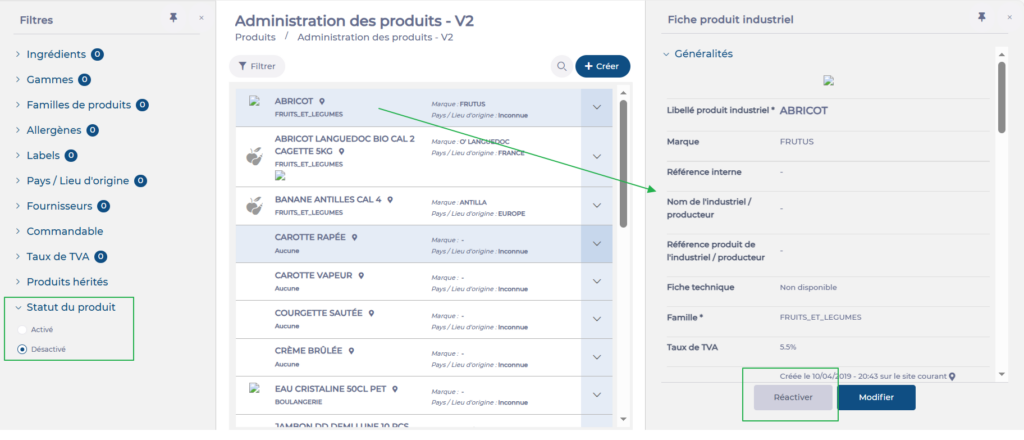
Si le produit industriel avait des produits fournisseurs rattachés ceux-ci sont automatiquement réactivés en même temps que le produit industriel
Produits fournisseur
Pour afficher les produits fournisseur, sélectionnez d'abord un produit industriel. Les détails du fournisseur s'afficheront ci-dessous.
Créer des produits fournisseur / Lier des produits industriels aux fournisseurs
- Cliquez sur la flèche au niveau d'un produit industriel pour afficher les détails tels que les fournisseurs potentiels, les prix, la commande et les unités de facturation.
- Pour créer un nouveau produit fournisseur ou lier ce produit à un nouveau fournisseur, sélectionnez + Créer un produit fournisseur.
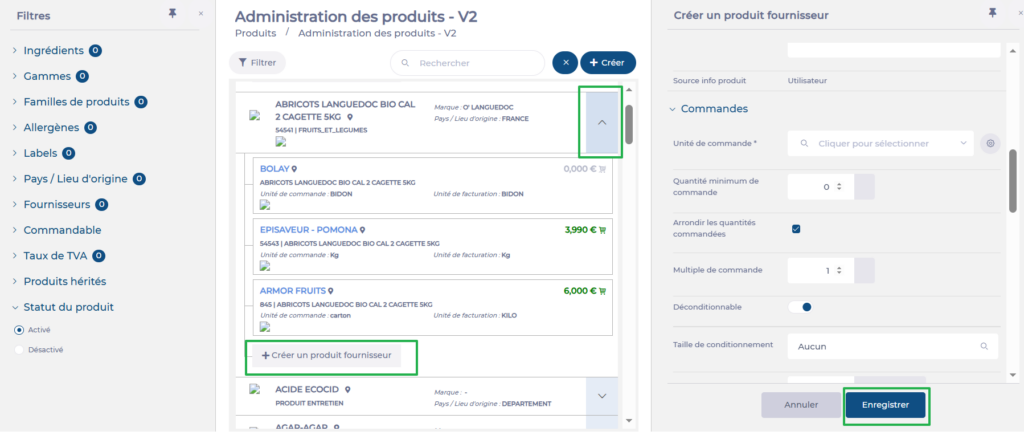
- Sélectionnez un Fournisseur dans la liste.
- Ajoutez les détails spécifiques au fournisseur, y compris le prix et les attributs.
- Sélectionnez Enregistrer pour terminer la création de votre produit fournisseur.
Afficher les détails d'un produit fournisseur
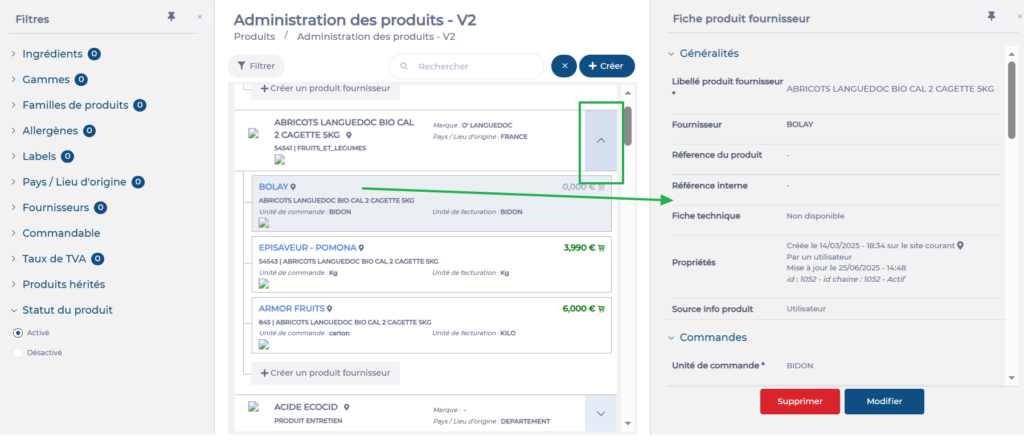
- Cliquez sur la flèche au niveau d'un produit industriel dans la liste.
- Sélectionnez le nom du produit fournisseur souhaité.
- Consultez des détails tels que :
- Informations sur le produit : Nom, description et attributs.
- Informations de traçabilité : Date de création, utilisateur, détails de la dernière mise à jour et emplacement.
- Informations de commande et de facturation : unités de commande, quantité minimale de commande, périodes de réservation, unités de facturation, etc.
- Informations sur le stock : Unités de stockage.
- Conditions commerciales : Tarification et Mercuriales associées à ce produit.
Modifier un produit fournisseur
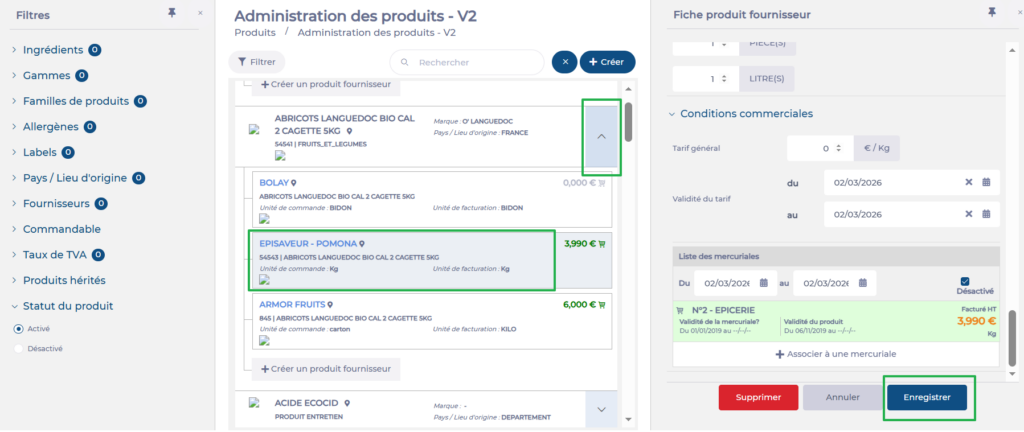
- Cliquez sur la flèche au niveau d'un produit industriel dans la liste.
- Sélectionnez le nom du produit fournisseur souhaité..
- Sélectionnez Modifier.
- Modifiez les champs requis selon vos besoins.
- Ici, vous pouvez également modifier la tarification dans le champ Liste des mercuriales (par exemple, associer le produit à une mercuriale, modifier les mercuriales actuelles ou dissocier le produit de celles-ci).
- Sélectionnez Enregistrer pour confirmer les modifications.
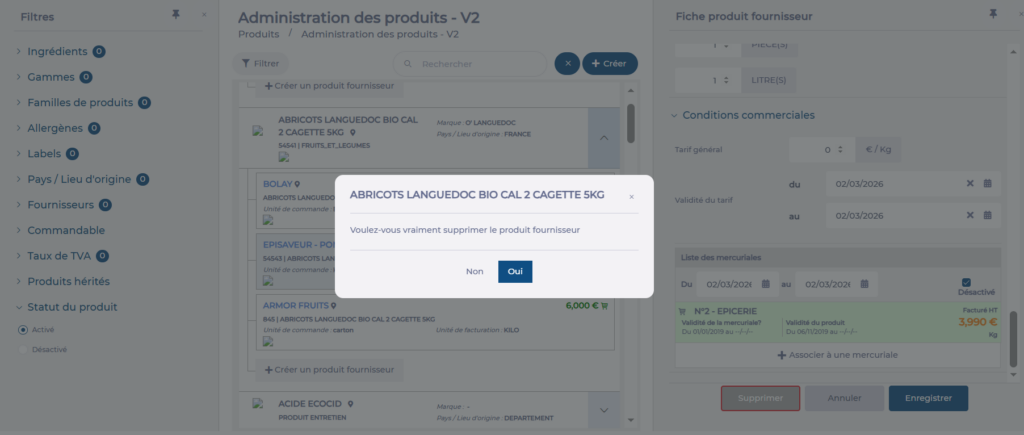
Supprimer un produit fournisseur
A savoir: Vous ne pouvez pas supprimer des produits dit "hérités" c'est à dire qui ont été créé sur un site parent du votre.
- Cliquez sur la flèche au niveau d'un produit industriel dans la liste.
- Sélectionnez le nom du produit fournisseur souhaité..
- Sélectionnez Supprimer.
- Confirmez l'action en sélectionnant Oui dans la fenêtre contextuelle.