


Point de départ : Le menu Easilys
1. Vérifier les réceptions En cours
Des réceptions non validées à la date de l'inventaire, ou antérieures, empêchent la clôture de celui-ci.
Retrouver les réceptions En cours
- Rendez-vous dans Commandes fournisseurs > Réceptions.
- Ouvrez les filtres de période.
- Modifiez la date de début en choisissant une date volontairement ancienne afin d'effectuer une recherche large.
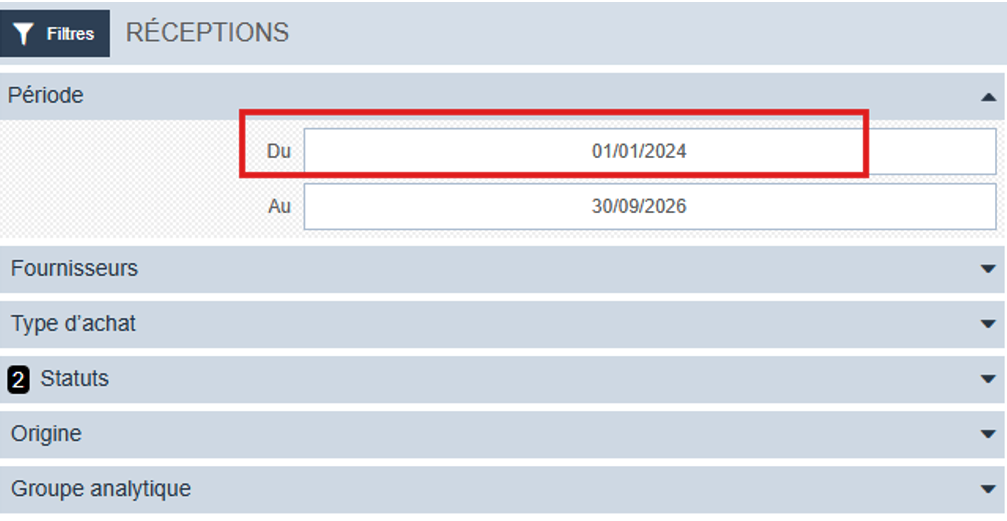
Les réceptions au statut En cours apparaissent alors.
Vous pouvez ensuite :
- Valider les réceptions si vous souhaitez en conserver l'historique. Les réceptions validées après le démarrage de l'inventaire en cours ne sont toutefois pas prises en compte dans celui-ci et n'impactent donc pas les stocks. Si nécessaire, les quantités doivent être ajustées manuellement directement dans l'inventaire afin de refléter ces mouvements de stock.
- Supprimer les réceptions si elles ne sont plus nécessaires.
Remarque : Dans la majorité des cas, il est conseillé de supprimer les anciennes réceptions restées au statut En cours. Si elles n'ont jamais été validées, elles ne sont probablement plus utiles et leur validation tardive pourrait générer des écarts de stock.
Supprimer une réception En cours
- Cochez la case située devant la réception concernée.
Le bouton Supprimer apparaît.
- Sélectionnez Supprimer.

Une fois toutes les réceptions En cours traitées, retournez sur votre inventaire et tentez à nouveau la clôture.
2. Vérifier que tous les produits ont été inventoriés
Pour clôturer un inventaire, tous les produits de la liste doivent être pointés comme inventoriés, même si leur quantité est égale à zéro.
Remarque : Les filtres appliqués à l'écran peuvent masquer certains produits. Assurez-vous que l'ensemble de la liste a été traité.
Repérer un produit inventorié
Lorsqu'un produit est inventorié, le symbole ? devient bleu foncé.
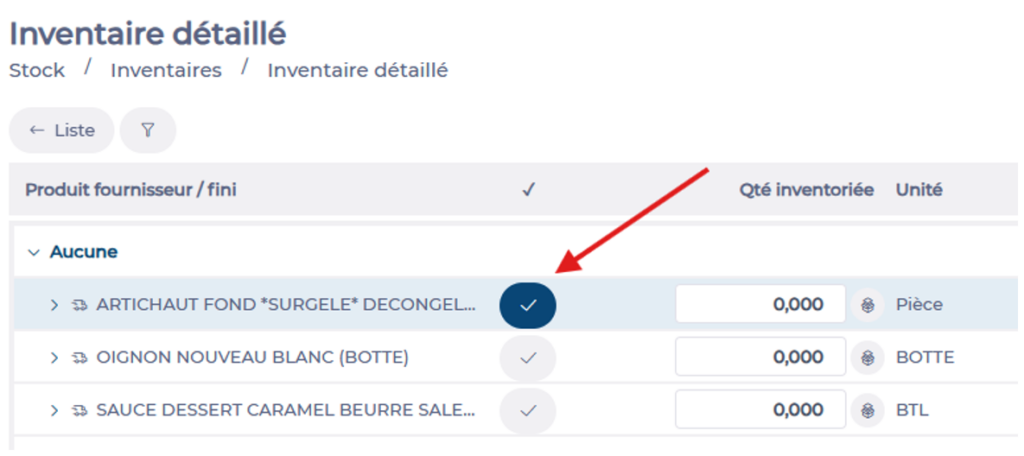
Inventorier les produits un par un
- Saisissez la quantité inventoriée.
- Cochez le produit.
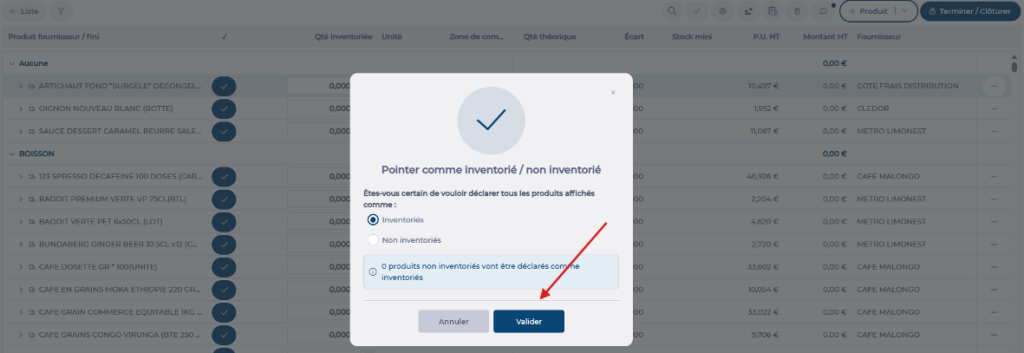
Inventorier toute la liste en une seule fois
- Sélectionnez l'icône ? située à côté de la loupe.
- L'option Tout inventorier est cochée par défaut.
- Sélectionnez Valider.

Cas particulier : quantités négatives
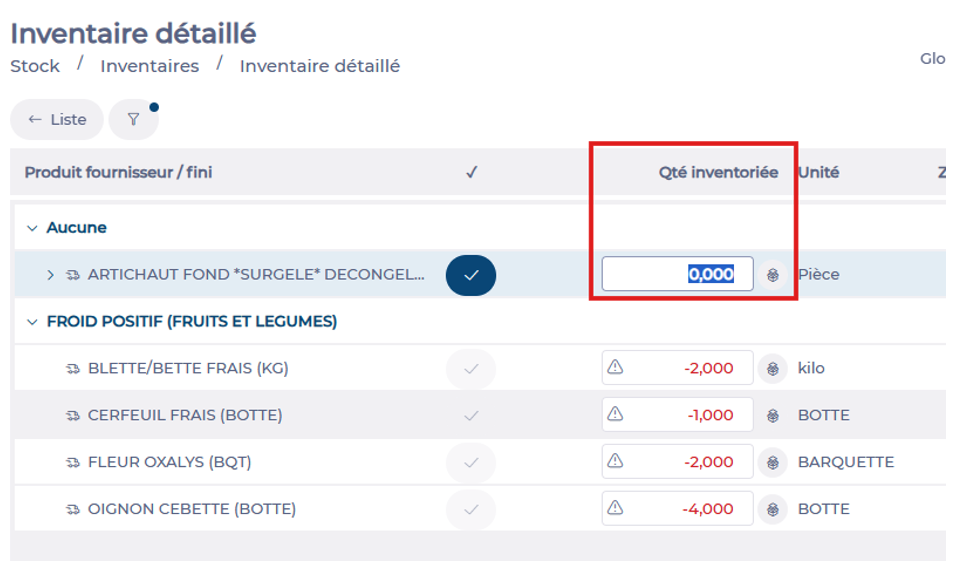
Il arrive que le message d'erreur indique encore que certains produits ne sont pas inventoriés alors qu'ils ont tous été pointés. La cause la plus fréquente est la présence de quantités négatives sur certains produits.
- Identifiez les produits concernés.
- Saisissez 0 dans la colonne Quantité inventoriée.
Remarque : N'oubliez pas de pointer de nouveau le produit après la modification de la quantité.
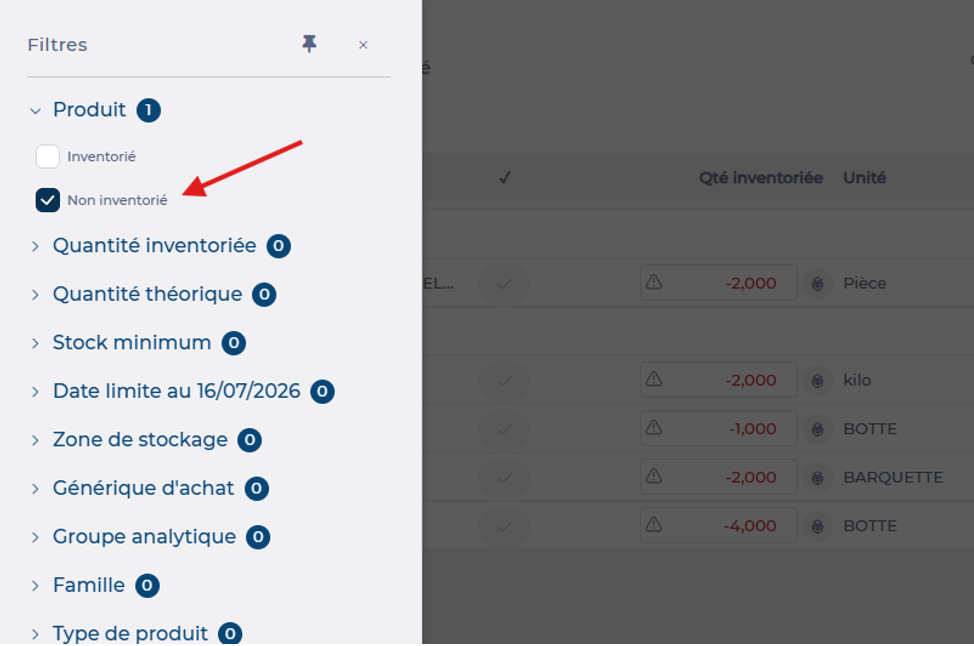
Afficher uniquement les produits restant à inventorier
- Sélectionnez l'icône Filtres, en forme d'entonnoir.
- Sélectionnez Produits.
- Choisissez le filtre Non inventoriés.
Seuls les produits restant à inventorier sont alors affichés.
Une fois ces contrôles effectués, la clôture de l'inventaire devrait être acceptée.
Remarque : La clôture d'un inventaire s'effectue en deux étapes : Terminé, puis Clôturé. C'est uniquement après l'étape Clôturé que l'inventaire est définitivement validé et que les stocks sont mis à jour. Vous pouvez donc soit passer l'inventaire en Terminé puis le faire clôturer par votre responsable, soit le clôturer directement si vos droits d'accès vous le permettent. Pour plus d’informations sur l’écran Inventaire, consultez les articles Créer un inventaire et Compléter un inventaire.
