


Point de départ : le menu Easilys.
Ouvrir le panneau Rapports
- Accédez à Menus > Saisie des effectifs.
- Sélectionnez un site dans l'arborescence Sites.
- Sélectionnez un menu dans la liste des menus du site sélectionné.
- Sélectionnez l'icône Rapports.
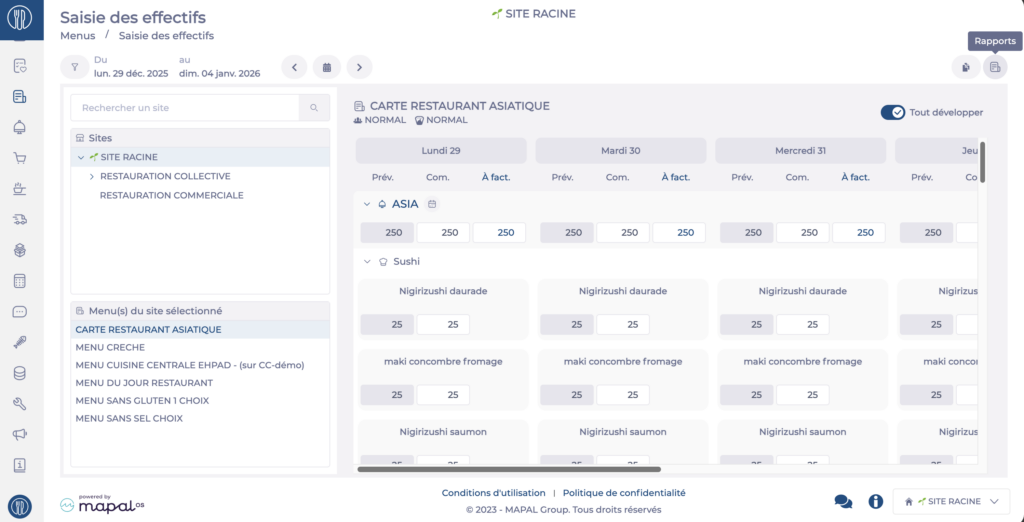
Le panneau Rapports s'ouvre.
Remarque : ces rapports étaient auparavant disponibles uniquement depuis le module Menus. Ils sont désormais accessibles depuis la Saisie des effectifs pour un accès plus rapide.
Choisir un rapport
- Sélectionnez un rapport dans la liste déroulante Nom du rapport.
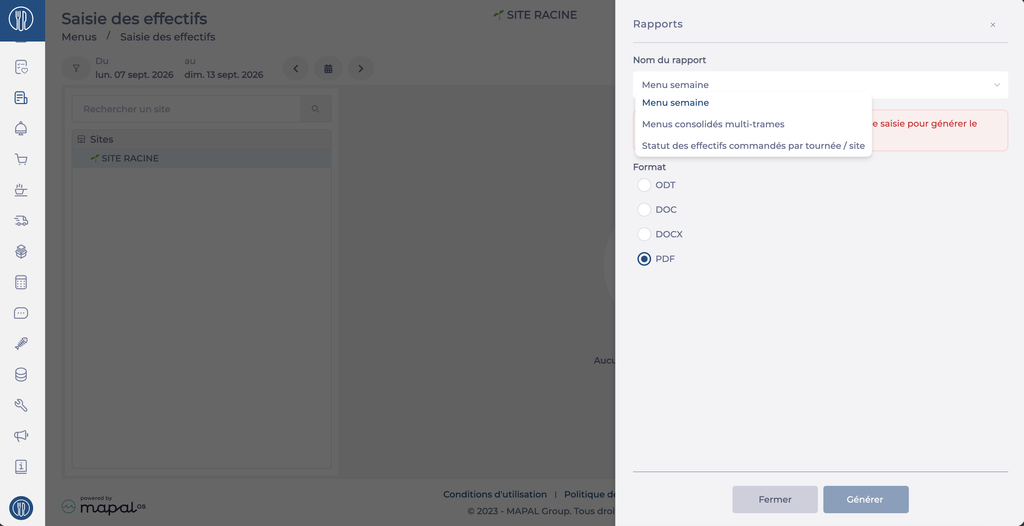
Les champs de configuration s'adaptent au rapport sélectionné. Renseignez les champs correspondant à votre rapport comme décrit ci-dessous, puis sélectionnez Générer.
Sélectionnez Fermer pour quitter le panneau sans générer de rapport.
Menu jour A4
Le rapport Menu jour A4 permet d'imprimer au format A4 le menu d'une journée précise, pour le menu sélectionné dans la Saisie des effectifs.
Remarque : Ce rapport nécessite qu'un menu soit sélectionné. Si aucun menu n'est sélectionné, un message vous demande d'en sélectionner un.
- Sélectionnez Menu jour A4 dans la liste déroulante Nom du rapport. Le champ Menu affiche le menu sélectionné.
- Sous Jours de la semaine, sélectionnez le jour à imprimer. Les jours proposés correspondent à la période affichée.
Remarque : Les jours sans élément de repas ne peuvent pas être sélectionnés.
- Facultatif : dans Services, cochez un ou plusieurs services, puis sélectionnez l'icône + pour les ajouter.
- Facultatif : dans Eléments de repas, cochez un ou plusieurs éléments de repas, puis sélectionnez l'icône + pour les ajouter.
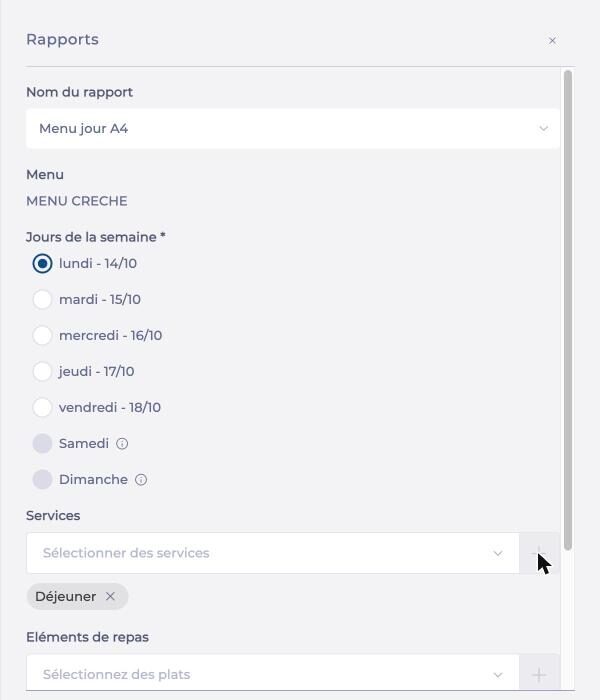
- Sous Format, sélectionnez ODT, DOC, DOCX ou PDF.
- Sélectionnez Générer.
Menu semaine
Le rapport Menu semaine présente les menus prévus sur une période donnée pour un site et un menu sélectionnés.
- Sélectionnez Menu semaine dans la liste déroulante Nom du rapport.
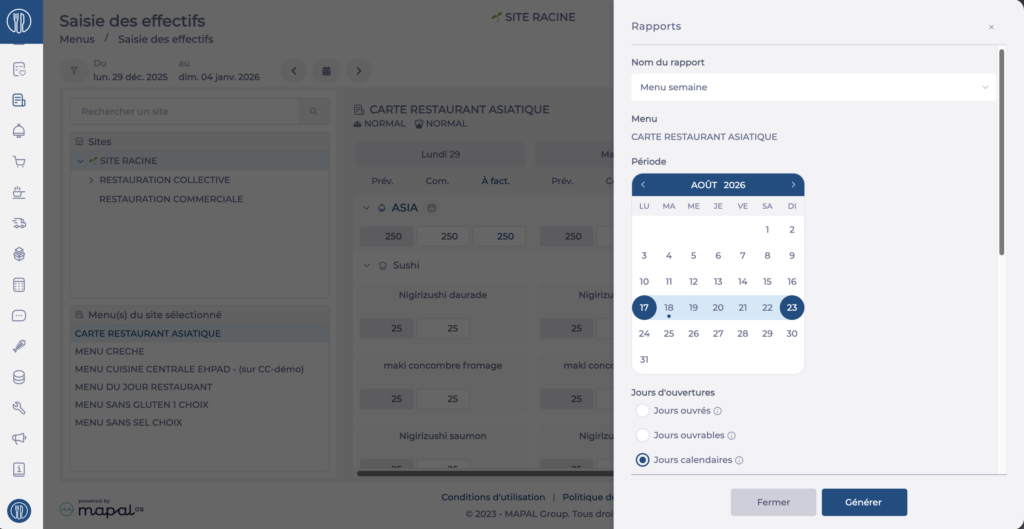
- Sélectionnez la date de début et la date de fin dans le calendrier Période.
- Sous Jours d'ouverture, sélectionnez le type de jours à inclure : Jours ouvrés, Jours ouvrables ou Jours calendaires.
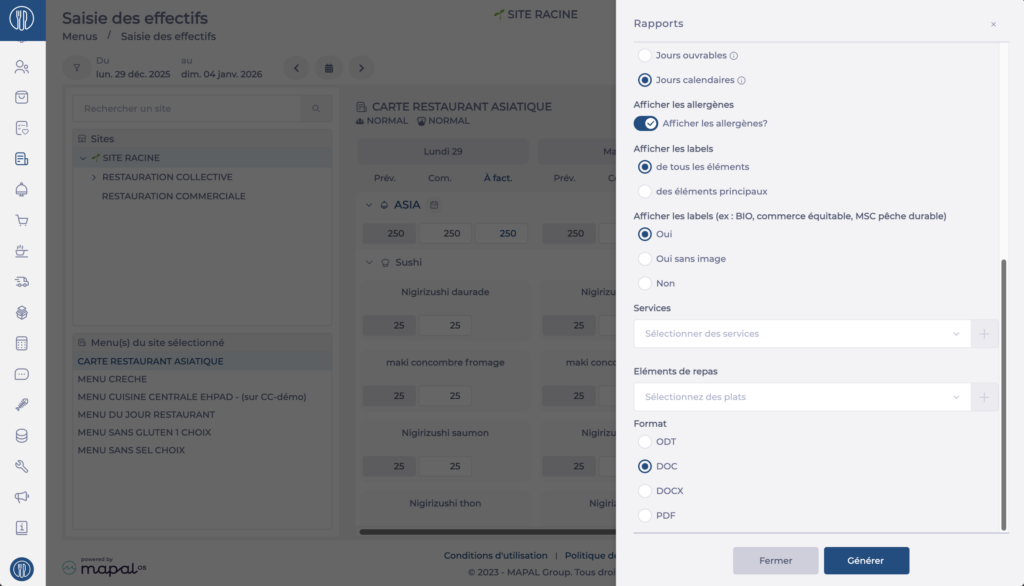
- Activez Afficher les allergènes ? pour inclure les allergènes dans le rapport.
- Sous Afficher les labels, sélectionnez de tous les éléments ou des éléments principaux.
- Sous Afficher les labels (par exemple bio, commerce équitable, pêche durable MSC), sélectionnez Oui, Oui sans image ou Non.
- Facultatif : sélectionnez un ou plusieurs types de repas dans le champ Sélectionner les types de repas.
- Facultatif : sélectionnez un ou plusieurs éléments de menu dans le champ Sélectionner les éléments de menu.
- Sous Format, sélectionnez ODT, DOC, DOCX ou PDF.
- Sélectionnez Générer.
Menus consolidés multi-trames
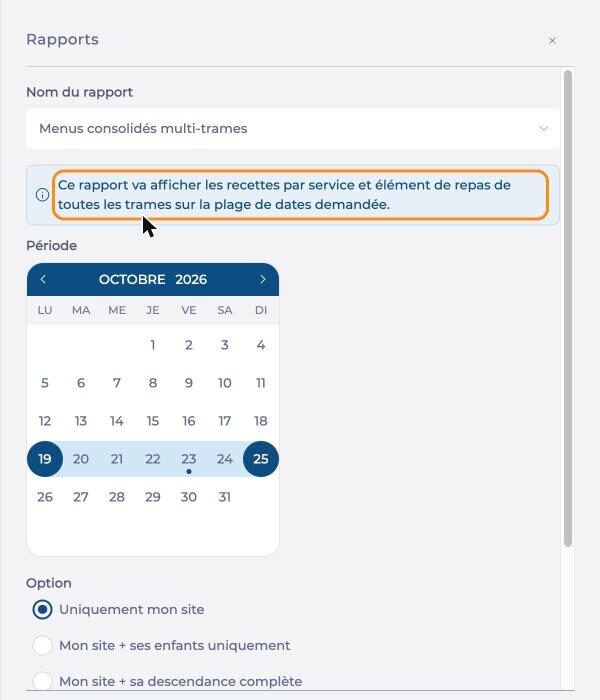
Le rapport Menus consolidés multi-trames consolide les menus de votre site ou de ses sites enfants sur une période donnée. Lorsque vous sélectionnez ce rapport, un message indique son contenu : les recettes par service et élément de repas de toutes les trames sur la période demandée.
- Sélectionnez Menus consolidés multi-trames dans la liste déroulante Nom du rapport.
- Sélectionnez la date de début et la date de fin dans le calendrier Période.
- Sous Option, sélectionnez la portée du rapport : Uniquement mon site, Mon site + ses enfants uniquement ou Mon site + sa descendance complète.
- Sous Format, sélectionnez ODT, DOC, DOCX ou PDF.
- Sélectionnez Générer.
Statut des effectifs commandés par tournée / site
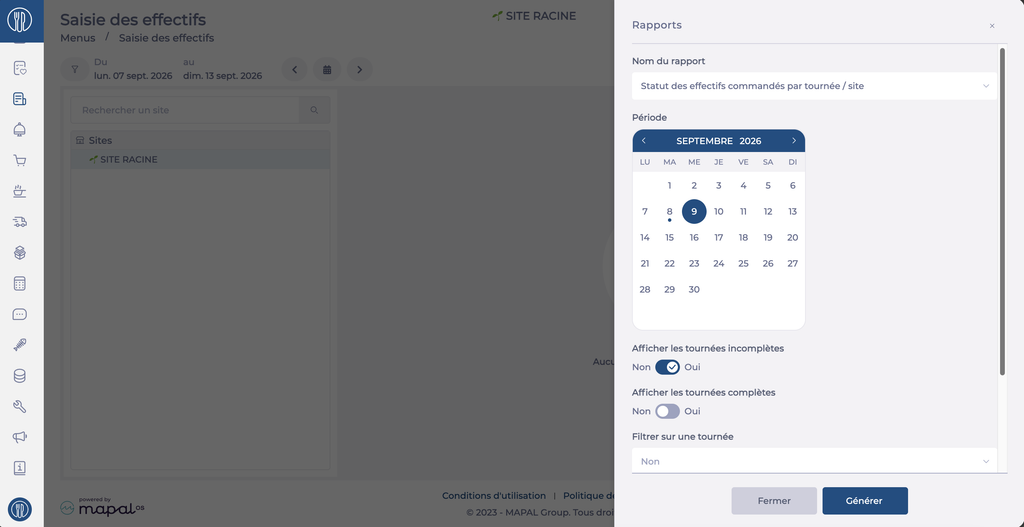
Le rapport Statut des effectifs commandés par tournée / site présente les effectifs organisés par tournée de livraison et par site sur une période donnée.
- Sélectionnez Statut des effectifs commandés par tournée / site dans la liste déroulante Nom du rapport.
- Sélectionnez la date de début et la date de fin dans le calendrier Période.
- Réglez Afficher les tournées incomplètes sur Oui ou Non.
- Réglez Afficher les tournées complètes sur Oui ou Non.
- Sous Filtrer sur une tournée, sélectionnez Non, ou sélectionnez une tournée précise pour restreindre le rapport.
- Sous Format, sélectionnez ODT, DOC, DOCX ou PDF.
- Sélectionnez Générer.
