Remarque : Chaque action dans l'application Easilys dépend de vos autorisations d'accès utilisateur. Si vous ne parvenez pas à effectuer les actions décrites dans cet article, cela peut être dû à des restrictions d'accès sur votre profil d'utilisateur. Contactez l'équipe d'assistance ou votre administrateur pour obtenir de l'aide.
Point de départ: Le menu Easilys.
Vous pouvez gérer les motifs de pertes et démarques connues afin qu'ils reflètent mieux les réalités opérationnelles. Cette gestion peut être effectuée soit depuis la section d'enregistrement des pertes, soit depuis l'écran de gestion des modèles.
Méthode 1 : Depuis la Section de Saisie des Pertes
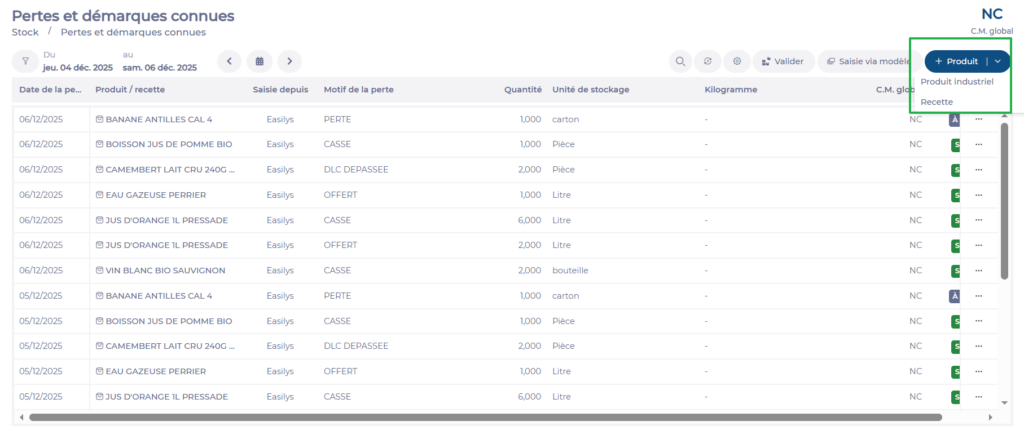
- Accédez à Stock > Pertes et démarques connues.
- Sélectionnez + Produit, puis choisissez Produit industriel ou Recette.
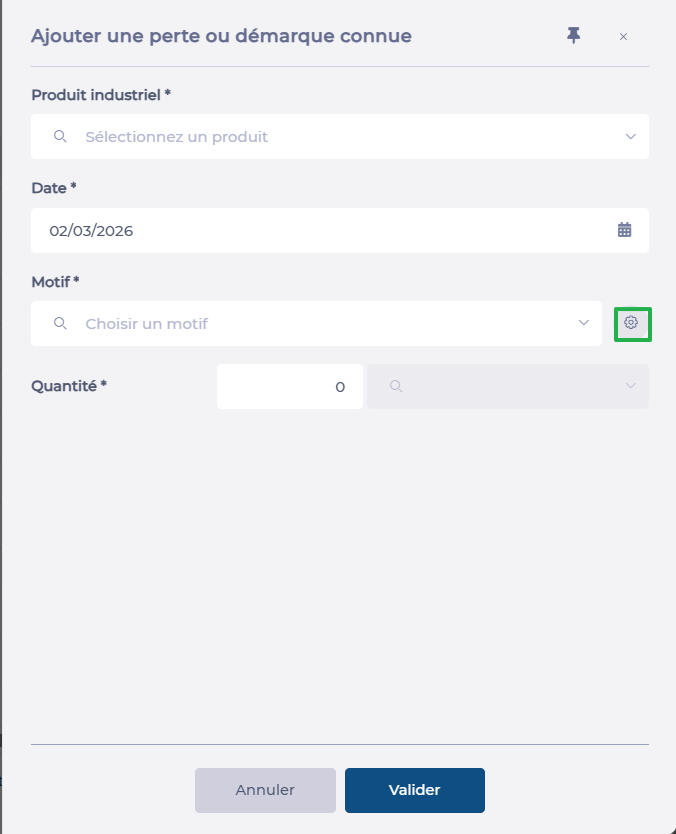
- Cliquez sur l'icône d'engrenage à côté du champ « motif ».
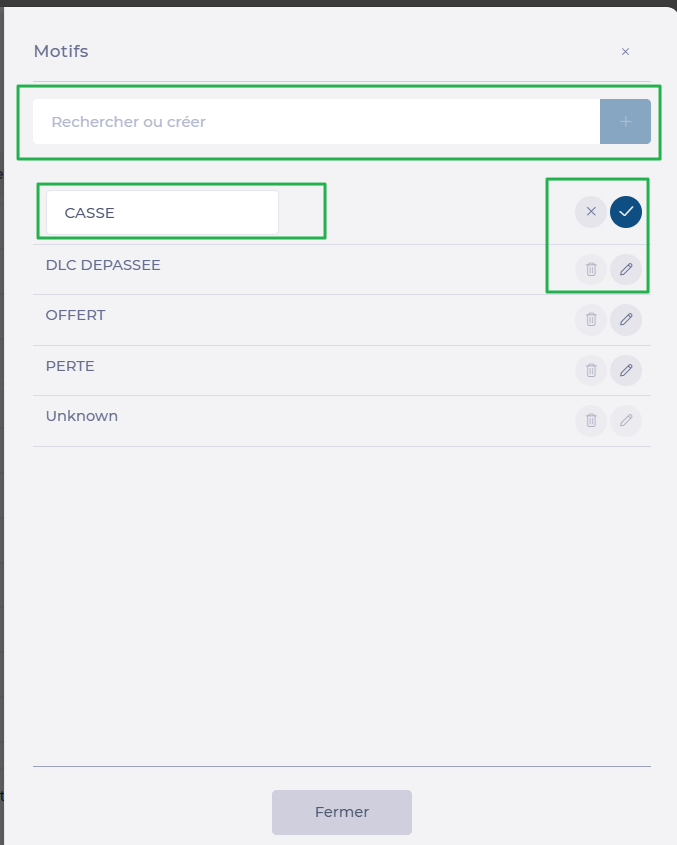
Une section Pilotage apparaîtra, vous permettant de :
- Supprimer un motif en cliquant sur l'icône poubelle.
- Modifier un motif en cliquant sur l'icône crayon.
- Créer une nouvelle raison en saisissant le libellé dans la barre de recherche, puis sélectionnez +.
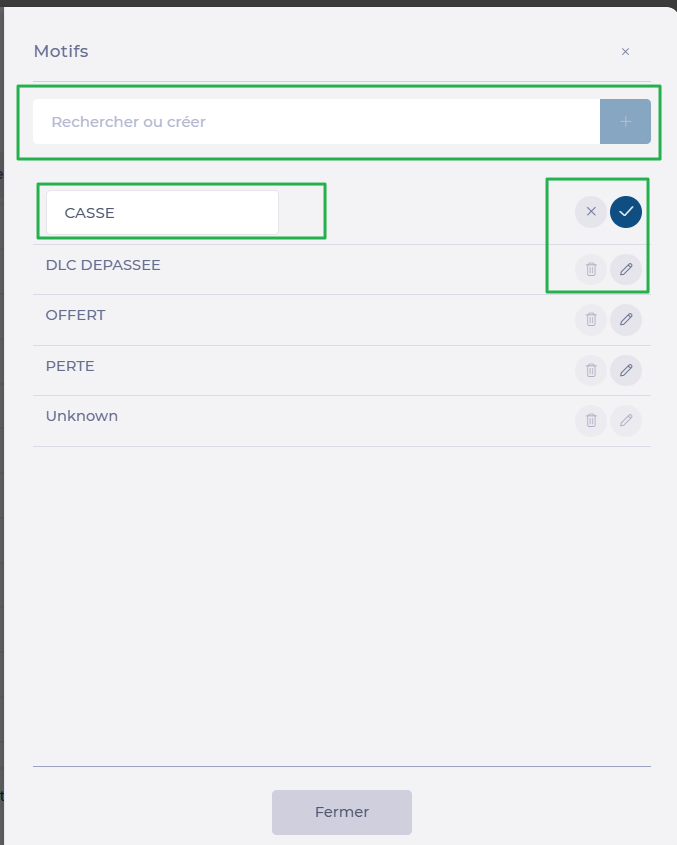
Une fois terminé, sélectionnez Fermer en bas de la section.
Méthode 2 : Depuis la gestion des modèles
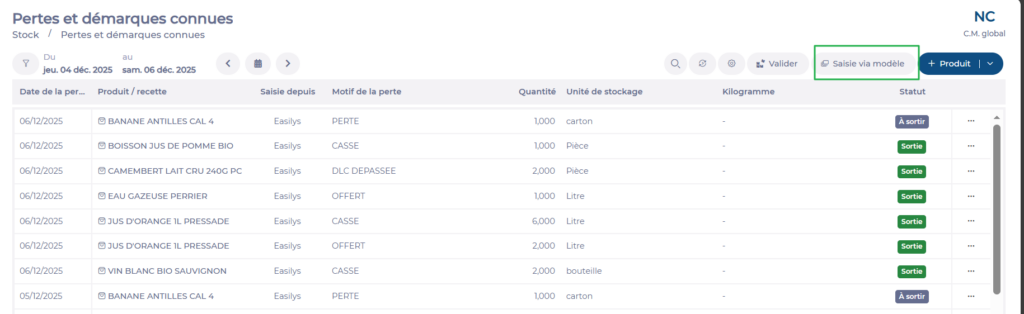
- Accédez à Stock > Pertes et démarques connues.
- Cliquez sur Saisie via modèle.
- Cliquez sur les trois points au-dessus du tableau des pertes.
- Sélectionnez + Nouveau modèle ou Modifier.
- Accédez à l'onglet motif.
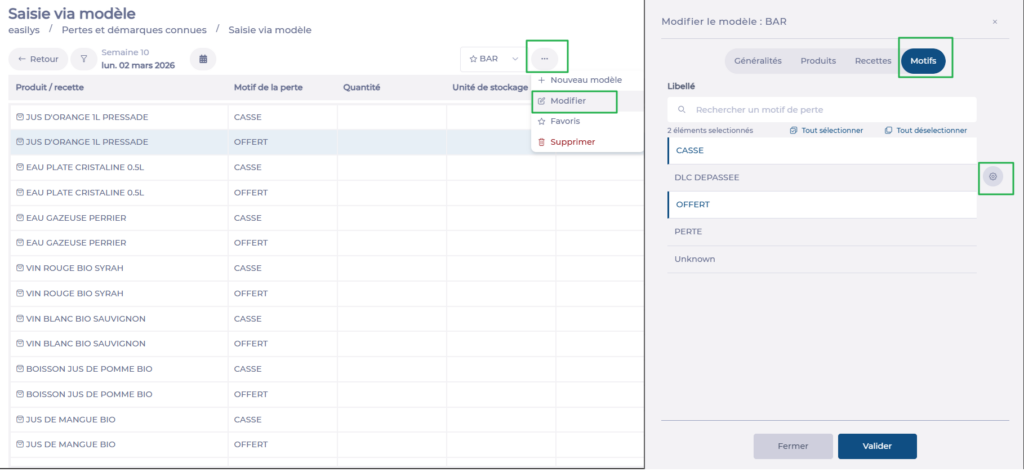
- Sélectionnez l'icône d'engrenage à côté de la barre de recherche de libellés.
Vous pouvez maintenant :
- Supprimer un motif en cliquant sur l'icône poubelle.
- Modifier un motif en cliquant sur l'icône crayon.
- Créer une nouvelle raison en la saisissant dans la barre de recherche et en sélectionnant +.
- Sélectionnez Fermer une fois vos modifications terminées.