


Remarque : Les actions effectuées sur la plateforme Easilys sont soumises aux autorisations d'accès des utilisateurs. Si vous ne parvenez pas à effectuer les actions décrites dans les articles, cela peut être dû au fait que vous ne disposez pas des autorisations nécessaires activées sur votre profil d'utilisateur. Contactez l'équipe Support ou votre administrateur pour obtenir de l'aide.
Point de départ : Commandes fournisseurs > Commandes fournisseurs
Ouvrir le comparatif
- Sélectionnez le panier de commande à comparer. La fenêtre Détail d'une commande s'ouvre.
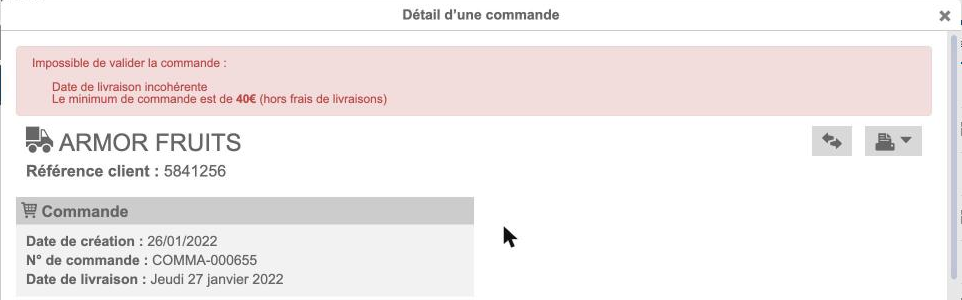
- Sélectionnez l'icône Comparer, à gauche du bouton d'impression du rapport. La fenêtre Comparatif de commande s'ouvre.

- Sélectionnez le fournisseur avec lequel comparer le panier du fournisseur affiché à gauche. La comparaison s'affiche.
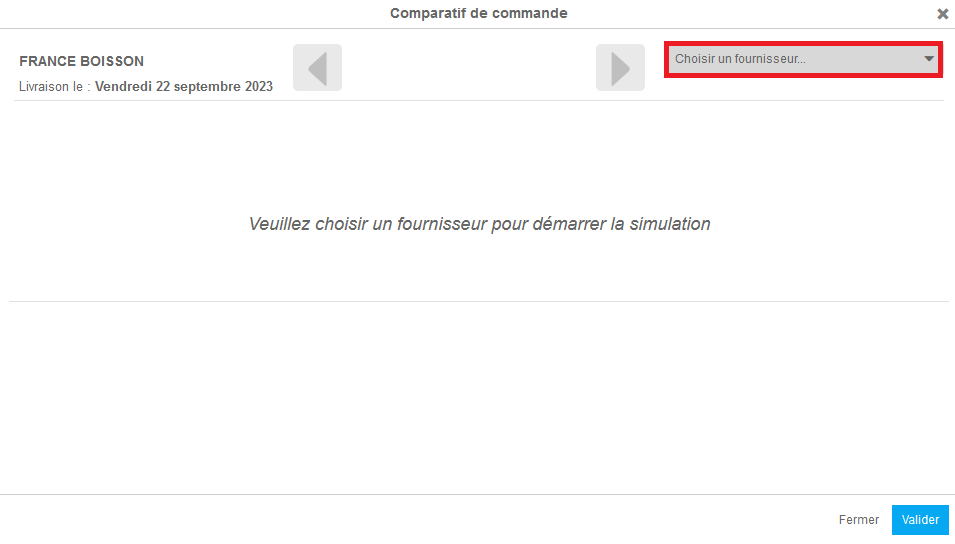
Remarque : Vous pouvez modifier la date de livraison du fournisseur B.

Lire la comparaison
- La colonne de gauche affiche les produits fournisseur disponibles chez le fournisseur A.
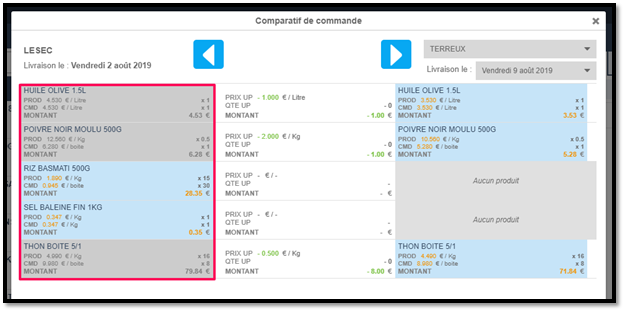
- La colonne de droite affiche les produits fournisseur disponibles chez le fournisseur B.
Remarque : Si un produit n'est pas disponible chez le fournisseur B, Aucun produit s'affiche.

- La colonne du milieu affiche les différences de prix, de quantité et de montant selon le produit fournisseur choisi.

Remarque : Par défaut, le produit fournisseur le moins cher est sélectionné, chez le fournisseur A ou chez le fournisseur B.
Choisir les produits
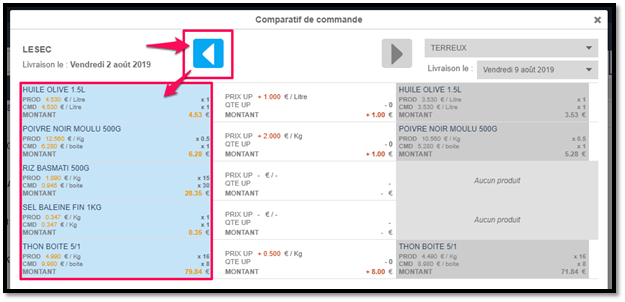
- Sélectionnez un produit fournisseur pour le choisir : il passe en bleu et le produit de l'autre fournisseur est grisé.
- Pour choisir en une seule fois tous les produits fournisseur disponibles chez un fournisseur, sélectionnez la flèche bleue.
Vérifier les montants
- Les sous-totaux et les totaux tiennent compte des produits fournisseur sélectionnés (en bleu) et des frais de livraison de chaque fournisseur.

- Le montant initial du panier en préparation est rappelé.

- Le montant total après votre sélection est affiché, frais de livraison des deux fournisseurs compris.

- Les différences entre la commande initiale et la nouvelle sont affichées.

Valider la comparaison
- Pour passer les commandes telles qu'elles apparaissent dans le comparatif, sélectionnez Valider.
Le panier du fournisseur A est mis à jour automatiquement : il ne contient plus que les produits fournisseur sélectionnés dans sa colonne. Un nouveau panier est créé chez le fournisseur B avec les produits fournisseur sélectionnés dans sa colonne, à la date de livraison choisie dans le comparatif.
