


Remarque : Chaque action réalisable dans l'application est soumise à des autorisations. Si vous ne parvenez pas à effectuer les actions décrites dans cet article, il se peut que les autorisations nécessaires ne soient pas activées pour votre profil utilisateur. Pour plus d'informations, contactez l'équipe Support ou votre administrateur.
Point de départ : le menu Easilys.
Afficher les utilisateurs d'un profil
- Sélectionnez Sites > Gestion des droits dans le menu principal. L'onglet Profils s'affiche.
- Dans la liste des profils, sélectionnez le profil qui vous intéresse. Sous son nom, le nombre d'utilisateurs rattachés est indiqué pour le site courant et pour les sites enfants.
- Sélectionnez l'icône en forme d'œil devant ce nombre. Un panneau s'ouvre, avec le nom du profil en titre.

Remarque : L'icône en forme d'œil s'affiche uniquement si le profil a au moins un utilisateur et si votre profil dispose des droits Voir les utilisateurs d'un profil sur le site actuel ou Voir les utilisateurs d'un profil sur les sites enfants. Si vous ne la voyez pas, contactez votre administrateur.
Lire la liste des utilisateurs
Le panneau présente deux listes :
- Utilisateurs sur ce site : le nom de famille et le prénom des utilisateurs rattachés au profil sur le site courant.
- Utilisateurs sur les sites enfants : le nom de famille, le prénom, le code interne du site et le nom du site de chaque utilisateur.
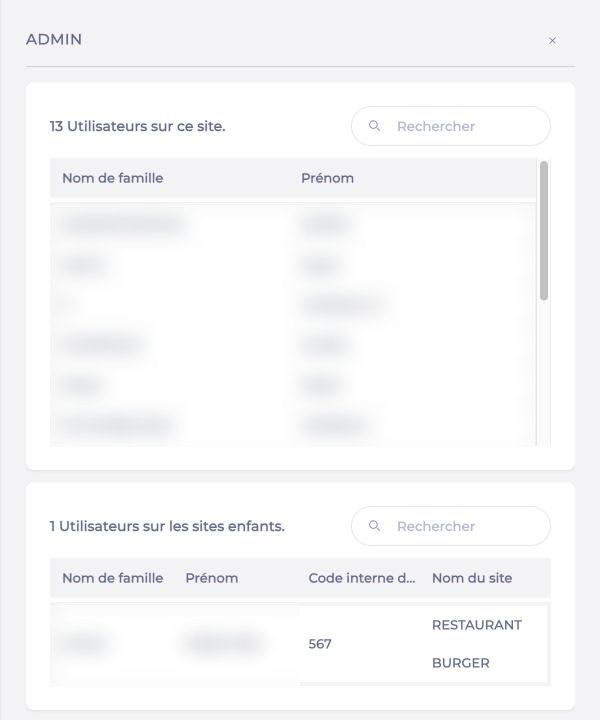
Chaque liste dispose d'un champ Rechercher pour retrouver un utilisateur. Le nombre affiché en haut de chaque liste correspond au nombre d'utilisateurs concernés.
Pour modifier les droits de ce profil, consultez l'article Configurer les droits d'un profil. Pour découvrir l'ensemble de l'écran, consultez l'article Comprendre la gestion des droits dans Easilys.
