


Remarque : Chaque action effectuée sur l'application est soumise à des droits d'accès. Si vous ne parvenez pas à réaliser les actions recommandées dans les articles consultés, cela peut signifier que les droits nécessaires n'ont pas été activés pour votre profil utilisateur. Contactez l'équipe Support ou votre administrateur pour en savoir plus.
Point de départ : Le menu Easilys.
Depuis l'écran Supervision d'envoi des commandes, vous pouvez passer au statut Envoyée des commandes non envoyées de plusieurs sites, en une seule action. Ce changement de statut n'envoie pas les commandes au fournisseur.
- Sélectionnez Commandes fournisseurs > Supervision d'envoi des commandes.
- Sélectionnez l'icône de filtre. Dans le panneau Filtres, cochez Non envoyée dans Statut commande pour afficher les commandes non envoyées.
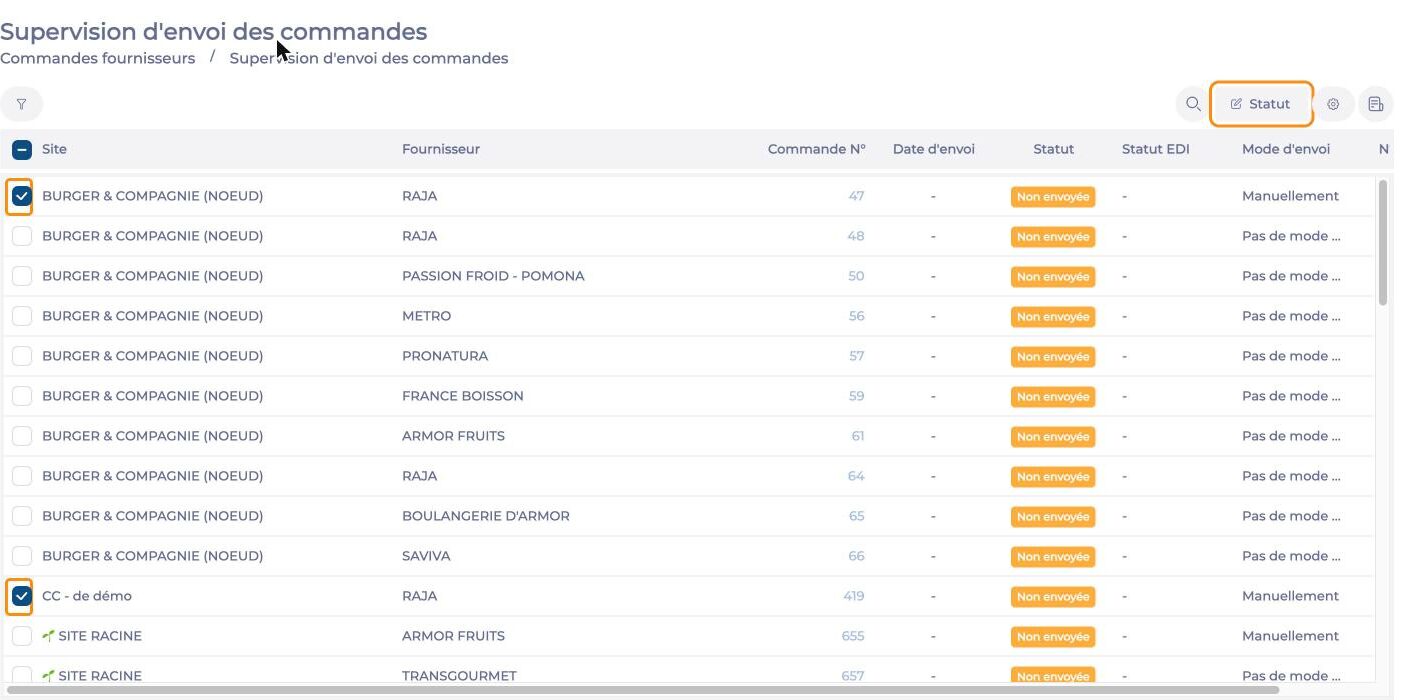
- Cochez les commandes au statut Non envoyée que vous souhaitez passer au statut Envoyée. Vous pouvez sélectionner des commandes de plusieurs sites.
- Sélectionnez Statut.
Remarque : Le bouton Statut est actif dès qu'une commande est sélectionnée.
- Dans la fenêtre Changement de statut des commandes, sélectionnez Oui.
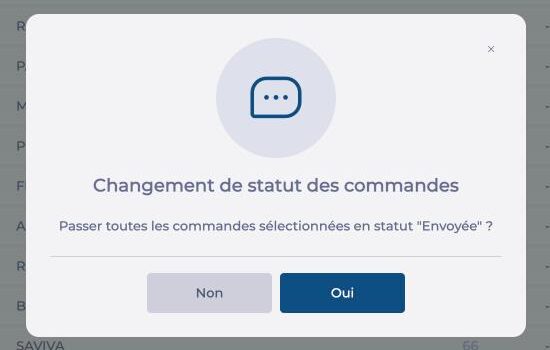
Les commandes sélectionnées passent au statut Envoyée.
Remarque : Ce changement de statut équivaut à un envoi manuel. Easilys n'envoie pas les commandes au fournisseur : vous l'informez par un autre moyen, par exemple par téléphone.
Différence avec l'écran Suivi des commandes
L'écran Suivi des commandes permet aussi de passer plusieurs commandes au statut Envoyée, mais uniquement pour le site en cours. Pour en savoir plus, consultez l'article Passer en masse une liste de commandes fournisseurs au statut « envoyé manuellement ».
