


Point de départ : Le menu Easilys.
Remarque : Les actions effectuées sur la plateforme Easilys sont soumises aux autorisations d'accès des utilisateurs. Si vous ne parvenez pas à effectuer les actions décrites dans les articles, cela peut être dû au fait que vous ne disposez pas des autorisations nécessaires activées sur votre profil d'utilisateur. Contactez l'équipe Support ou votre administrateur pour obtenir de l'aide.
- Sélectionnez Accueil dans le menu principal.
Vous serez redirigé vers la zone Information de la page Accueil.
Si le message que vous souhaitez modifier n'est plus visible car sa période a expiré, vous pouvez, si vos droits le permettent, le faire apparaître en activant l'option Inclure les messages hors période.
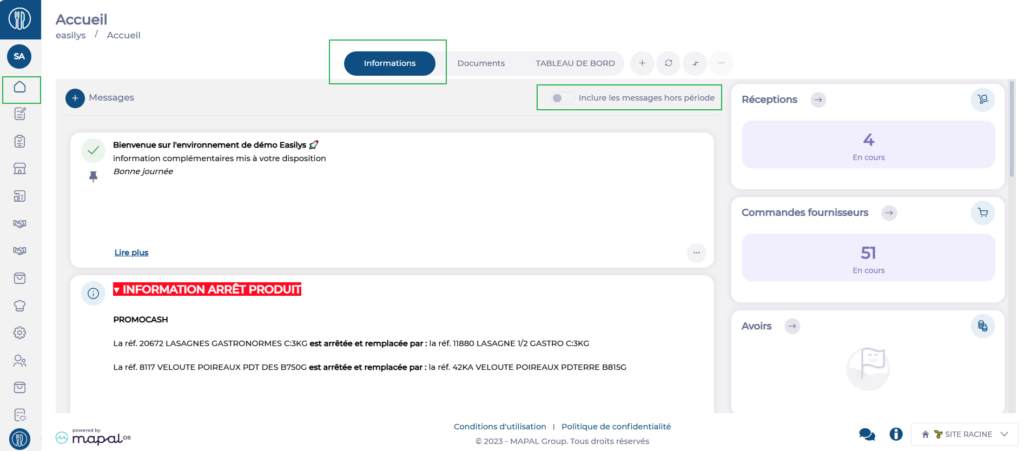
Cet espace vous permet de partager des messages avec votre équipe.
Ces messages sont catégorisés en quatre types : Danger, Avertissement, Succès et Information. Le type influence le positionnement du message par rapport aux autres et sa couleur. À l'intérieur de chaque catégorie, les messages apparaissent par date de création/modification (plus récent en haut), mais il est possible d'agir sur cet ordre en mettant en avant ou en épinglant des messages.
Les messages peuvent être programmés pour des périodes sélectionnées.
Créer un message
- Sélectionnez + Message.
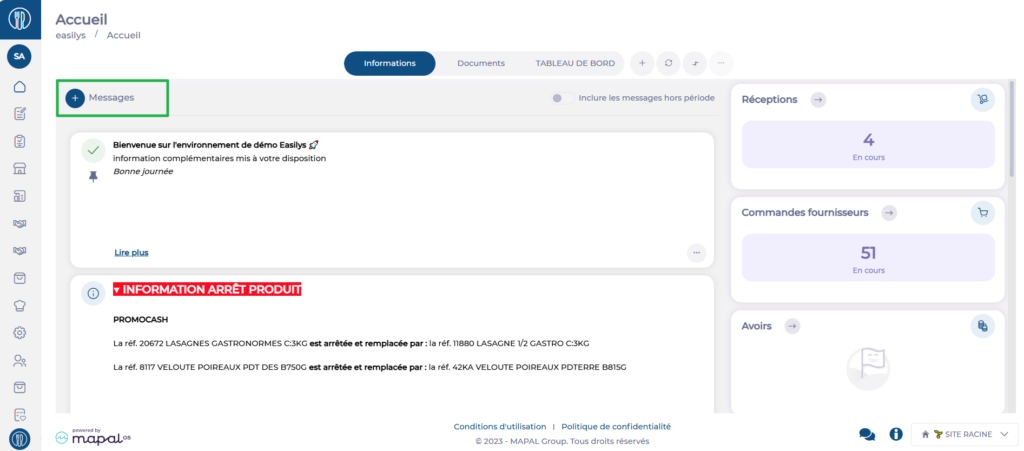
La fenêtre « Ajouter un message d'information » apparaît à l'écran.

- Sélectionnez le type d'information en sélectionnant la petite flèche à côté du titre « Type d'information » : Danger, Avertissement, Succès, Information et Vidéo.
- Si vous souhaitez que ce message apparaisse en premier dans sa catégorie, activez l'option Épingler.
- Sélectionnez le type de site autorisé à voir ce message.
Remarque : Si un message d'information est créé sur un site enfant, l'information ne remonte pas au site parent. Cette fiche d'information sera uniquement visible sur le site enfant et ses propres sites enfants si les types de sites correspondants sont sélectionnés.
- Ajoutez une date de début pour indiquer quand le message doit être visible.
- Ajoutez une date de fin de validité pour indiquer quand le message ne doit plus être visible. (Si vous ne le faites pas, le message sera visible indéfiniment).
- Saisissez ensuite votre message dans le champ Message. Vous pouvez ajouter des images, des vidéos et mettre en forme le message comme vous le souhaitez grâce aux fonctionnalités du bandeau supérieur de la zone de rédaction du message.
Remarque : Si vous préférez rédiger votre message avec des balises HTML, vous pouvez désactiver l'éditeur de texte enrichi grâce au bouton d'activation sous la zone de rédaction du message.
- Sélectionnez ensuite Enregistrer.
Modifier un message
- Sélectionnez Accueil dans le menu principal.
Vous serez redirigé vers la zone Information de la page Accueil.
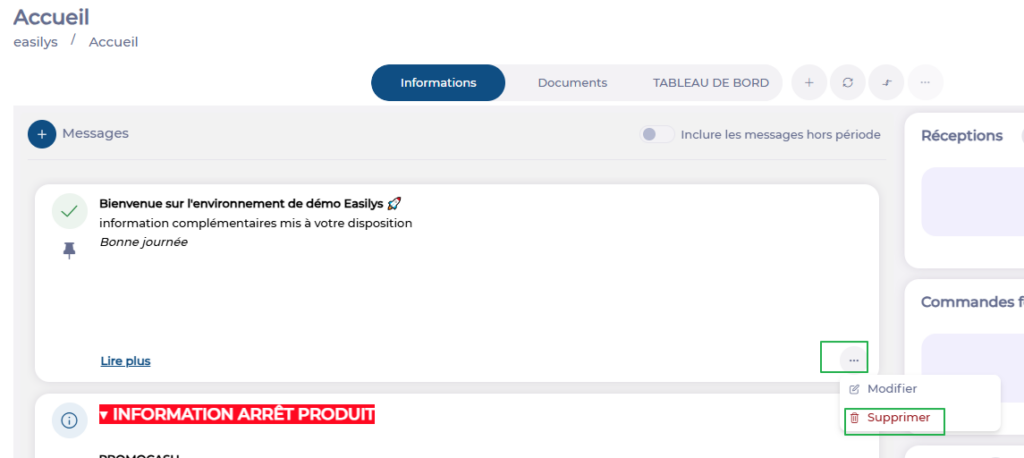
- Sélectionnez les trois points dans la boîte de message que vous souhaitez modifier.
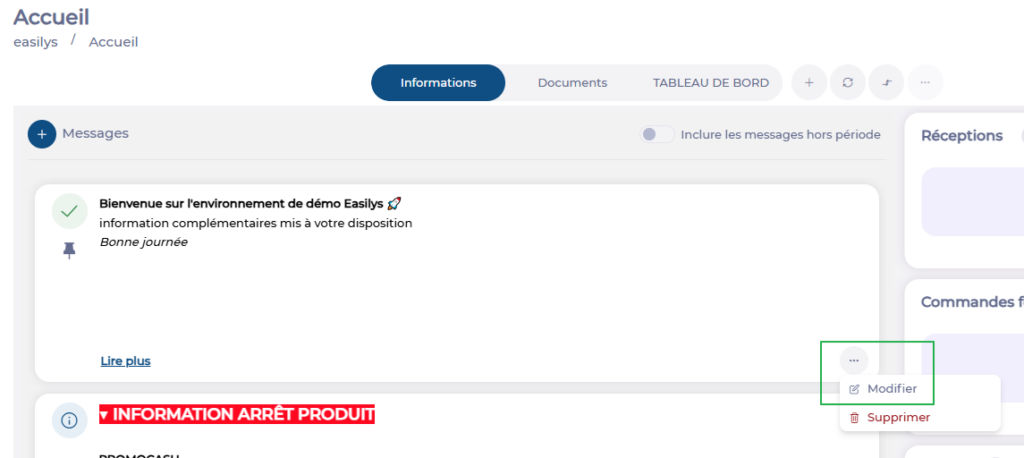
- Sélectionnez Modifier.
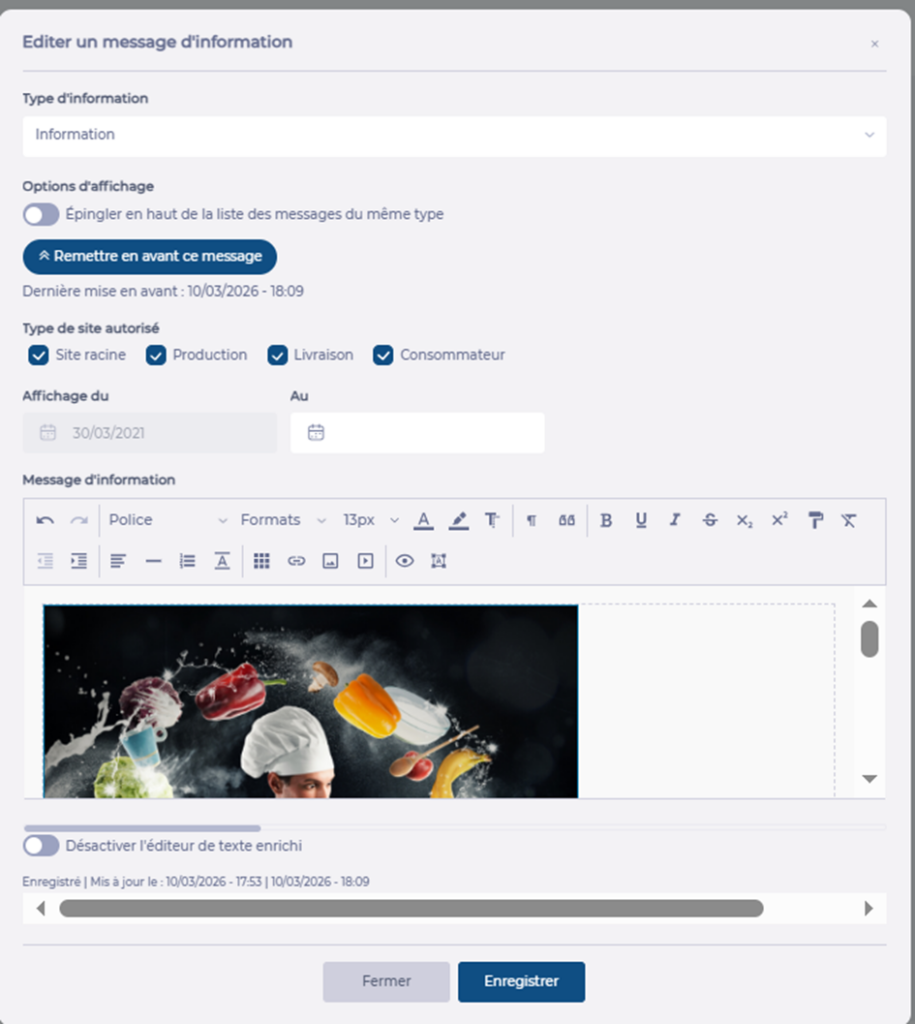
La fenêtre « Modification des informations » apparaît à l'écran.
- Effectuez les modifications souhaitées.
- Si vous souhaitez simplement que ce message soit visible plus haut dans la liste des messages de sa catégorie, sélectionnez Remettre en avant ce message.
- Sélectionnez Enregistrer pour mettre à jour les informations modifiées.
Supprimer un message
- Sélectionnez Supprimer.
- Sélectionnez Oui pour confirmer la suppression.
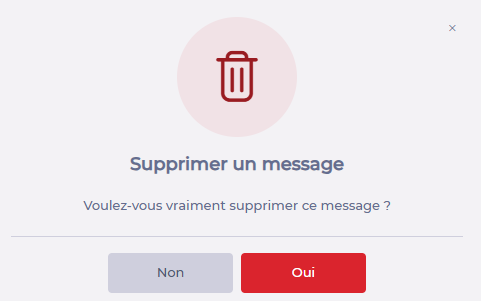
Remarque : Assurez-vous de votre choix avant de sélectionner cette option, car vous n'aurez pas la possibilité d'annuler cette suppression.
