


Remarque : Chaque action réalisable dans l'application est soumise à des autorisations. Si vous ne parvenez pas à effectuer les actions décrites dans cet article, il se peut que les autorisations nécessaires ne soient pas activées pour votre profil utilisateur. Pour plus d'informations, contactez l'équipe Support ou votre administrateur.
Remarque : La copie remplace tous les droits du profil que vous configurez par ceux du profil source. Les droits qu'il avait auparavant ne sont pas conservés.
Copier les droits d'un profil
Point de départ : le menu Easilys.
- Sélectionnez Sites > Gestion des droits dans le menu principal.
- Dans la liste des profils, sélectionnez le profil qui doit recevoir les droits.
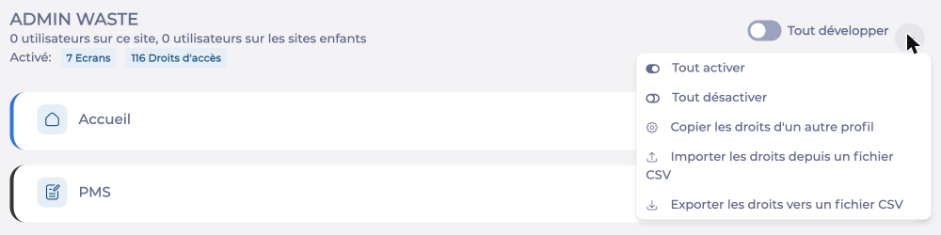
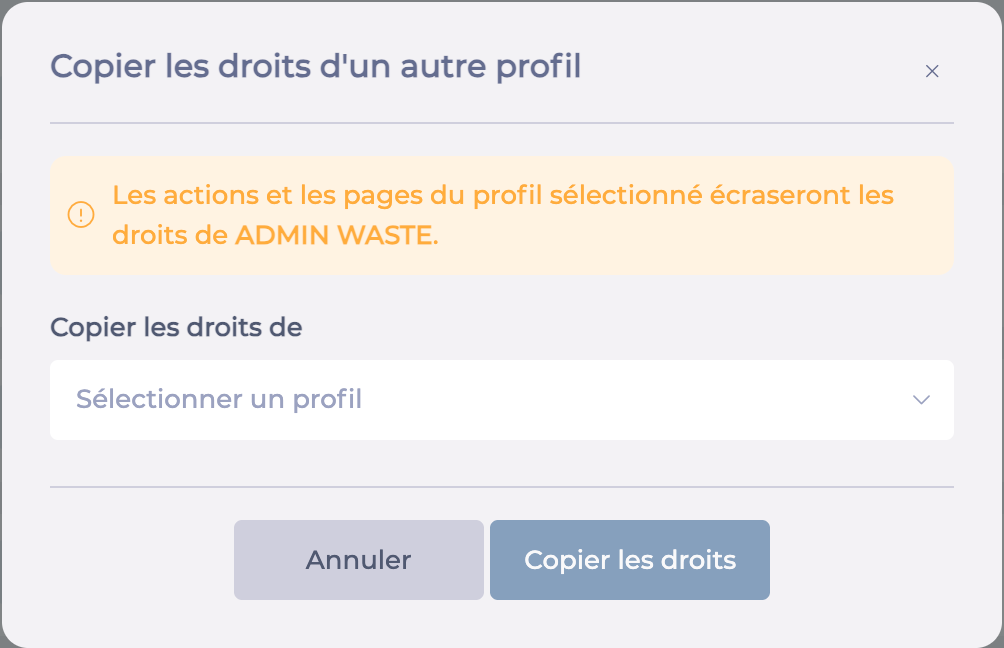
- Sélectionnez le menu d'actions (...) à côté de Tout développer, puis Copier les droits d'un autre profil. La fenêtre Copier les droits d'un autre profil s'ouvre. Un message vous rappelle que les actions et les pages du profil sélectionné écraseront les droits du profil que vous configurez.
- Dans le champ Copier les droits de, choisissez le profil source, celui dont vous voulez reprendre les droits.
- Sélectionnez Copier les droits. Le bouton reste inactif tant que vous n'avez pas choisi de profil.
Un message confirme que les droits ont été copiés, et les compteurs du profil (écrans et droits d'accès) se mettent à jour.
Remarque : La copie est appliquée immédiatement : il n'est pas nécessaire de sélectionner Enregistrer. Les utilisateurs déjà connectés doivent se reconnecter pour que le changement soit pris en compte dans leur session.
Pour ajuster les droits après la copie, consultez l'article Configurer les droits d'un profil. Pour appliquer les droits d'un profil à un autre depuis un fichier, consultez l'article Exporter et importer les droits d'un profil. Pour vérifier le résultat en regardant plusieurs profils côte à côte, consultez l'article Comparer les droits de plusieurs profils.
