Observaciones: Cada acción que realizas en la aplicación está sujeta a un permiso. Si no puedes llevar a cabo las acciones recomendadas en los artículos que estás viendo, es posible que los permisos necesarios no estén activados para tu perfil de usuario. Ponte en contacto con el equipo de soporte o con tu administrador para saber más.
Empieza desde: el menú principal de Easilys.
- Selecciona Menús > Ingresar comensales.
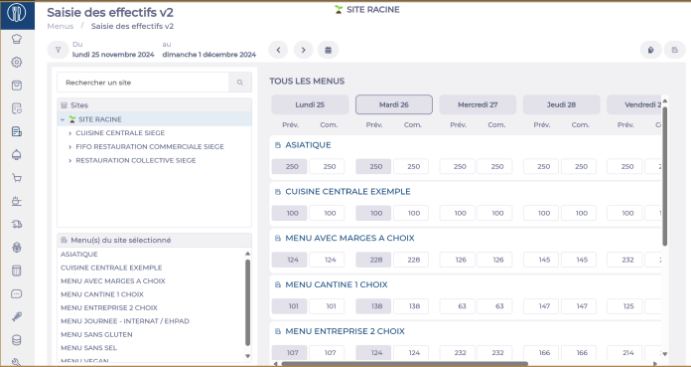
- Selecciona el Centro que quieras en el árbol de Centros que aparece a la izquierda. Tienes una zona de búsqueda para buscar por nombre si te resulta más fácil que usar el árbol.
- Luego verás en la tabla central las cantidades diarias de cada trama de menú de este centro.
- Según las opciones que selecciones en el Panel de filtros (a la izquierda), verás una, dos o tres columnas para cada fecha, lo que te permitirá ver las cantidades previstas, pedidas y/o facturadas.
- Las cantidades que ves y/o introduces en esta tabla son para la plantilla completa y se informan de manera idéntica para todos los servicios (comidas) de esta plantilla. Puedes hacer entradas y modificaciones directamente desde esta vista si este modo día a día se adapta a lo que necesitas.
- Si quieres introducir diferentes cantidades según los servicios o entrar en el detalle de la receta, necesitas avanzar plantilla por plantilla.
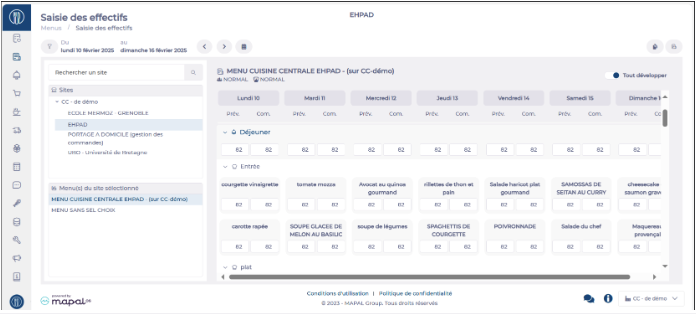
- Para hacer esto:
- Selecciona la plantilla que quieras en la tabla inferior del lado izquierdo,
- Luego se mostrarán los detalles de las cantidades por servicio y Recetas.
- Puedes introducir o modificar cantidades previstas (solo para el futuro), pedidas o facturadas.
- Si se cometió un error al introducir los datos, es posible volver al valor anterior usando el icono de flecha redondeada junto a la cantidad, siempre que el Usuario siga en la pantalla.
Para saber:
- Ayuda de navegación y captura:
- Es posible, al seleccionar opciones en "Configuración del centro", asegurarte de que ciertos centros no aparezcan en esta pantalla para que solo contenga centros para los que sea necesario pilotar cantidades.
- Para introducir datos más rápido, puedes usar las teclas "tabulador", "enter" y las flechas arriba/abajo para llegar al cuadro de entrada que quieras.
- El cursor de la parte superior derecha te permite mostrar todos los detalles del servicio o contraer todo con una sola selección.
- Cuando introduces un valor de previsión, se rellenan automáticamente los valores de pedido y facturado de forma idéntica para ahorrar tiempo y solo corregir las cantidades en casos excepcionales.
- Acerca de la consideración de los valores introducidos:
- Los valores indicados en la columna "ordered" se tienen en cuenta en el cálculo de la Preparación del pedido, así como en los Informes de Producción, Empaquetado y envíos.
- El concepto de "previsión" (cantidades y números) te permite mantener un historial de previsiones comparadas con las cantidades realmente pedidas y facturadas.
- Actualmente, los registros de la columna "facturado" son solo informativos y no tienen impacto en los cálculos ni en otras pantallas.
- Acerca de las cantidades pedidas:
- Cuando introduces una cantidad en la columna de pedido, aparece un marcador azul en la casilla. Esto te permite diferenciar los casos en los que se ha introducido un valor de aquellos en los que la casilla se rellena automáticamente con el valor de previsión.
- Si eliminas un valor en la columna "ordered", el sistema considera que el cliente no ha realizado ningún Pedido (sin marcador de color) y el valor se resetea al valor previsto.
- Si introduces 0 en un valor de la columna "ordered", el sistema considera que el cliente ha confirmado que no quiere esta Receta/comida/día.
- Si quieres completar los niveles de personal previstos para un periodo futuro basándote en el personal de otro periodo (pasado o futuro), también puedes usar la función de Duplicación:
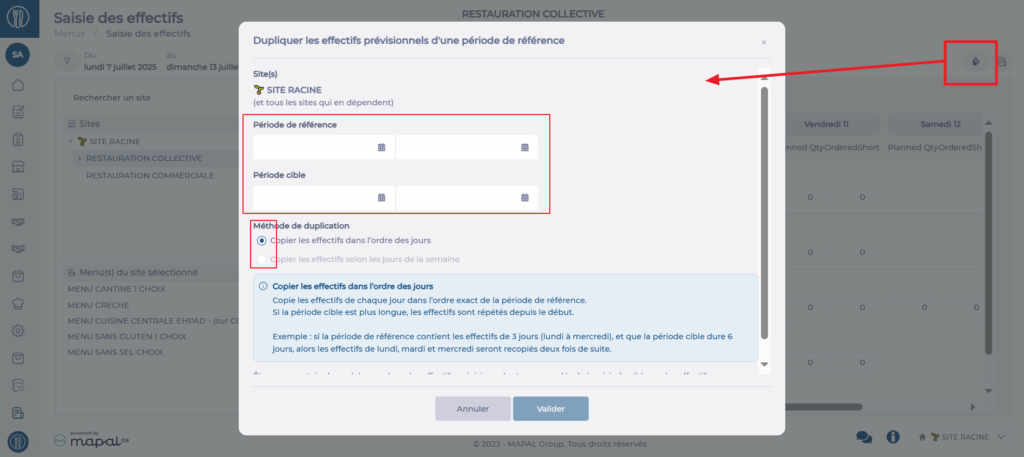
- Selecciona Duplicar desde un período de referencia en la parte superior derecha.
- Introduce el periodo de origen y el periodo de destino.
- Selecciona la opción de copiar que quieras.
- Selecciona Validar.
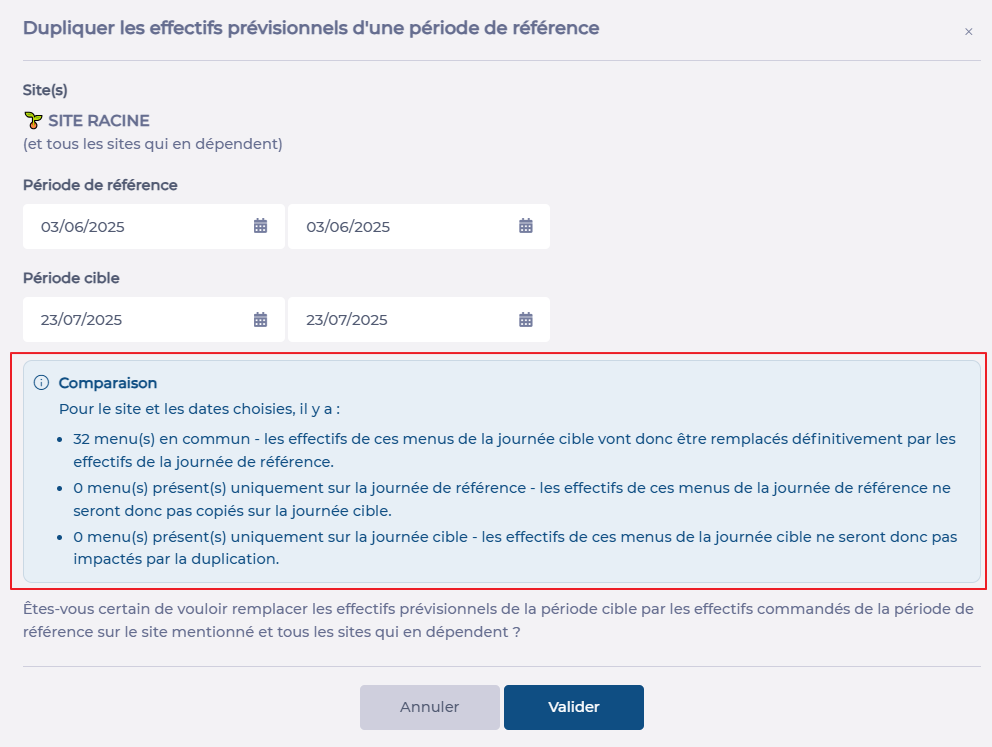
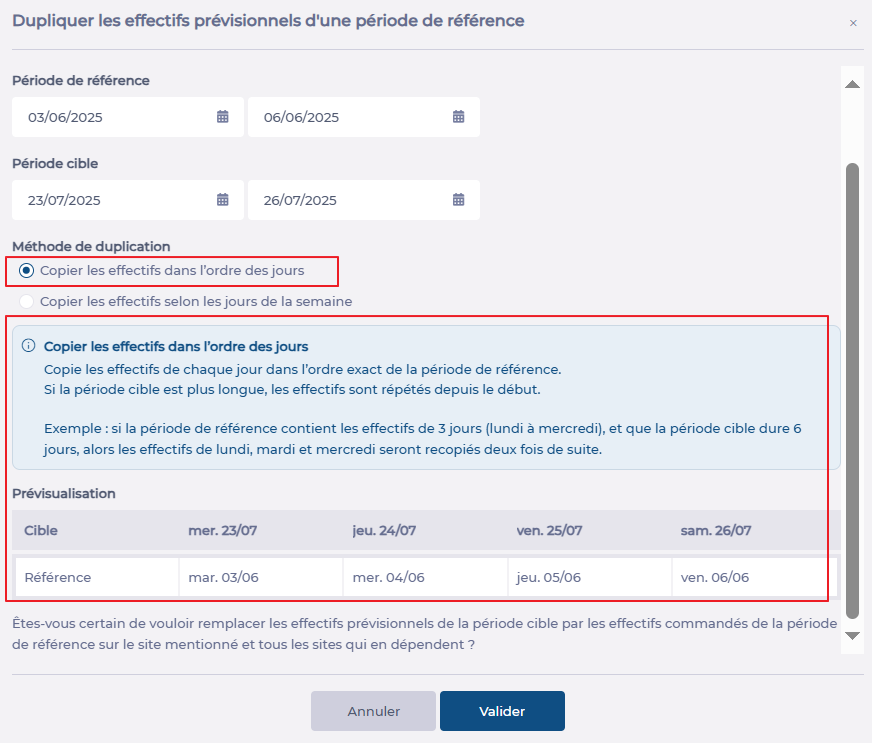
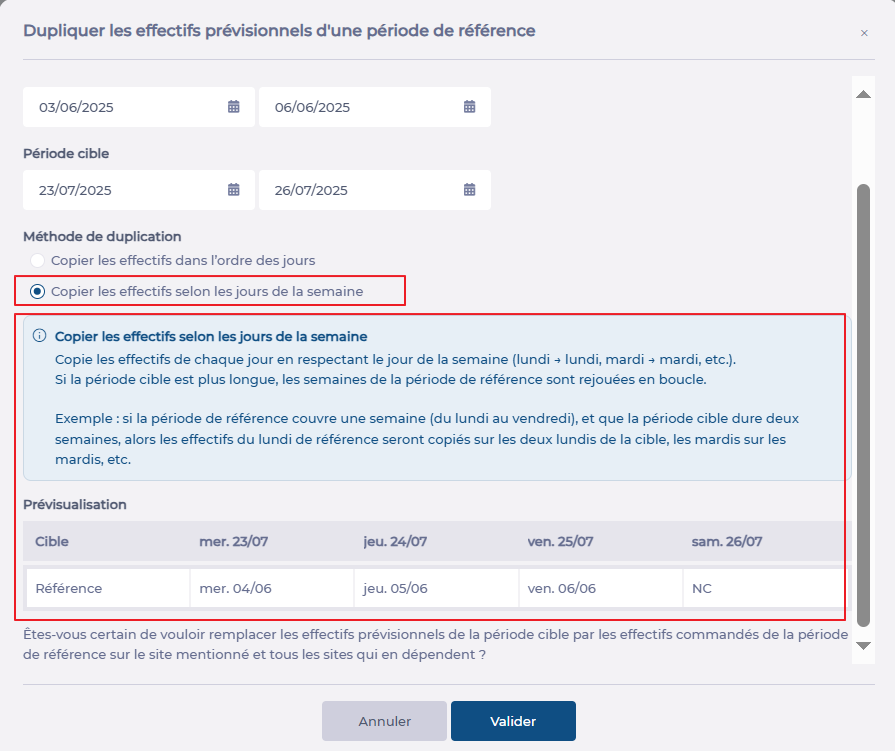
Observaciones: Según el periodo que elijas, se actualizarán las opciones disponibles y el mensaje de información. Tómate un momento para leer con atención este mensaje, así como la tabla de resumen que aparece si copias un periodo de más de un día, para que comprendas bien el impacto de tu acción.
- Mensaje al duplicar un único día:
- Mensaje al duplicar un periodo con la opción "respetar el orden de días":
- Mensaje al duplicar un periodo con la opción "respetar los días de la semana":
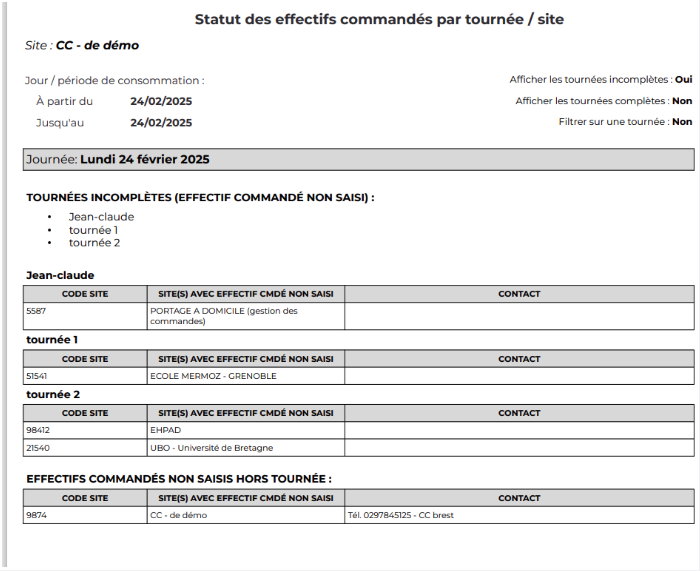
- El informe "Estado de las cantidades pedidas por tour/centro" se puede lanzar desde esta pantalla seleccionando el botón del informe. Te permite saber, tour por tour, qué centros han realizado su pedido y así disponer de la lista de centros y sus datos de contacto para hacerles seguimiento.