


Observaciones: Todas las acciones que se pueden realizar en la aplicación están sujetas a permisos. Si no puedes realizar las acciones descritas en este artículo, es posible que los permisos necesarios no estén activados para tu perfil de usuario. Para más información, ponte en contacto con el equipo de Soporte o con tu administrador.
Entender el indicador
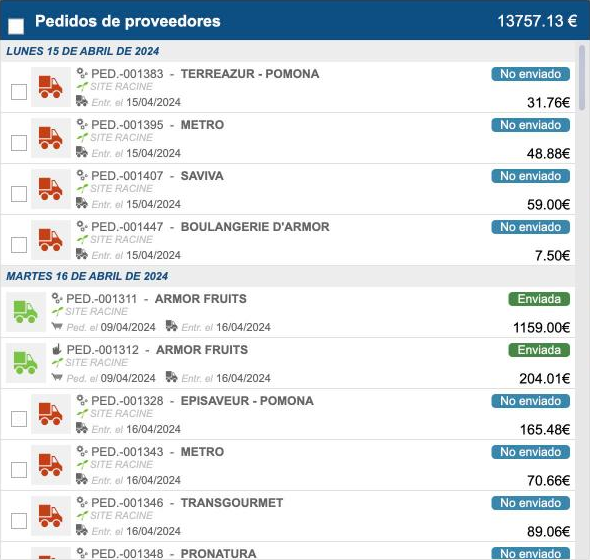
El indicador es el icono en forma de camión al principio de cada tarjeta. Su color muestra el resultado de las comprobaciones realizadas en el pedido:
- Rojo: se ha detectado al menos un error. El pedido no se puede validar hasta que se corrija.
- Naranja: se ha detectado un aviso, pero ningún error. Revisa el pedido antes de enviarlo.
- Verde: no se ha detectado ningún error ni aviso. El pedido es válido.
Ejemplos de errores: la fecha de entrega cae en un día festivo o no es válida, no se alcanza el pedido mínimo del proveedor, algunos productos de proveedor ya no se pueden pedir para esa fecha de entrega, algunos productos están por debajo de su cantidad mínima, no hay ningún producto que pedir o la validación externa ha fallado. Ejemplos de avisos: tu cesta se ha actualizado con los productos de proveedor disponibles, o la fecha de entrega es incorrecta pero tienes el permiso para saltarte el plazo de pedido.
Para ver el detalle, pasa el cursor sobre el indicador: se muestran los errores y avisos detectados. Al abrir el pedido, los errores aparecen en la parte superior bajo No se puede validar el pedido, y los avisos se muestran en un banner naranja.
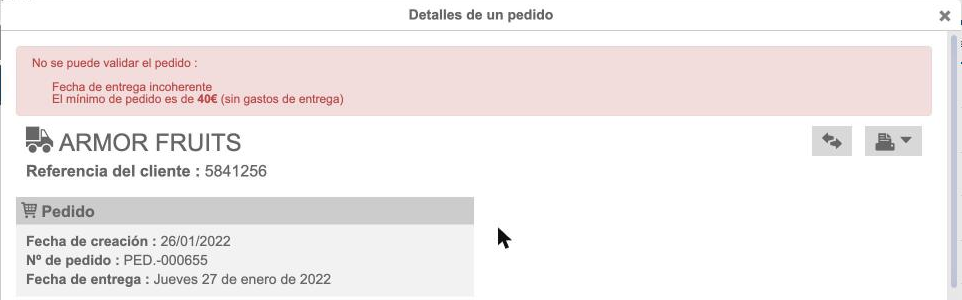
En la pantalla Pedidos de proveedores
Empieza desde: Pedidos de proveedores > Pedidos de proveedores
- En la pestaña Cestas, fíjate en el indicador al principio de cada tarjeta.
- Para un pedido en rojo, pasa el cursor sobre el indicador para leer los problemas y después selecciona la tarjeta para abrir el pedido y corregirlos.
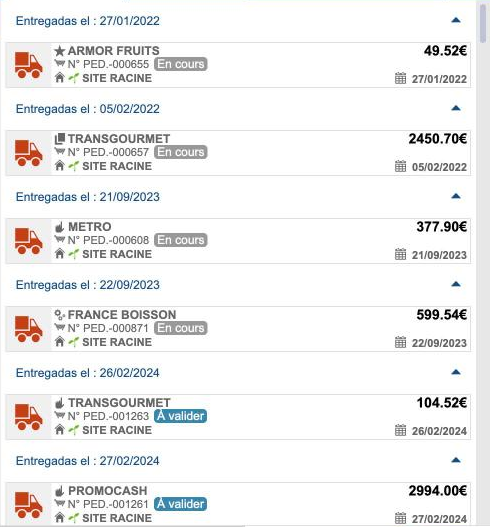
En la pantalla Seguimiento de pedidos
Empieza desde: Pedidos de proveedores > Seguimiento de pedidos
Las tarjetas de los pedidos con el estado No enviado muestran el mismo indicador. Al pasar el cursor se listan los errores y avisos detectados, y al seleccionar la tarjeta se abre el pedido.
Para seguir tus pedidos después del envío, consulta Rastrear el estado de tus pedidos. Para validar un pedido, consulta Validar un pedido como manager.
