


Observaciones: Todas las acciones que se pueden realizar en la aplicación están sujetas a permisos. Si no puedes realizar las acciones descritas en este artículo, es posible que los permisos necesarios no estén activados para tu perfil de usuario. Para más información, ponte en contacto con el equipo de Soporte o con tu administrador.
Observaciones: Los contextos tienen sus propios derechos: listar, crear, modificar y eliminar el contexto de un día de consumo (centro o menú), y listar, crear, modificar y eliminar los motivos de contexto. Si no ves el icono de contexto o no puedes guardar, probablemente estos derechos no estén activados para tu perfil. Para activarlos, consulta Configurar los derechos de un perfil.
Contexto del centro o contexto de un menú
Un contexto puede aplicarse a todo el centro o a un solo menú. Depende de lo que se muestre cuando lo guardas:
- Cuando se muestra Todos los menús, el contexto se aplica a todo el centro.
- Cuando hay un menú seleccionado en Menú(s) del centro seleccionado, el contexto se aplica solo a ese menú. La ventana muestra entonces también el campo Menú.
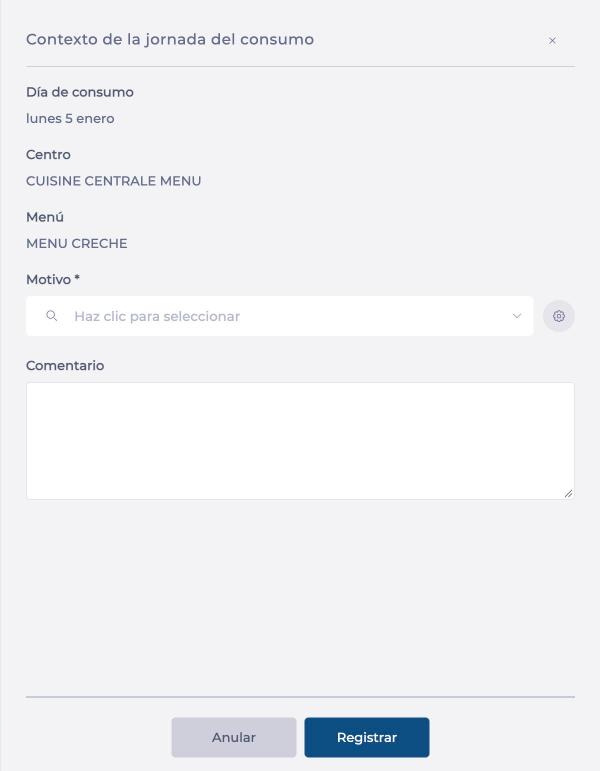
Introducir un contexto
Punto de partida: Menús > Ingresar comensales
- Selecciona el centro en la lista Centros y después la semana con las flechas o el calendario.
- Para un contexto de menú, selecciona el menú en Menú(s) del centro seleccionado.
- Selecciona el icono de contexto junto al día de consumo. Se abre la ventana Contexto de la jornada del consumo. Muestra el día de consumo, el centro y, si procede, el menú.
- En Motivo, selecciona un motivo de la lista.
Observaciones: Este campo es obligatorio. Si está vacío, un mensaje te indica que hace falta un motivo para guardar el contexto.
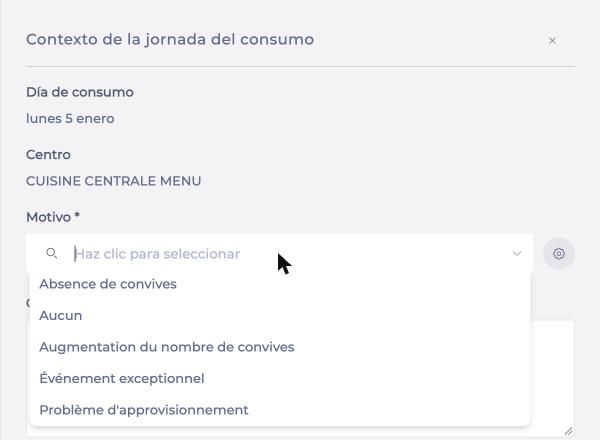
- En Comentario, añade una aclaración si hace falta (por ejemplo, «Nieve»).
- Selecciona Registrar.
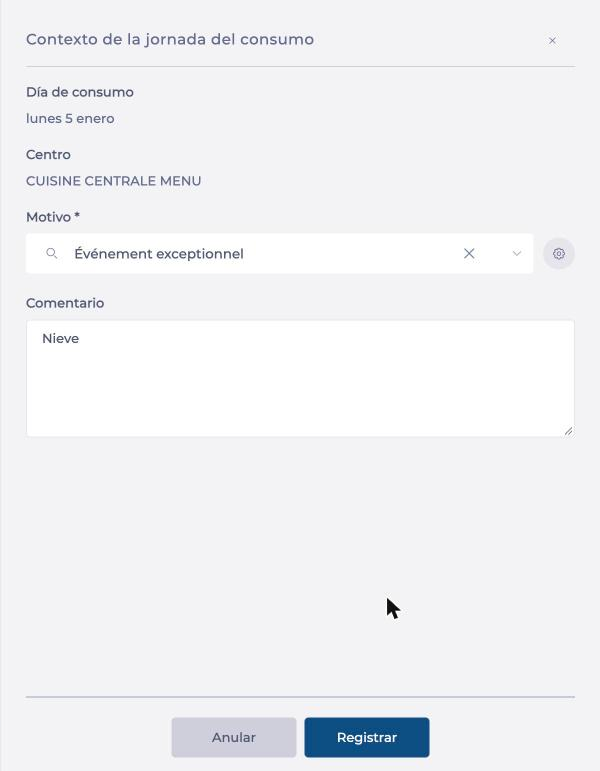
Una vez guardado el contexto, aparece un punto de color en el icono de contexto: indica que existe un contexto para ese día.

Para introducir los comensales, consulta Introducir cantidades previstas, pedidas y facturadas.
Modificar o eliminar un contexto
- Selecciona el icono de contexto del día.
- Cambia el motivo o el comentario y después selecciona Registrar.
- Para eliminar el contexto, utiliza la opción de eliminación en la misma ventana. Necesitas el permiso para eliminar el contexto de un día de consumo.
Gestionar los motivos disponibles
Los motivos se gestionan desde la ventana del contexto, sin cambiar de pantalla.
- En la ventana Contexto de la jornada del consumo, selecciona el icono de rueda dentada junto al campo Motivo. Se abre la ventana Motivos de un contexto.
- Para crear un motivo, escribe su nombre en Buscar o crear y selecciona +.
- Para modificar un motivo, selecciona el icono de lápiz. Para eliminarlo, selecciona el icono de papelera.
- Selecciona Cerrar.
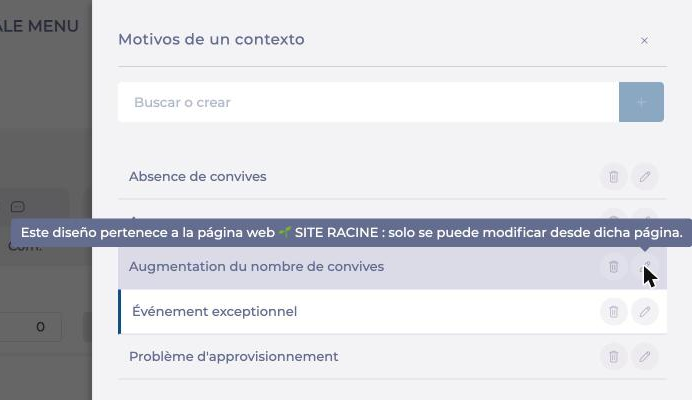
Observaciones: La lista reúne los motivos heredados de los centros padre y los del propio centro. Un motivo creado en un centro padre aparece en sus centros hijos, pero solo se puede modificar desde el centro que lo creó. Un mensaje lo indica al pasar el cursor por encima.
