


Empieza desde: el menú principal de Easilys.
Planes de menú
Los planes de menús definidos en la pantalla de Prediseño de menús te permiten listar todas las Recetas necesarias para cubrir las necesidades de un grupo de Clientes para comidas y días dentro de un periodo determinado y generar Menús específicos para cada Cliente. Sirven para lo siguiente:
- Asegúrate de que todos los Clientes reciban Menús que cumplan con sus Contratos y necesidades específicas.
- Ofrece una vista general.
- Crea todos los menús para todos los centros hijo con un solo clic desde un único plan de menús.
Importante: Antes de crear tus planes de menú, debes configurar reglas usando la pantalla Smart Specification para indicar si ciertos Productos, Recetas, alérgenos o ingredientes deben excluirse de los Menús para determinados clientes. Para más información, lea Gestionar reglas personalizadas para la planificación de menús.
Crear un plan de menú
- Ve a Menús > Prediseño de menús.
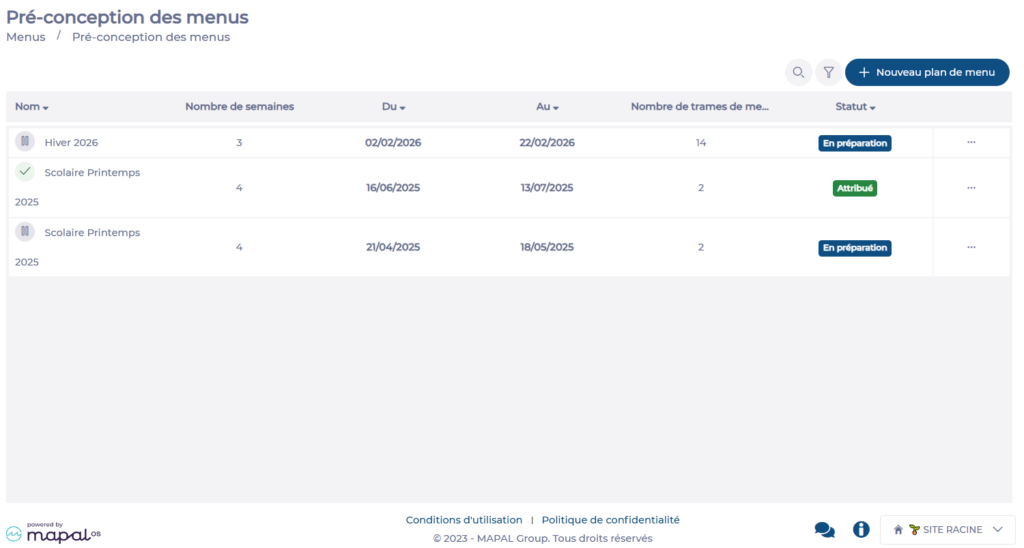
- Selecciona + Nuevo plan de menú.
- En la ventana Crear un nuevo plan de menú, completa:
- Configuración general
- Nombre*: Introduce un nombre para el plan.
- Periodo*: Define el periodo cubierto.
- Tramas de menú
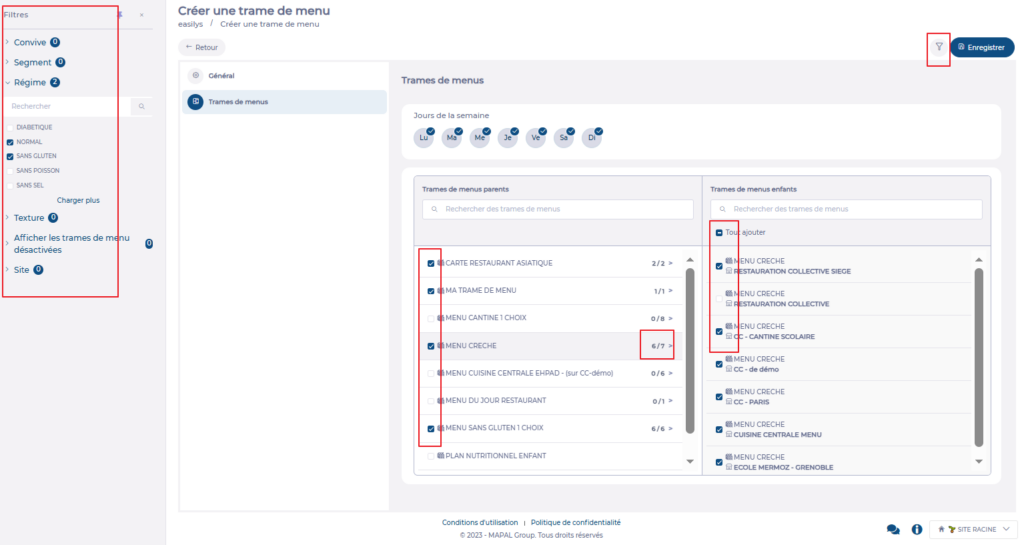
- Días de la semana*: Se rellenan automáticamente según las tramas seleccionadas.
- Tramas de menú*:
- Usa filtros, búsqueda y desplazamiento para seleccionar las tramas.
- Indica si se incluyen todas o solo algunas tramas hijas.
- El número de tramas hijas seleccionadas se muestra por cada trama principal.
- Selecciona Guardar para crear el plan.
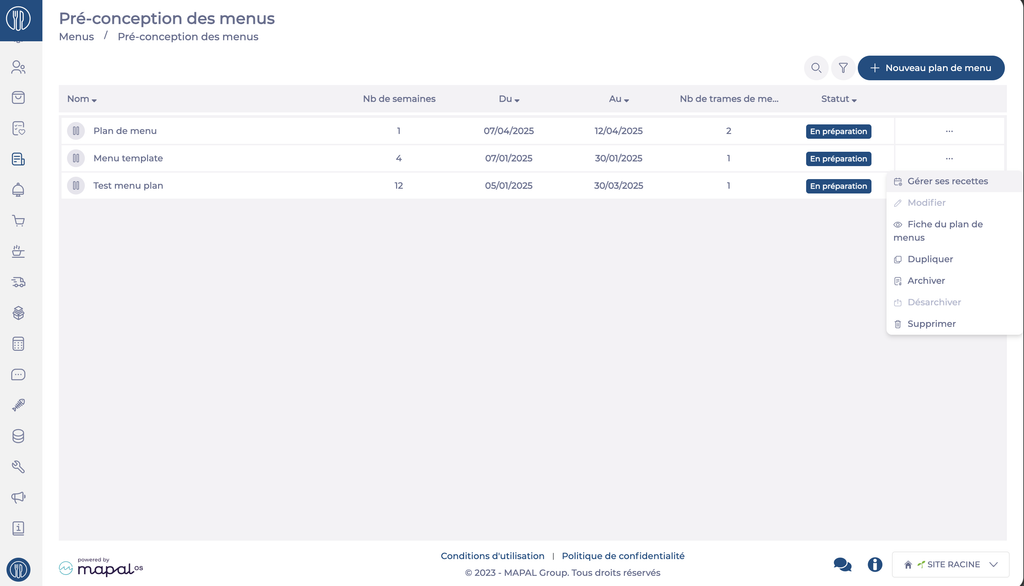
Nota: El menú de acciones (tres puntos) permite Ver, Duplicar o Eliminar el plan.

Añadir Recetas a un plan de menú
- Selecciona el menú de acciones y Gestionar recetas, O
- Selecciona directamente la fila del plan.
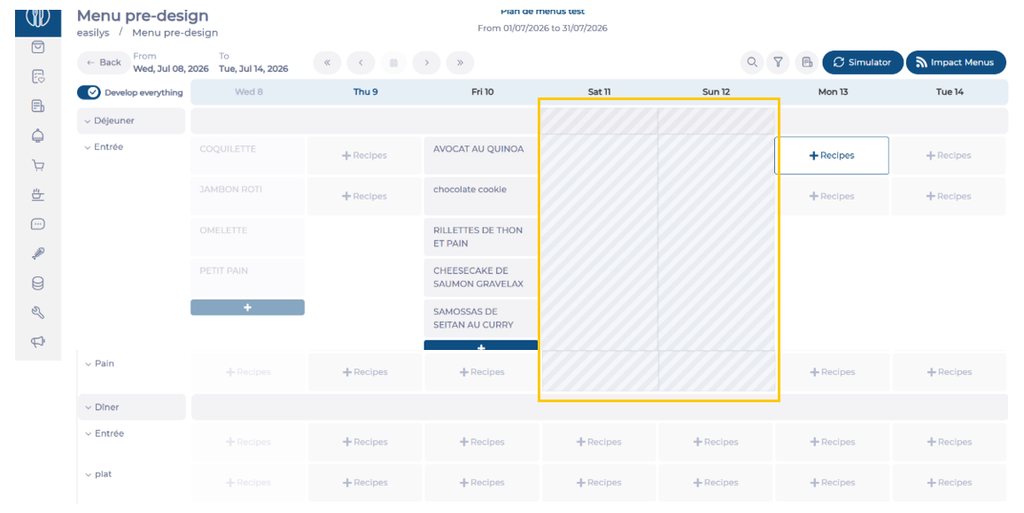
- La primera semana del plan se muestra con todos los servicios y componentes de comida correspondientes, según las tramas seleccionadas. Ahora puedes empezar a asignar recetas a cada zona para todas las semanas del plan.
Observaciones: Los servicios no disponibles para el día seleccionado se muestran automáticamente atenuados y desactivados. No puedes añadirles recetas.
La idea es colocar primero la receta principal, es decir, la que deseas ofrecer a la mayoría de los clientes. A continuación, añade recetas alternativas para los clientes que no pueden recibir la receta principal debido a sus reglas de Smart particularidades.
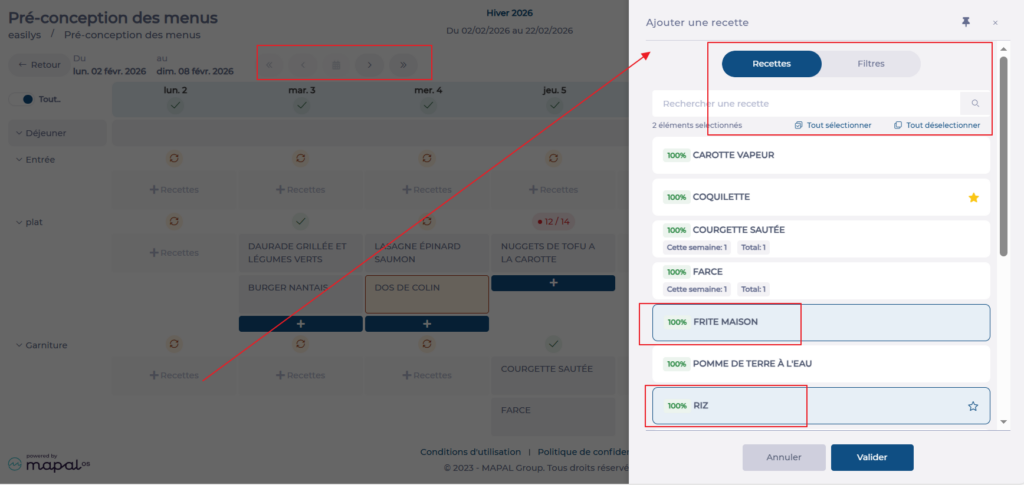
- Usa el calendario o las flechas para navegar por semanas.
- Selecciona + Recetas en la fecha, servicio y componente deseados.
- Usa búsqueda o filtros.
- Ten en cuenta los indicadores (favoritos, frecuencia, cobertura, etc.).
- Selecciona las recetas en el orden deseado.
- Selecciona Validar.
Notas:
- Después de añadir las recetas a un componente de comida, puedes moverlas libremente mediante arrastrar y soltar.
- Para eliminar una receta del plan, basta con hacer clic en el icono de la papelera que aparece al pasar el cursor sobre ella.
- Si una receta debe colocarse todos los días de la semana, haz clic en la doble flecha para propagarla.
- Se puede fijar una receta por componente de comida. Esto tiene una consecuencia importante durante el impacto de los menús y responde a una situación muy específica. De forma excepcional, por ejemplo en comidas festivas o eventos, en restauración colectiva puede ser necesario imponer una receta única en lugar de una elección de recetas dentro de una trama de menú. En estos casos, la receta se “fija” para que, durante el impacto de los menús, todo el volumen se asigne a esa receta en las tramas de menú donde se aplique el impacto.

Verificar el plan de menú
Gracias a la función de simulación, puedes comprobar si las recetas del plan generarán menús válidos para cada centro cliente.
- Haz clic en Simulador para destacar posibles problemas. Significado de los indicadores:
- Marcas verdes: las recetas cubren todas las necesidades de los clientes.
- Burbujas rojas: las recetas no generan menús válidos para algunos clientes (por ejemplo, todas las recetas de ese día contienen zanahorias y un cliente no puede consumirlas).
- Números (por ejemplo, 0/2): indican cuántas tramas de menú están cubiertas sobre el total.
- Para analizar los problemas:
- Pasa el cursor sobre las burbujas rojas para ver las tramas afectadas.
- Haz clic en la burbuja para abrir el panel de análisis de la simulación.
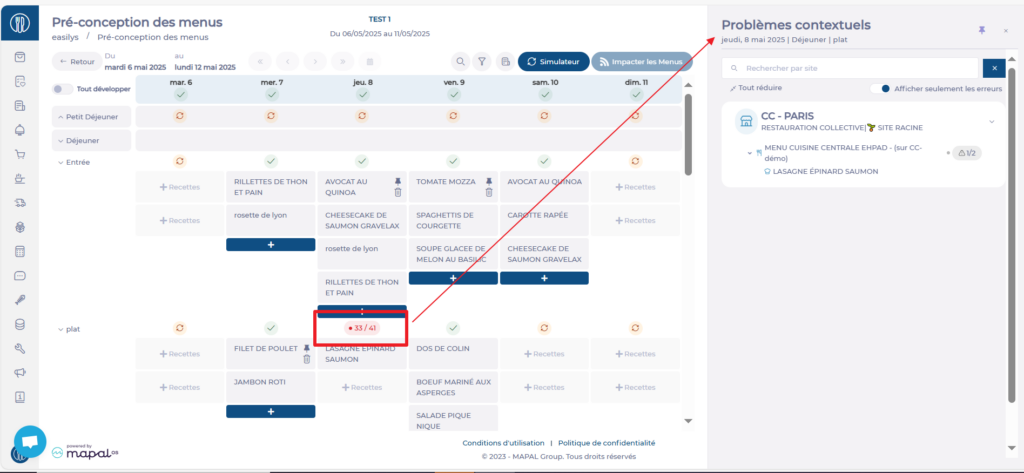
- En el panel Problemas contextuales:
- El botón Expandir todo / Contraer todo permite mostrar u ocultar rápidamente todos los detalles del plan para facilitar la navegación.
- Visualiza los centros que tienen al menos un problema.
- Para cada centro, consulta:
- Las tramas de menú afectadas
- Las recetas implicadas con su precio
- La regla que no se está cumpliendo
- Haz clic en el icono con forma de ojo para ver o modificar la regla.
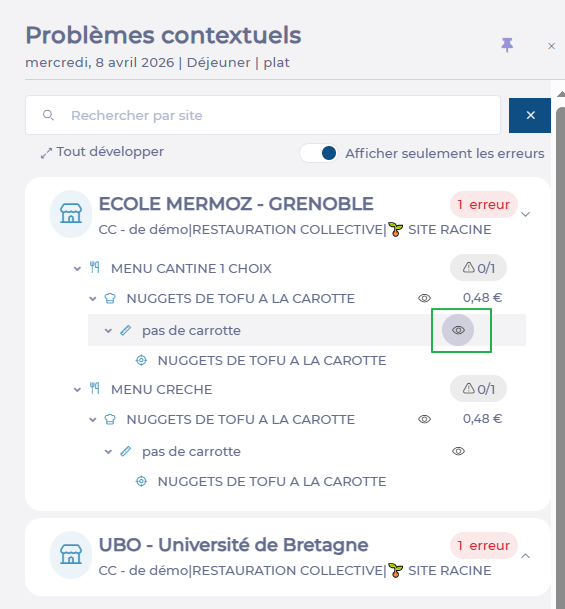
- Para corregir los problemas:
- Sustituye una receta en conflicto haciendo clic en su nombre y seleccionando otra.
- Añade una receta adicional conforme a los requisitos del cliente haciendo clic en + en el componente de comida correspondiente.
- Vuelve a ejecutar la simulación para comprobar que los problemas se han resuelto.
Nota: Las recetas añadidas después de una simulación se resaltan con un fondo amarillo. Esta indicación permanece visible hasta que se ejecute una nueva simulación o se abandone la página.
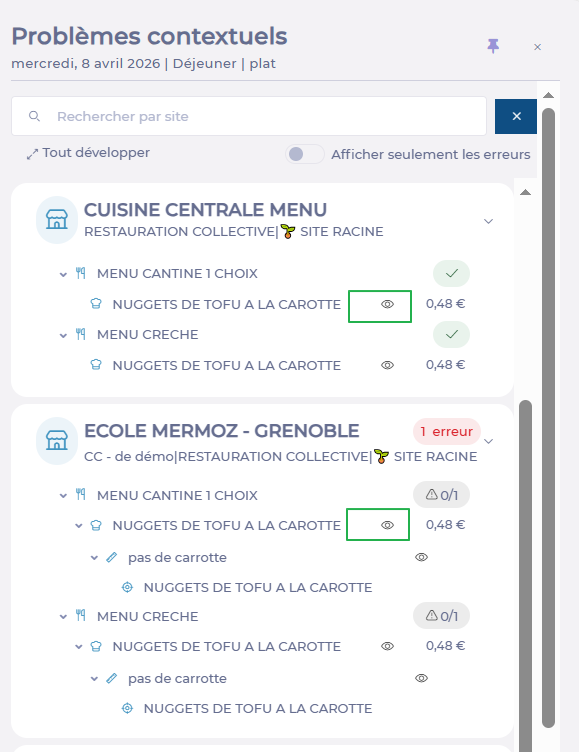
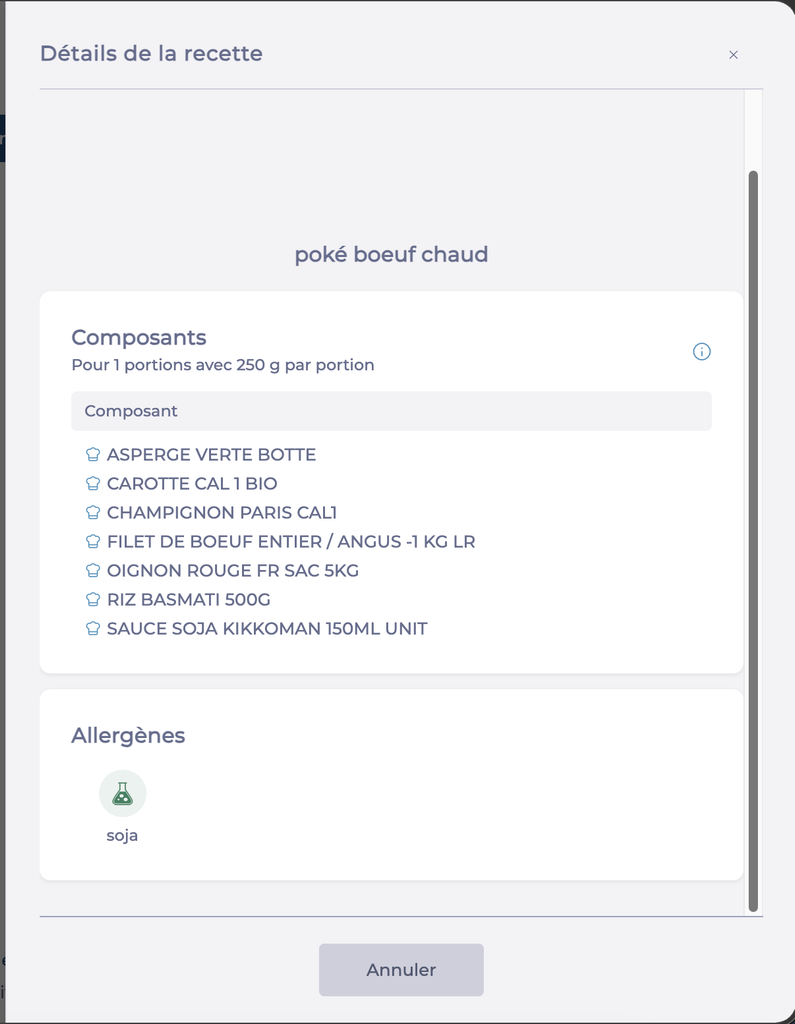
Tip: puedes ver los ingredientes y los alérgenos de una receta haciendo clic en el icono del ojo correspondiente a esa receta en el panel de análisis contextual.
Aplicar el plan de menú a los Menús
Una vez finalizado el plan, debes aplicarlo para actualizar las tramas correspondientes en todos los centros afectados.
- Haz clic en Impactar los menús.
- Revisa las alertas o mensajes de confirmación en la ventana emergente.
- Selecciona Publicar o Cancelar para realizar otras modificaciones.
Puedes seguir el progreso del impacto mediante el botón de impacto, que indica el número de tramas de menú impactadas respecto al total a impactar. Puedes salir de la pantalla sin esperar a que finalice el impacto; este continuará ejecutándose. Incluso puedes lanzar el impacto de otro plan de menú si es necesario. Este segundo impacto quedará en espera y se iniciará automáticamente cuando finalice el impacto en curso.
Nota: Si modificas el plan de menús después de haberlo aplicado, deberás aplicarlo de nuevo para actualizar las tramas en los centros hijos. Esto sobrescribirá las versiones anteriores.
