


Observaciones: Todas las acciones que se pueden realizar en la aplicación están sujetas a permisos. Si no puedes realizar las acciones descritas en este artículo, es posible que los permisos necesarios no estén activados para tu perfil de usuario. Para más información, ponte en contacto con el equipo de Soporte o con tu administrador.
Este artículo explica cómo hacerlo en la pantalla Gestión de derechos, con los distintos métodos disponibles y las herramientas que te ayudan a trabajar más rápido. Para entender los conceptos de perfil, pantalla y derecho de acceso, consulta primero Comprender la gestión de derechos en Easilys.
Elegir cómo configurar los derechos
| Lo que necesitas | Método |
|---|---|
| Ajustar los derechos de un perfil, pantalla por pantalla | Configurar el perfil manualmente (el resto de este artículo) |
| Configurar o alinear varios perfiles a la vez | Modificar los derechos desde el Comparador: consulta Comparar los derechos de varios perfiles |
| Partir de los derechos de un perfil existente | Copiar los derechos de otro perfil: consulta Copiar los derechos de otro perfil |
| Hacer una configuración completa, por ejemplo al poner en marcha Easilys, o reproducir una configuración | Exportar y después importar los derechos con un archivo CSV: consulta Exportar e importar los derechos de un perfil |
Puedes combinar estos métodos: por ejemplo, copiar los derechos de un perfil existente y después ajustar el resultado manualmente.
Antes de empezar
- Los cambios de derechos se aplican a todos los usuarios asignados al perfil. El número de usuarios afectados se muestra bajo el nombre del perfil: consúltalo antes de guardar.
- No puedes modificar los derechos de tu propio perfil (marcado con la etiqueta Tu perfil). Un mensaje te lo indica: No puedes modificar tu propio perfil. Ponte en contacto con tu administrador para modificar este perfil. Para modificar este perfil, pídeselo a otro administrador.
Configurar un perfil manualmente
Empieza desde: el menú de Easilys.
- Selecciona Centros > Gestión de derechos en el menú principal. Se abre la pestaña Perfiles.
- Selecciona el perfil que quieres configurar en la lista de perfiles.
- Selecciona un módulo para ver sus pantallas.
Hacer que una pantalla esté accesible o no
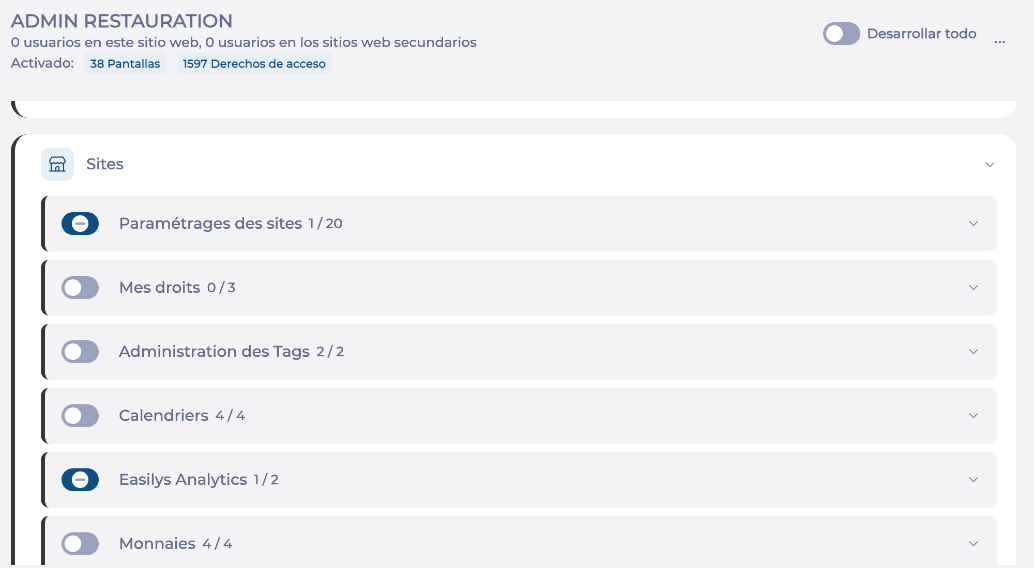
Cada pantalla tiene un interruptor que la hace accesible, o no, para los usuarios del perfil:
- Interruptor desactivado: la pantalla no está accesible.
- Interruptor activado: la pantalla está accesible y todos sus derechos de acceso están concedidos.
- Interruptor con un guion: la pantalla está accesible, pero solo algunos de sus derechos de acceso están concedidos.
Observaciones: Si una pantalla no está accesible, los usuarios del perfil no pueden realizar las acciones de esa pantalla, aunque algunos de sus derechos de acceso estén marcados.
Elegir las acciones permitidas en una pantalla
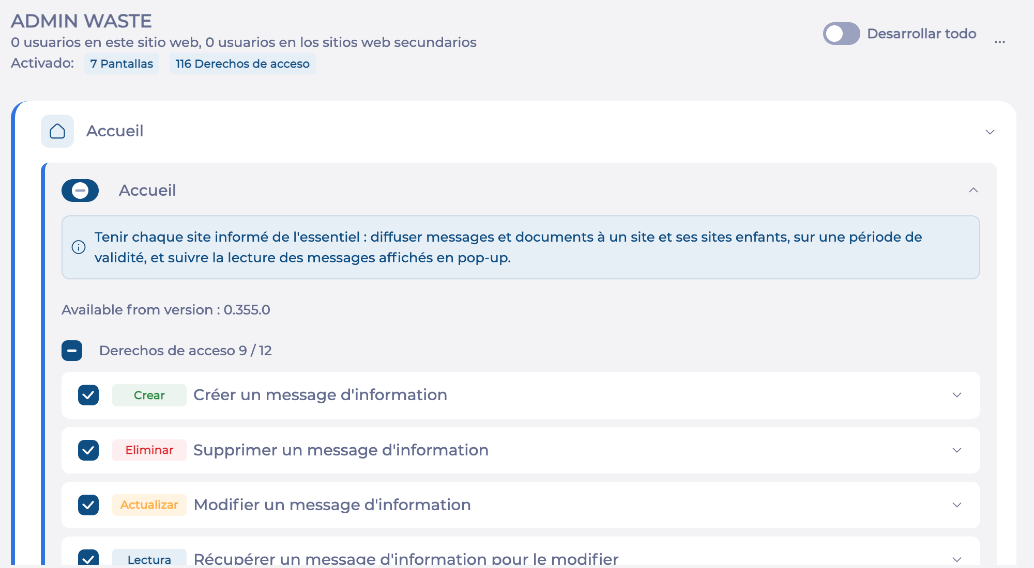
- Selecciona la pantalla para ver sus derechos de acceso. Una breve descripción explica para qué sirve la pantalla, y Disponible desde la versión indica cuándo apareció.
- Marca o desmarca los derechos que quieras. Una etiqueta de color indica el tipo de cada derecho: Lectura, Crear, Actualizar o Eliminar.
- Para marcar o desmarcar todos los derechos de una pantalla a la vez, usa la casilla de selección múltiple junto a Derechos de acceso (por ejemplo Derechos de acceso 9 / 12). Un guion en esta casilla significa que solo algunos derechos están marcados.
Junto al nombre de cada pantalla, el contador (por ejemplo 9 / 12) indica el número de derechos concedidos sobre el número de derechos disponibles.
Algunos derechos muestran un icono en forma de árbol: el derecho se comparte con otras pantallas. Si lo concedes o lo retiras aquí, también se concede o se retira en esas pantallas. Pasa el cursor sobre el icono para ver la lista de pantallas.

Guardar tus cambios
Tus cambios solo se aplican cuando los guardas.
- Mientras modificas los derechos, el botón Guardar muestra el número de cambios pendientes, y los elementos modificados aparecen marcados en la lista.
- Selecciona Guardar. Un mensaje confirma que los cambios se han guardado.
Los derechos del perfil cambian inmediatamente. Los usuarios que ya han iniciado sesión deben volver a iniciarla para que el cambio se aplique a su sesión.
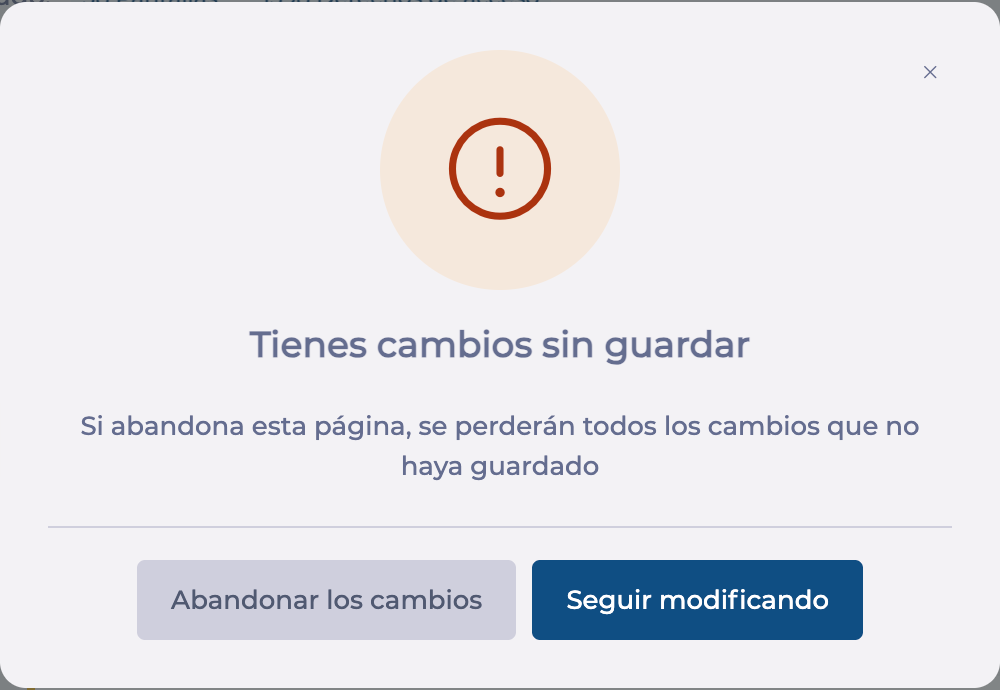
Si sales de la página con cambios sin guardar, se abre el mensaje Tienes cambios sin guardar. Selecciona Seguir modificando para volver a la pantalla, o Abandonar los cambios para salir sin guardar.
Herramientas para trabajar más rápido
Desplegar todo
El interruptor Desplegar todo despliega o pliega todos los módulos y pantallas a la vez.
Buscar
Escribe una palabra en el campo Buscar: la lista solo muestra las pantallas y derechos de acceso cuyo nombre coincide. Para borrar la búsqueda, selecciona la cruz del campo.
Filtrar
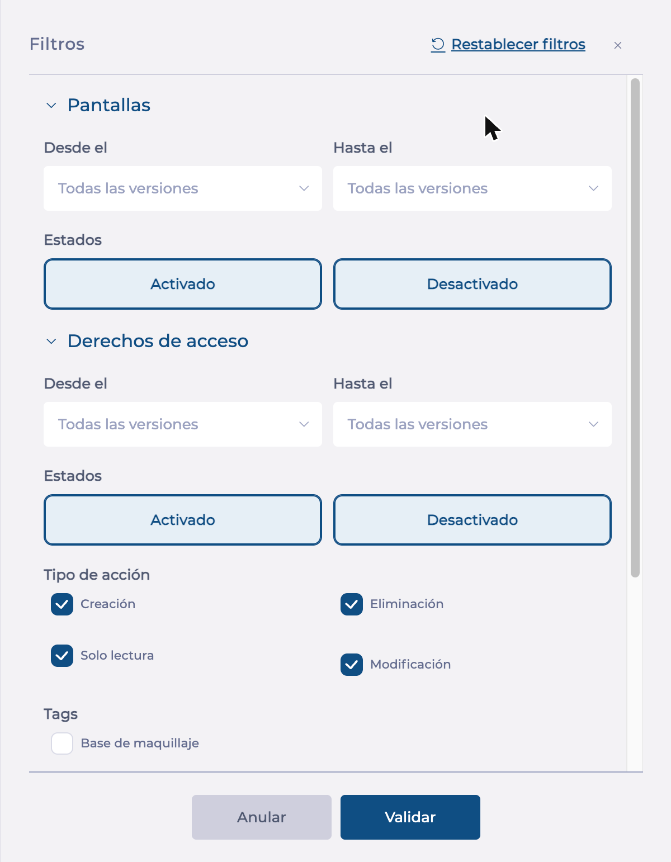
Selecciona el botón de filtro para acotar la lista. Los filtros disponibles pueden cambiar. Por ejemplo, puedes filtrar:
- las pantallas y los derechos de acceso por la versión en la que aparecieron (Desde la versión y Hasta la versión), para encontrar las novedades de una versión de Easilys.
- las pantallas y los derechos de acceso por estado (Activado o Desactivado).
- los derechos de acceso por tipo de acción (Creación, Eliminación, Solo lectura o Modificación).
- los derechos de acceso por subcategoría (por ejemplo Informe o Analytics).
Selecciona Validar para aplicar los filtros, o Restablecer filtros para volver a mostrar la lista completa.
Activar o desactivar todo
- Selecciona el menú de acciones (...) junto a Desplegar todo.
- Selecciona Activar todo o Desactivar todo.
Observaciones: Estas dos acciones solo se aplican a lo que se muestra. Si has usado la búsqueda o los filtros, solo cambian las pantallas y derechos visibles.
