


Remarque : Chaque action réalisable dans l'application est soumise à des autorisations. Si vous ne parvenez pas à effectuer les actions décrites dans cet article, il se peut que les autorisations nécessaires ne soient pas activées pour votre profil utilisateur. Pour plus d'informations, contactez l'équipe Support ou votre administrateur.
Cet article explique comment le faire dans l'écran Gestion des droits, avec les différentes façons de procéder et les outils qui vous permettent d'aller plus vite. Pour comprendre les notions de profil, d'écran et de droit d'accès, consultez d'abord l'article Comprendre la gestion des droits dans Easilys.
Choisir votre façon de configurer les droits
| Votre besoin | La méthode |
|---|---|
| Ajuster les droits d'un profil, écran par écran | Configurer le profil manuellement (la suite de cet article) |
| Paramétrer ou aligner plusieurs profils en une fois | Modifier les droits depuis le Comparateur : consultez l'article Comparer les droits de plusieurs profils |
| Partir des droits d'un profil existant | Copier les droits d'un autre profil : consultez l'article Copier les droits d'un autre profil |
| Démarrer une configuration complète, par exemple lors de la mise en place d'Easilys, ou reproduire une configuration | Exporter, puis importer les droits dans un fichier CSV : consultez l'article Exporter et importer les droits d'un profil |
Ces méthodes se combinent : vous pouvez par exemple copier les droits d'un profil existant, puis ajuster le résultat manuellement.
Avant de commencer
- Les modifications de droits s'appliquent à tous les utilisateurs rattachés au profil. Le nombre d'utilisateurs concernés est affiché sous le nom du profil : consultez-le avant d'enregistrer.
- Vous ne pouvez pas modifier les droits de votre propre profil (repéré par l'étiquette Votre profil). Un message vous l'indique : Vous ne pouvez pas modifier votre propre profil. Contactez votre administrateur pour modifier ce profil. Pour modifier ce profil, demandez à un autre administrateur.
Configurer un profil manuellement
Point de départ : le menu Easilys.
- Sélectionnez Sites > Gestion des droits dans le menu principal. L'onglet Profils s'affiche.
- Sélectionnez le profil à configurer dans la liste des profils.
- Sélectionnez un module pour afficher ses écrans.
Rendre un écran accessible ou non
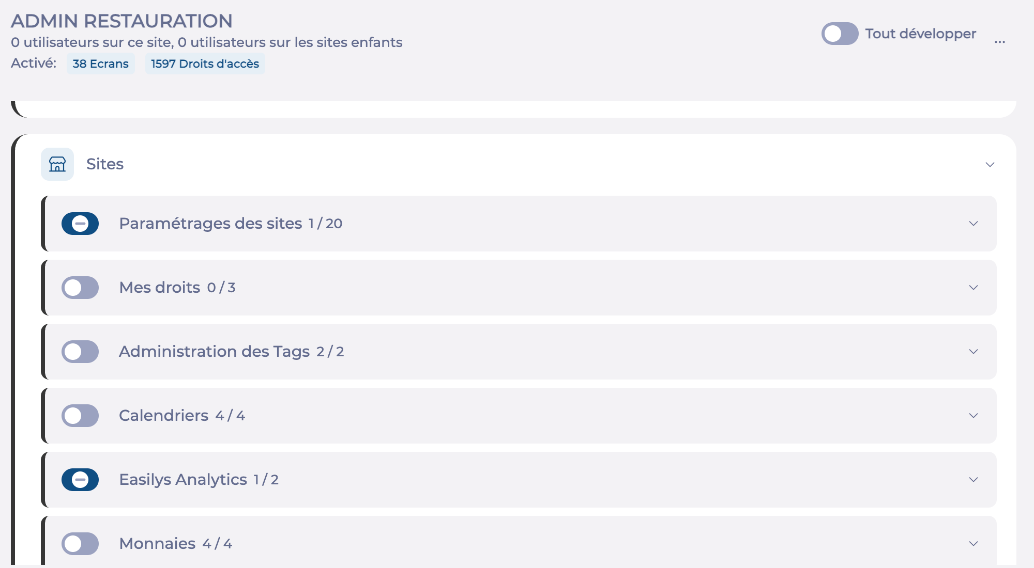
Chaque écran dispose d'un interrupteur, qui rend l'écran accessible ou non aux utilisateurs du profil :
- Interrupteur désactivé : l'écran n'est pas accessible.
- Interrupteur activé : l'écran est accessible et tous ses droits d'accès sont accordés.
- Interrupteur avec un tiret : l'écran est accessible, mais seuls certains de ses droits d'accès sont accordés.
Remarque : Si un écran n'est pas accessible, les utilisateurs du profil ne peuvent pas réaliser les actions de cet écran, même si certains de ses droits d'accès sont cochés.
Choisir les actions autorisées dans un écran
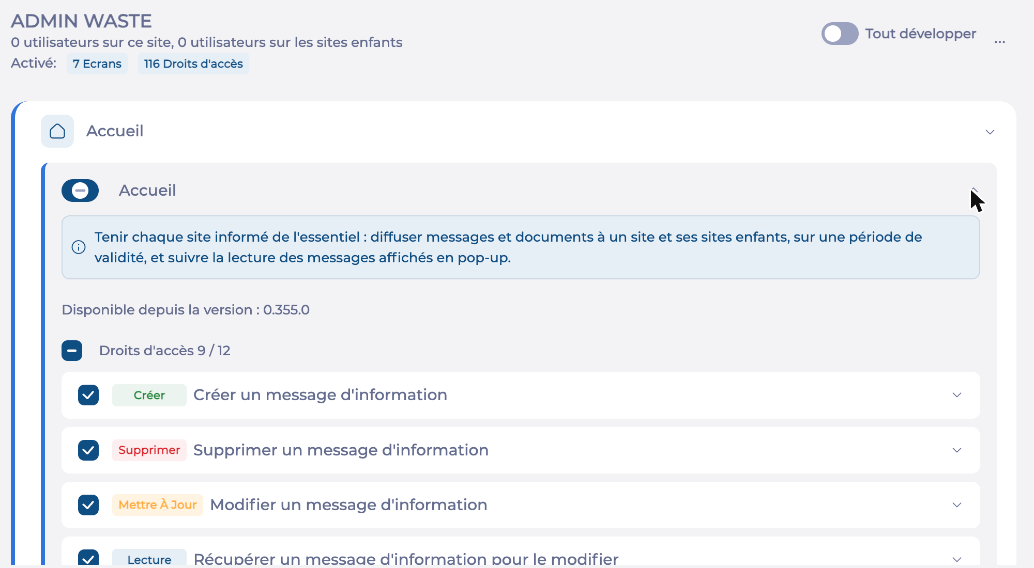
- Sélectionnez l'écran pour afficher ses droits d'accès. Une courte description explique à quoi sert l'écran, et la mention Disponible depuis la version indique quand il est apparu.
- Cochez ou décochez les droits souhaités. Une étiquette de couleur indique le type de chaque droit : Lecture, Créer, Mettre à jour ou Supprimer.
- Pour cocher ou décocher tous les droits d'un écran en une fois, utilisez la case de multi-sélection à côté de Droits d'accès (par exemple Droits d'accès 9 / 12). Un tiret dans cette case signifie que seuls certains droits sont cochés.
À côté du nom de chaque écran, le compteur (par exemple 9 / 12) indique le nombre de droits accordés sur le nombre de droits disponibles.
Certains droits affichent une icône en forme d'arborescence : ce droit est partagé avec d'autres écrans. L'activer ou le retirer ici l'active ou le retire aussi dans ces écrans. Survolez l'icône pour voir la liste de ces écrans.

Enregistrer vos modifications
Vos modifications ne sont appliquées qu'une fois enregistrées.
- Pendant que vous modifiez les droits, le bouton Enregistrer affiche le nombre de modifications en attente, et les éléments modifiés sont repérés dans la liste.
- Sélectionnez Enregistrer. Un message confirme l'enregistrement.
Les droits du profil sont modifiés immédiatement. Les utilisateurs déjà connectés doivent toutefois se reconnecter pour que le changement soit pris en compte dans leur session.
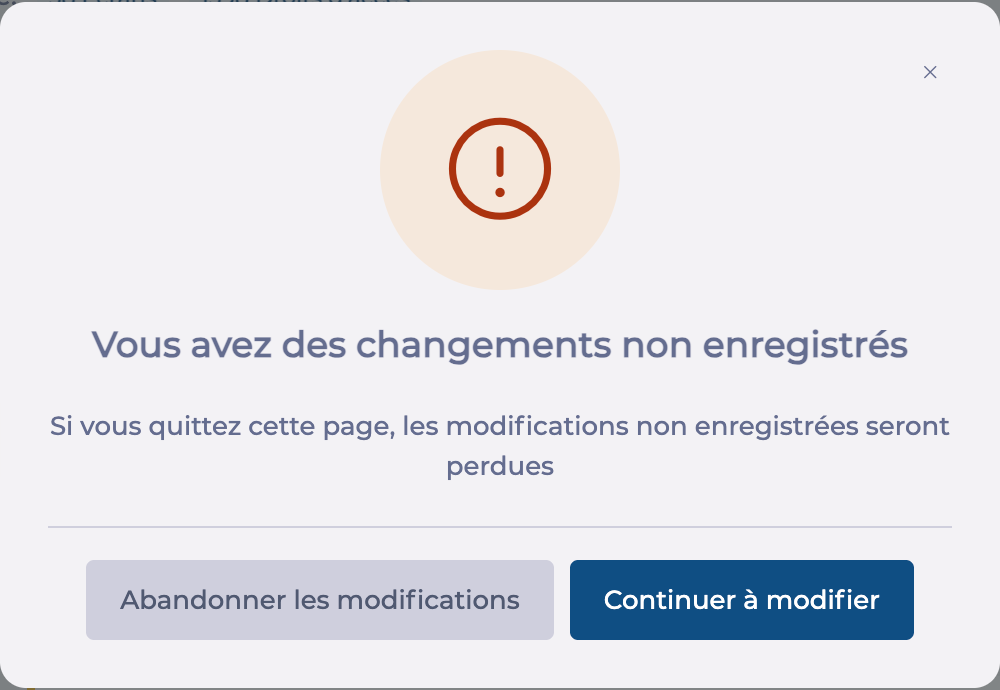
Si vous quittez la page avec des modifications non enregistrées, le message Vous avez des changements non enregistrés s'affiche. Sélectionnez Continuer à modifier pour revenir à l'écran, ou Abandonner les modifications pour quitter sans enregistrer.
Les outils pour aller plus vite
Tout développer
L'interrupteur Tout développer déplie ou replie tous les modules et écrans en une fois.
Rechercher
Saisissez un mot dans le champ Rechercher : la liste se limite aux écrans et droits d'accès dont le nom correspond. Pour effacer la recherche, sélectionnez la croix du champ.
Filtrer
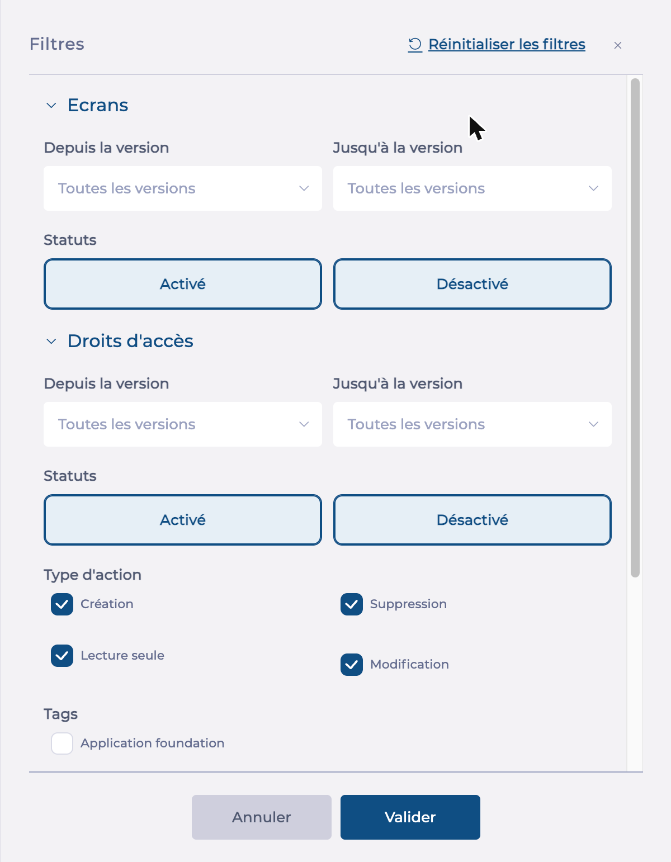
Sélectionnez le bouton de filtre pour affiner l'affichage. Les filtres proposés peuvent évoluer. Vous pouvez par exemple filtrer :
- les écrans et les droits d'accès par version d'apparition (Depuis la version et Jusqu'à la version), pour retrouver les nouveautés d'une version d'Easilys.
- les écrans et les droits d'accès par statut (Activé ou Désactivé).
- les droits d'accès par type d'action (Création, Suppression, Lecture seule ou Modification).
- les droits d'accès par sous-catégorie (par exemple Rapport ou Analytics).
Sélectionnez Valider pour appliquer les filtres, ou Réinitialiser les filtres pour revenir à l'affichage complet.
Tout activer ou tout désactiver
- Sélectionnez le menu d'actions (...) à côté de Tout développer.
- Sélectionnez Tout activer ou Tout désactiver.
Remarque : Ces deux actions s'appliquent uniquement à la sélection affichée. Si vous avez utilisé la recherche ou des filtres, seuls les écrans et droits visibles sont modifiés.
