


Empieza desde: el menú de Easilys.
Los Planes de alimentación te permiten crear Menús basados en ellos. Cuando un Menú se basa en un Plan de alimentación, los usuarios, según su perfil, deben o se les recomienda seleccionar Recetas que cumplan con las Familias nutricionales exigidas por el Plan de alimentación.
Observaciones: Los planes de alimentación creados en un centro se heredan en un centro hijo, a menos que el centro hijo cree su propio plan de alimentación. En ese caso, los planes de alimentación heredados desaparecen y se reemplazan solo por el plan de alimentación creado por el centro hijo.
- Selecciona las pestañas Nutrición > Planes de alimentación.
- Selecciona Crear un plan de alimentación.

- Completa la información en la ventana "Create a meal plan" que aparece.

Etiqueta: Este es el nombre que quieres darle a tu plan de alimentación.
Comensal: Esto te permite seleccionar para qué tipo de comensal estás creando el plan de alimentación.
Ejemplo: Un plan de alimentación para niños en jardín de infancia.
Opciones:
"Combinar servicios para el cálculo de la Frecuencia": Si marcas esta casilla, las Frecuencias que se muestran tendrán en cuenta la suma de las Frecuencias de los distintos servicios, en lugar de mostrarse servicio por servicio.
"Menú de opciones": Si marcas esta casilla, el cálculo de la Frecuencia se ajusta.

Ejemplo: Si un Plan de alimentación de "elección" incluye 3 entrantes, cada entrante contará como 0,333 (=1/3) y no como 1, como en los Planes de alimentación que no están marcados como "elección".
- Selecciona Añadir un servicio para añadir servicios. Observaciones: Solo puedes añadir al plan de alimentación servicios con frecuencias recomendadas. Si el servicio que quieres añadir no está en la lista, comprueba (en Nutrición > Restricciones en las familias nutricionales) que tenga frecuencias recomendadas.
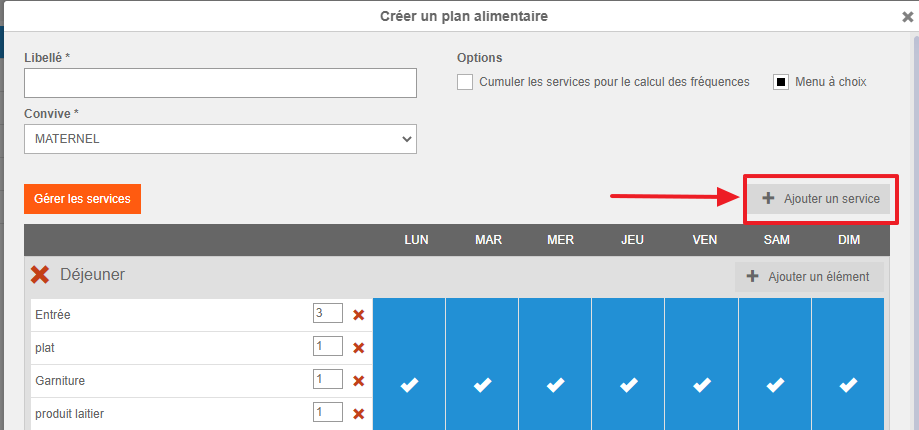
- Selecciona Añadir un ítem para añadir un ítem de comida al servicio añadido.
Observaciones: Si quieres añadir un servicio o ítem que no está en la lista, puedes crearlo (solo desde el centro raíz) desde esta pantalla usando la función "Gestionar servicios". Consulta el artículo Pilotar la lista de ítems de comida y servicios para más información sobre esta funcionalidad.
- Puedes seleccionar las casillas de los días de la semana para activar o desactivar el servicio para el día seleccionado.
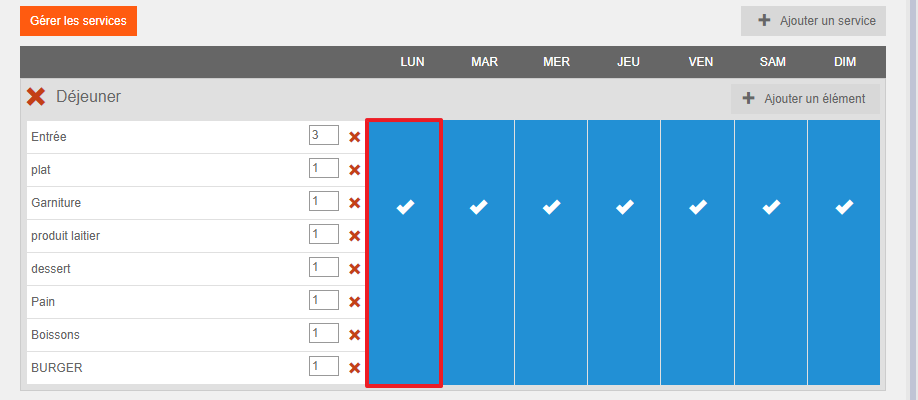
- Puedes eliminar servicios o ítems de comida que no quieras seleccionando la cruz roja.

- Puedes indicar el número de Propuestas para el Ítem de comida en el cuadro junto al Ítem de comida.
Ejemplo: Introduce 3 si ofreces una elección de tres entrantes diferentes.
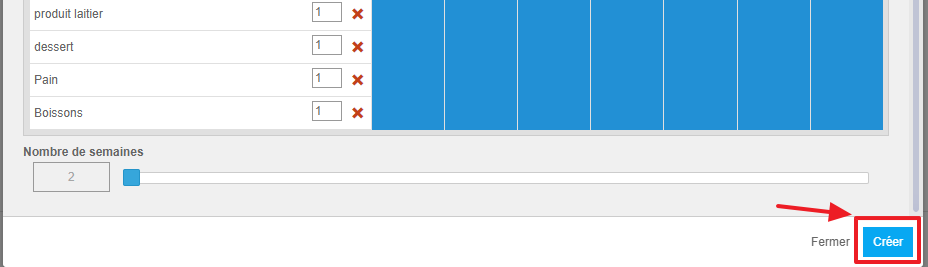
- Indica debajo de la tabla de servicios e ítems de comida el número de semanas que el Plan de alimentación debe cubrir. Simplemente arrastra el control deslizante en la línea.


- Selecciona Crear en la parte inferior del formulario de creación.
El plan de alimentación ya está creado. Ahora puedes completarlo como se indica en el artículo Complete a meal plan.
