


Empieza desde: El módulo Workforce.
Para un nuevo Empleado
- Selecciona Gestión de Plantilla > Plantilla 2.0 del menú principal.
- En la pantalla que aparece, selecciona Nuevo.
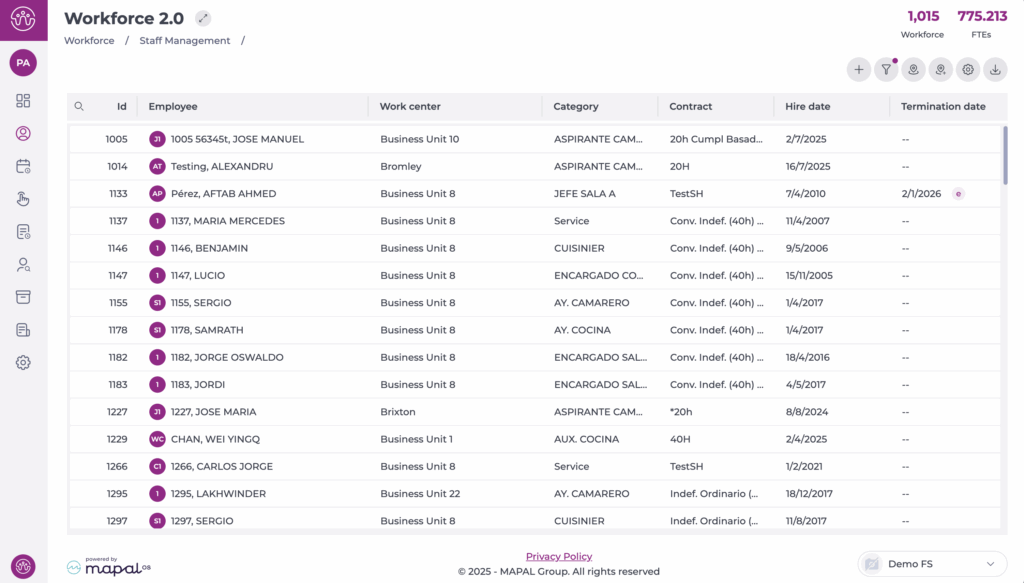
- Sigue el procedimiento para crear un nuevo Empleado. Consulta Crear un Empleado.
- Una vez en la pestaña Información laboral, rellena la información laboral requerida para el periodo.

- Desplázate hacia abajo hasta Restricciones de trabajo (Turnos).
- Configura las restricciones de trabajo para cada uno de los días de la semana. Puedes configurar restricciones según horas de trabajo específicas (Trabaja desde, Trabaja hasta), Turnos específicos, Sin restricciones o No trabaja.
- Activa esta opción si quieres activar restricciones en festivos/vísperas de festivos.
Para más información sobre situaciones de empleo, consulta Pilotaje de las "condiciones de empleo" del Empleado.
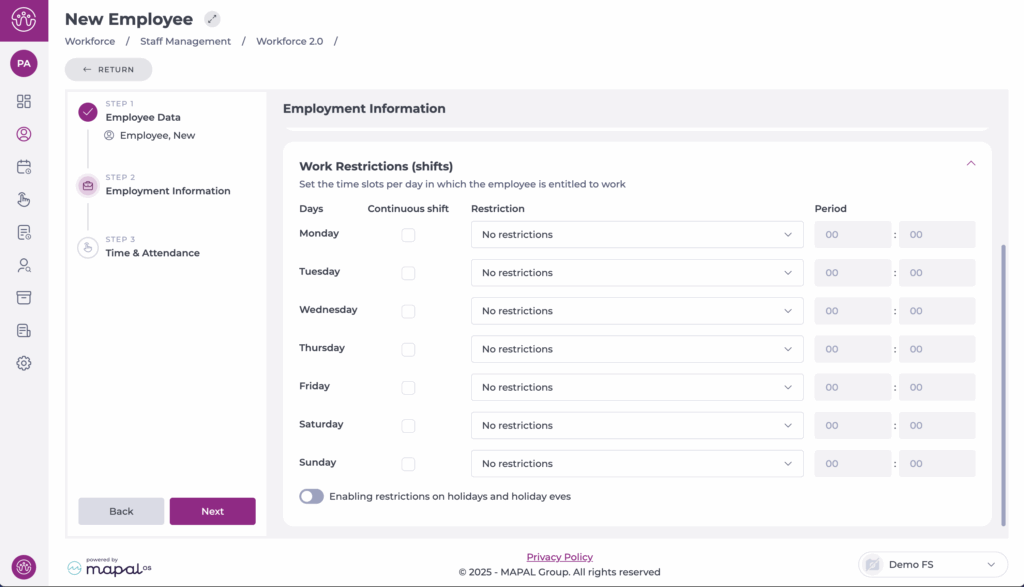
- Selecciona Next para ir a la sección Time & Attendance. Después de eso, podrás guardar a tu nuevo Empleado con sus respectivas restricciones de trabajo.
Para un empleado existente
- Selecciona Gestión de Plantilla > Plantilla 2.0 del menú principal.
- Filtra para mostrar los Empleados deseados O usa el botón Buscar (lupa) para introducir un texto específico.
Para saber más sobre las opciones de filtrado disponibles, consulta Filtrar la cuadrícula de Empleados.
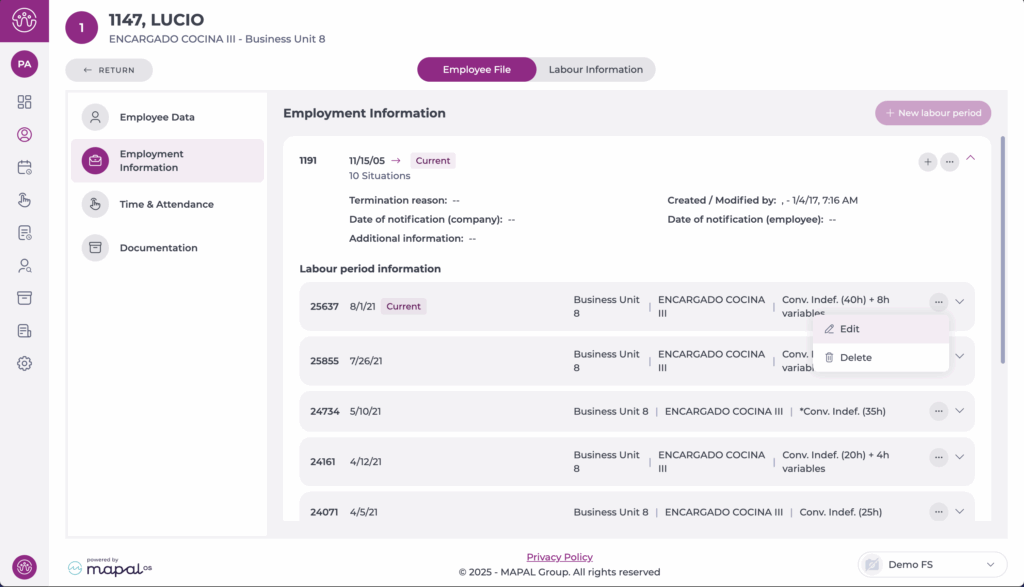
- Una vez en el archivo del Empleado, selecciona el recuadro Información laboral.
- En el cuadro con la Información del Período Laboral del Empleado, selecciona Edit para modificar un período en curso O New para configurar un período nuevo.
- Configura las restricciones de trabajo para cada uno de los días laborables. Puedes configurar restricciones según horas de trabajo específicas (Trabaja desde, Trabaja hasta), Turnos específicos, Sin restricciones o No trabaja.
- Activa esta opción si quieres habilitar restricciones en festivos/vísperas de festivo.
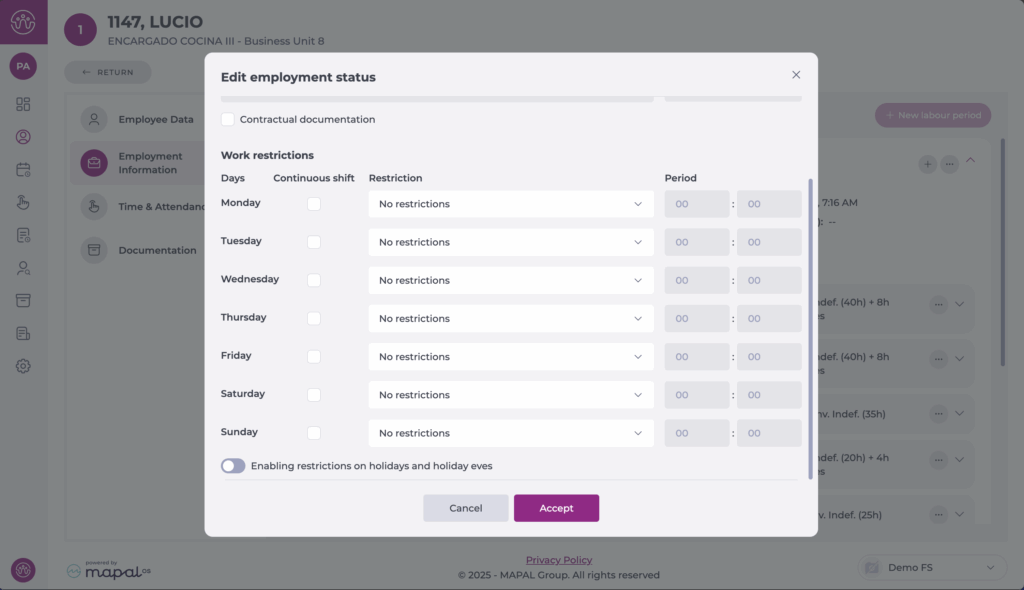
- Selecciona Guardar para completar la configuración O Cancelar para no continuar con los cambios.
