


Empieza desde: El módulo Workforce.
Crear informe personalizado
-
Navega hacia Configuración > Incidencias de nómina.
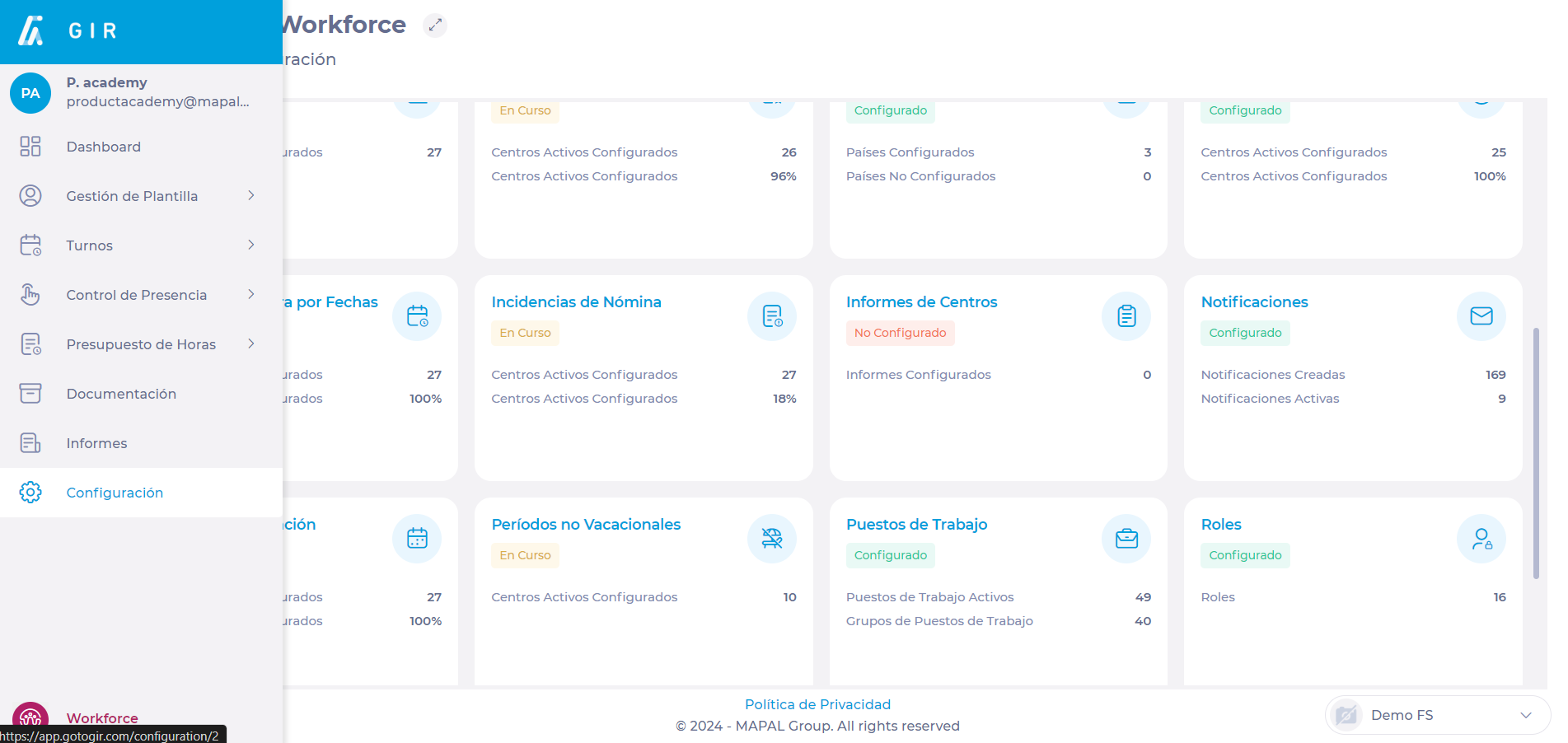
-
Selecciona la pestaña Informes.

-
Selecciona Nuevo.
-
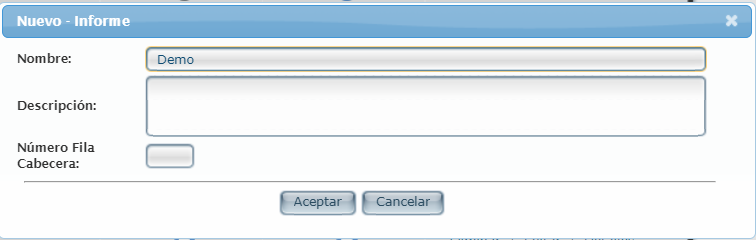
Asigna un Nombre y una Descripción al nuevo informe personalizado, así como un número de filas para la cabecera.
-
Selecciona Aceptar para guardar O Cancelar para descartar el nuevo informe.
-
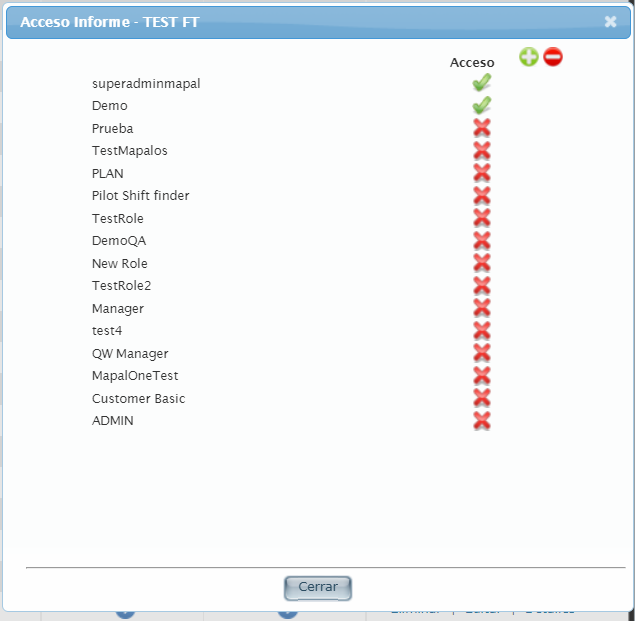
Bajo la columna Acceso, selecciona el icono de la flecha en el campo del nuevo informe personalizado que has creado.
-
En la ventana emergente de Acceso, asigna roles específicos que podrán acceder a dicho informe.
-
Bajo la columna Configuración, selecciona el icono de la flecha en el campo del nuevo informe personalizado que has creado.
Observaciones: Cuando la flecha está en color azul, significa que ya ha y información configurada para el informe.
-
En la pantalla de configuración del informe, podrás escoger qué datos quieres visualizar y en qué orden:
-
En Columna eliges el orden de las columnas del informe. No podrás tener dos columnas con el mismo número.
-
En el desplegable de Grupo, puedes escoger entre datos del centro, incidencias de absentismo, o incidencias de nómina.
-
En función del grupo que hayas seleccionado, saldrán opciones de Campos para seleccionar.
-
La Cabecera te permite renombrar de forma personalizada la columna. Si no rellenas este campo, aparecerá en blanco en el Excel.
-
El botón de + añade la columna configurada al informe.
-
Puedes eliminar cualquier columna seleccionando el icono de la papelera .
-
Elige si deseas Mostrar totales en el informe.
-
Selecciona si deseas Añadir restricciones y elige posteriormente qué tipo de restricciones.
-
-
Cuando completes la configuración del informe, selecciona Cerrar para cerrar la ventana y guardar el informe personalizado.
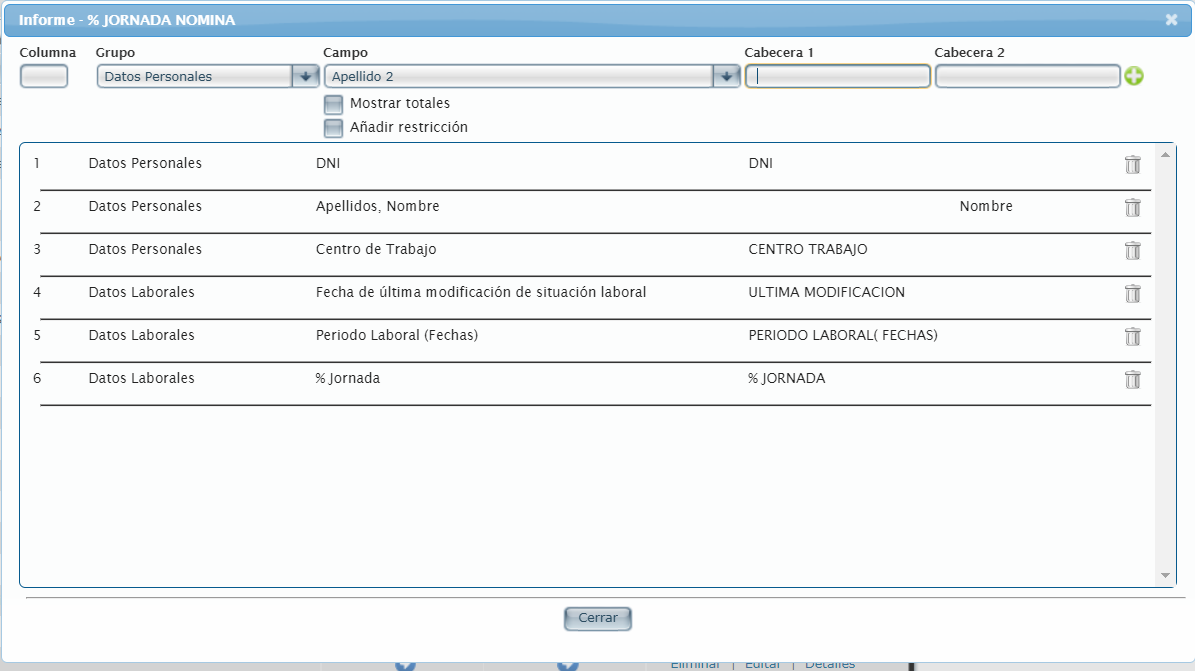
Ten en cuenta que, en este informe, puedes añadir tantos campos de datos como requieras y estén disponibles.
Observaciones: Independientemente del orden en el que añadas las columnas, estas se ordenarán numéricamente de forma ascendente. Una vez añadidas las columnas, no podrás modificarlas, debes eliminarlas y volver a rellenar todos los campos otra vez.
Visualizar informe de nómina
-
Selecciona Informes del menú principal.
-
Localiza en el listado o usa el icono de la Lupa ? para buscar el informe 181 – Variables de nómina – Incidencias de Nómina.
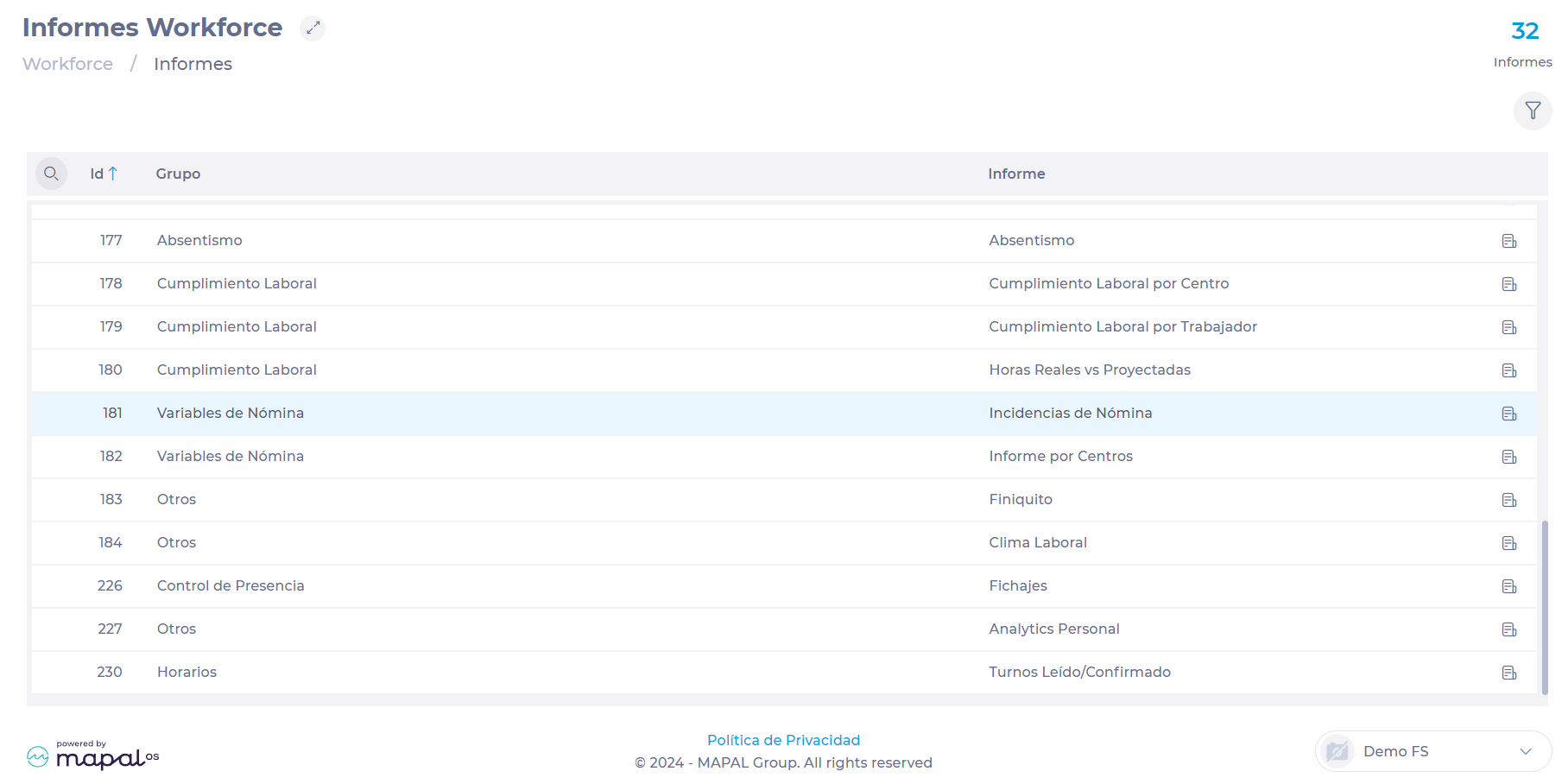
-
En el desplegable Informe, selecciona el informe específico a visualizar.
-
En Agrupar por, selecciona una manera de agrupar los datos del informe. Puede ser por Trabajador, Información del Periodo Laboral, o Centro.
-
Elige la fecha de Inicio y Fin del periodo que quieras consultar.
-
En Seleccionar Centros, elige el o los centros de trabajo que deseas consultar.
-
Selecciona si deseas Mostrar solo trabajadores activos. También puedes elegir ver el informe en Formato vertical y Desglosar incidencias de absentismo.
-
Una vez completada la configuración, selecciona Excel para descargar tu informe personalizado.

