


Empieza desde: Cualquier punto en el dashboard de GIR.
Gestiona usuarios desde Mapal OS
- En Mapal OS, selecciona Gestión de usuarios > usuarios.
- Sigue el proceso para pilotar tus usuarios según sea necesario.
Observaciones: si no estás seguro de si estás en Mapal OS, contacta con tu Customer Success Manager.
Gestiona usuarios desde GIR
-
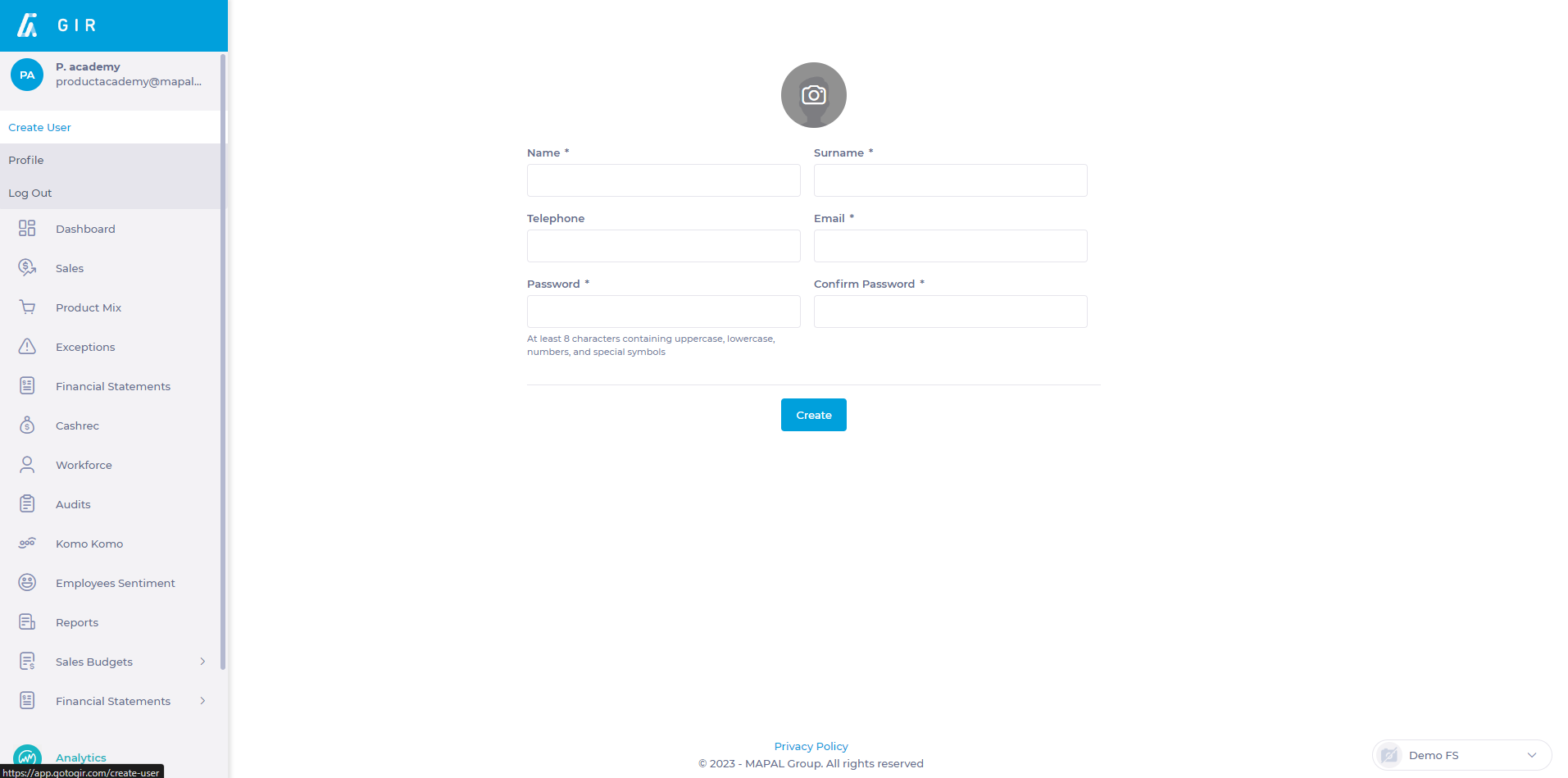
Selecciona Usuario > Crear usuario en el menú principal.
-
Rellena la información de usuario solicitada:
a. Nombre y apellidos (obligatorio)
b. Número de teléfono (opcional)
c. Correo electrónico: Te servirá como nombre de usuario para acceder a GIR y para recuperar la contraseña en caso de olvido. Además, funcionará como inicio de sesión de usuario para la aplicación móvil Workforce App.
d. Contraseña: Debe tener al menos 8 caracteres, incluyendo mayúsculas, minúsculas y caracteres especiales.
-
Selecciona Crear cuando termines de rellenar los campos.
Para activar su nuevo usuario, ver Activar usuario.
Para editar un usuario, véase Administrar usuarios de GIR.
Para asignar funciones y permisos, consulta Asignar roles a usuarios.
Observaciones: El correo electrónico enviado durante la creación del usuario se convertirá en el nombre de usuario del miembro para acceder al GIR. También servirá como nombre de usuario para la aplicación Workforce.
El idioma en GIR dependerá de la configuración del navegador, no del idioma seleccionado en el perfil del usuario.
