


Empieza desde: El módulo Workforce.
- Selecciona Turnos > Turnos Semanales del menú principal.
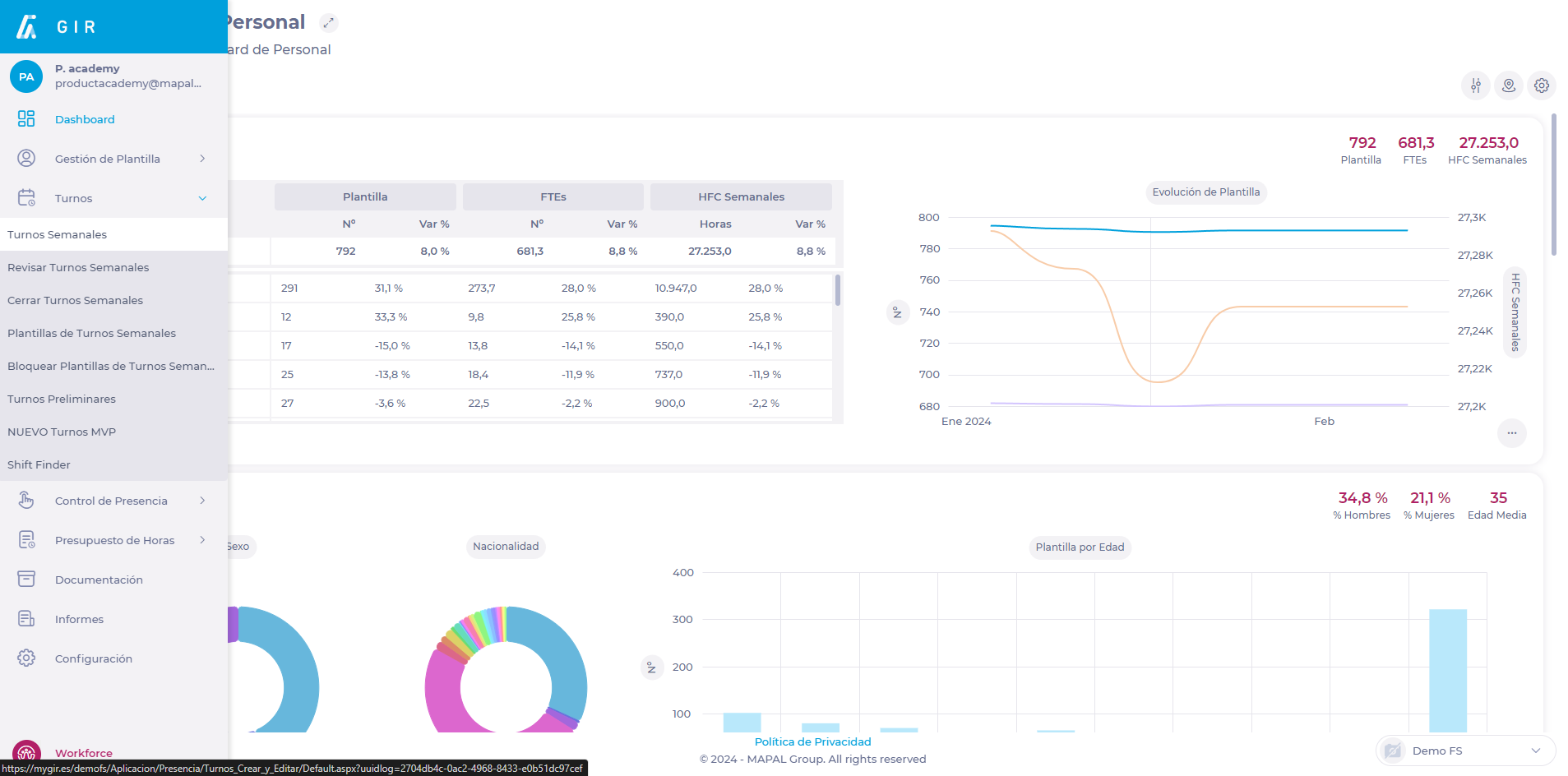
- Selecciona el Centro de Trabajo donde deseas crear el turno optimizado.
- Selecciona Nuevo para crear un nuevo turno O el icono de la Flecha sobre un turno semanal existente que desees optimizar.
Proyección de ventas
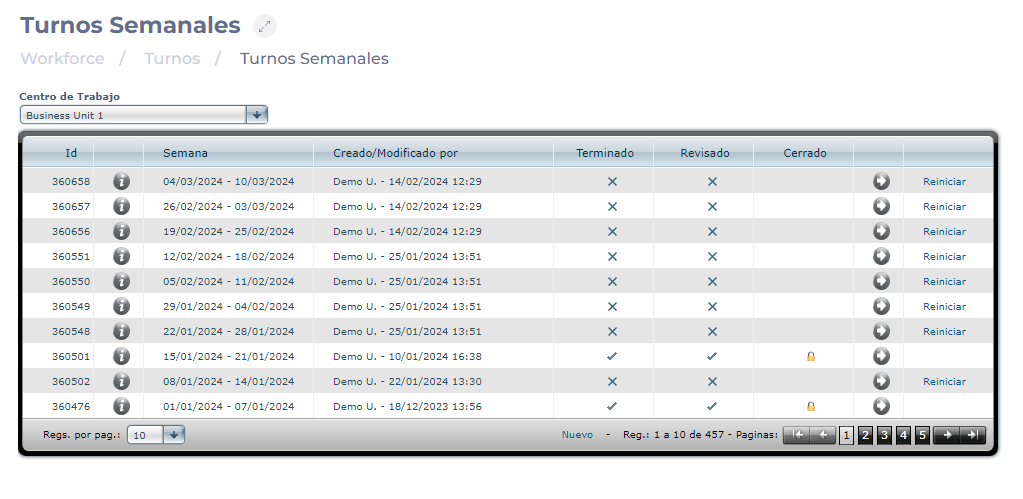
- Una vez en la pantalla de Turno Proyectado, selecciona el icono $.

Edición de la proyección de ventas
El sistema te dará, basándose en el histórico de ventas, una proyección automática de las ventas para la semana escogida:
Por defecto, el sistema te enseñará como proyección el histórico de venta más reciente, tickets y clientes por canal de venta.
- Selecciona en el desplegable de Magnitud para cambiar entre las diferentes magnitudes (Venta neta, Tickets y Clientes).
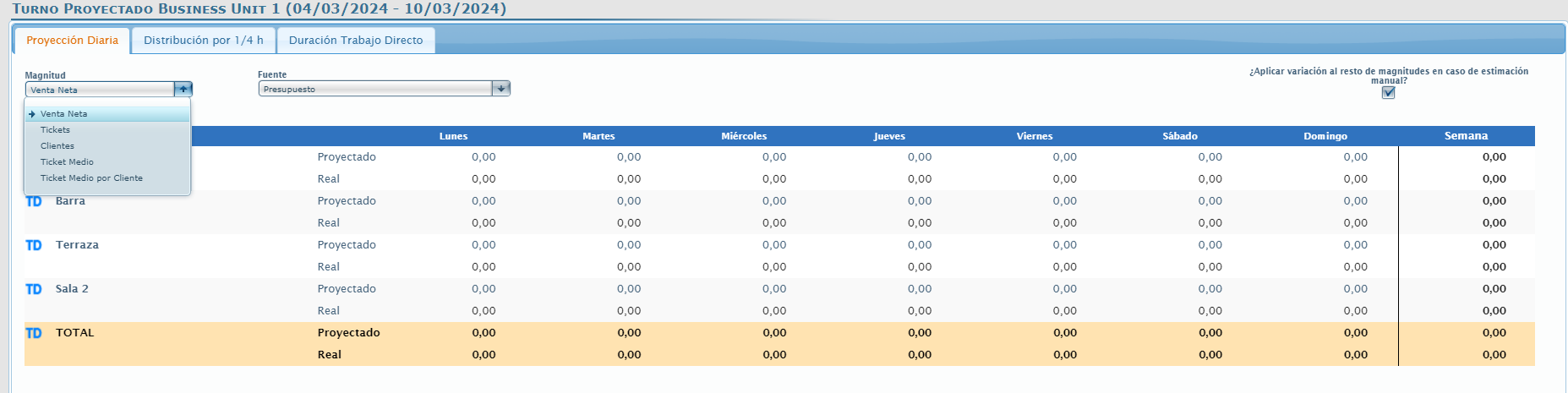
- Selecciona Fuente para cambiar entre las diferentes fuentes de datos que han sido configuradas para la proyección de ventas. Estas fuentes pueden ser:
- Histórico de ventas: podemos escoger cualquier semana histórica al seleccionarla en elicono del calendario.
- Presupuesto: siempre que tengamos un presupuesto previamente configurado.
- Puedes modificar manualmente cualquiera de los datos que se muestran en la proyección de venta solo con seleccionar cualquier punto de la matriz.
- Si es necesario, añade una variación porcentual sobre esos datos llenando los campos en Variación %.
- Selecciona Aplicar para guardar los cambios.
Control de la distribución de ventas diario
- Selecciona la pestaña Distribución por 1/4h para analizar o modificar el método de cálculo de la distribución de las ventas diarias.
- En el desplegable, al elegir Semana Histórica, puedes escoger cualquier semana previa como modelo de tendencia de la venta diaria. Para cualquiera de los días, puedes escoger hasta 5 días previos comparables para computar en la media de la tendencia diaria.
- Si eliges la opción Mismo día de la semana, puedes seleccionar el número de semanas previas comparables (hasta 5).
- Por último, tendrás la opción de Día comparable del año anterior.
- Selecciona Aplicar una vez escogida la proyección de ventas deseada para cada día de la semana.
Aplicar optimización
- Una vez que la proyección de ventas está configurada y los puestos de los empleados están asignados, retorna a la pantalla de Turno Proyectado.
- De vuelta en la pantalla de Turno proyectado, selecciona el icono Optimize Shift.

- Se desplegará una ventana emergente con los parámetros de optimización de turno. Para conocer más sobre los parámetros de optimización, ver Entender los tipos de optimización.

- Una vez lanzada la optimización, el icono cambiará y se mostrará como Optimización en Curso. Este icono girará hasta que el turno esté calculado. Este proceso puede durar hasta 25 minutos.

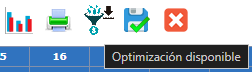
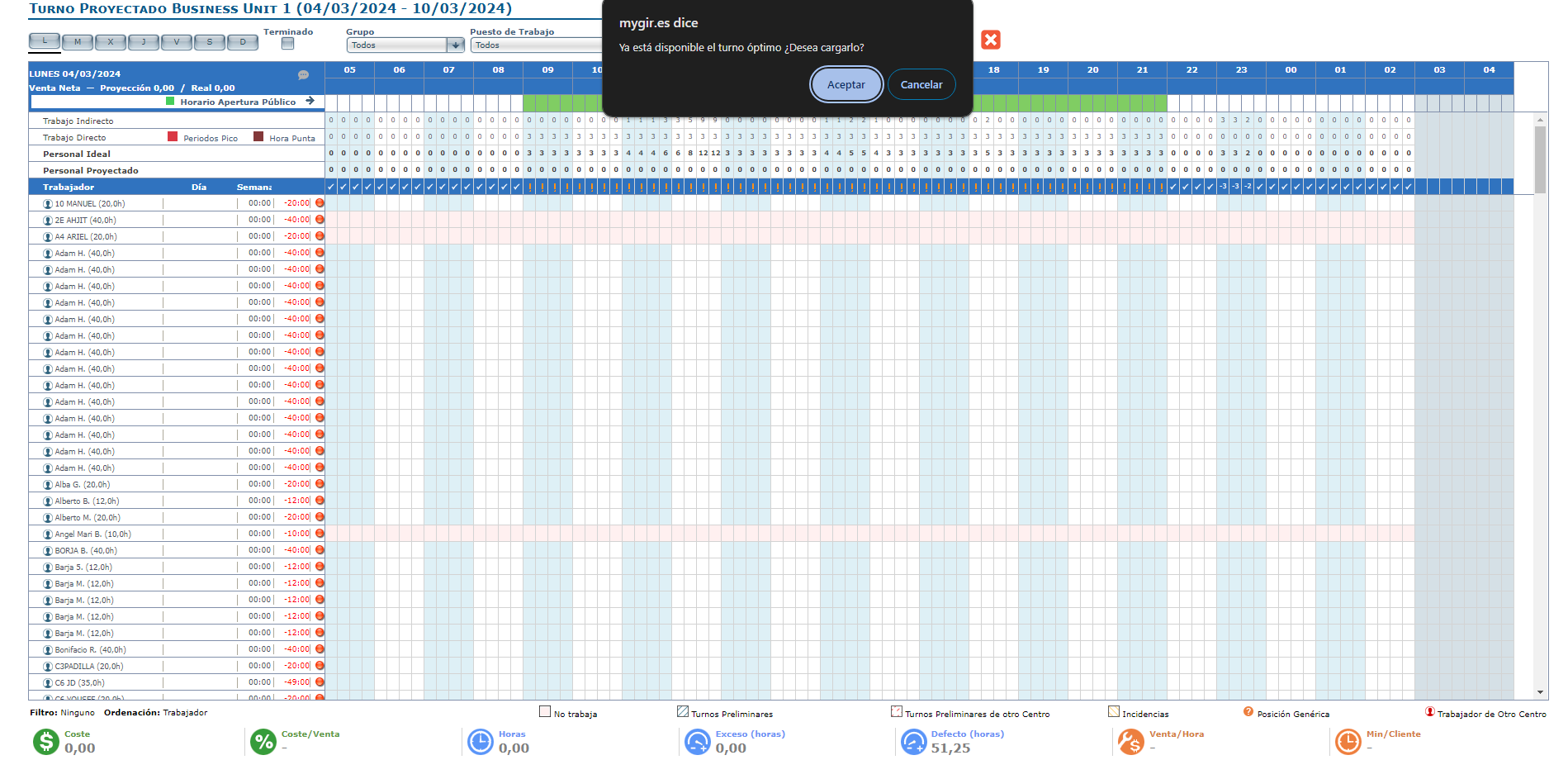
- Una vez que termine el cálculo, el icono cambiará de nuevo indicando que el resultado está listo (Optimization Available) y se puede cargar en el Turno.
- Selecciona el icono de optimización.
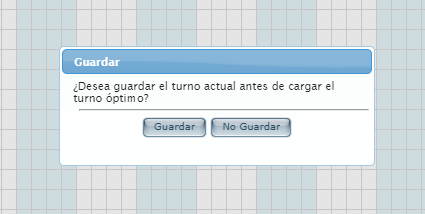
- Acepta y escoge si quieres guardar el turno subyacente. El turno se mostrará para toda la semana.
Observaciones: Mientas se calcula la optimización, puedes salir del turno o incluso de Workforce.
