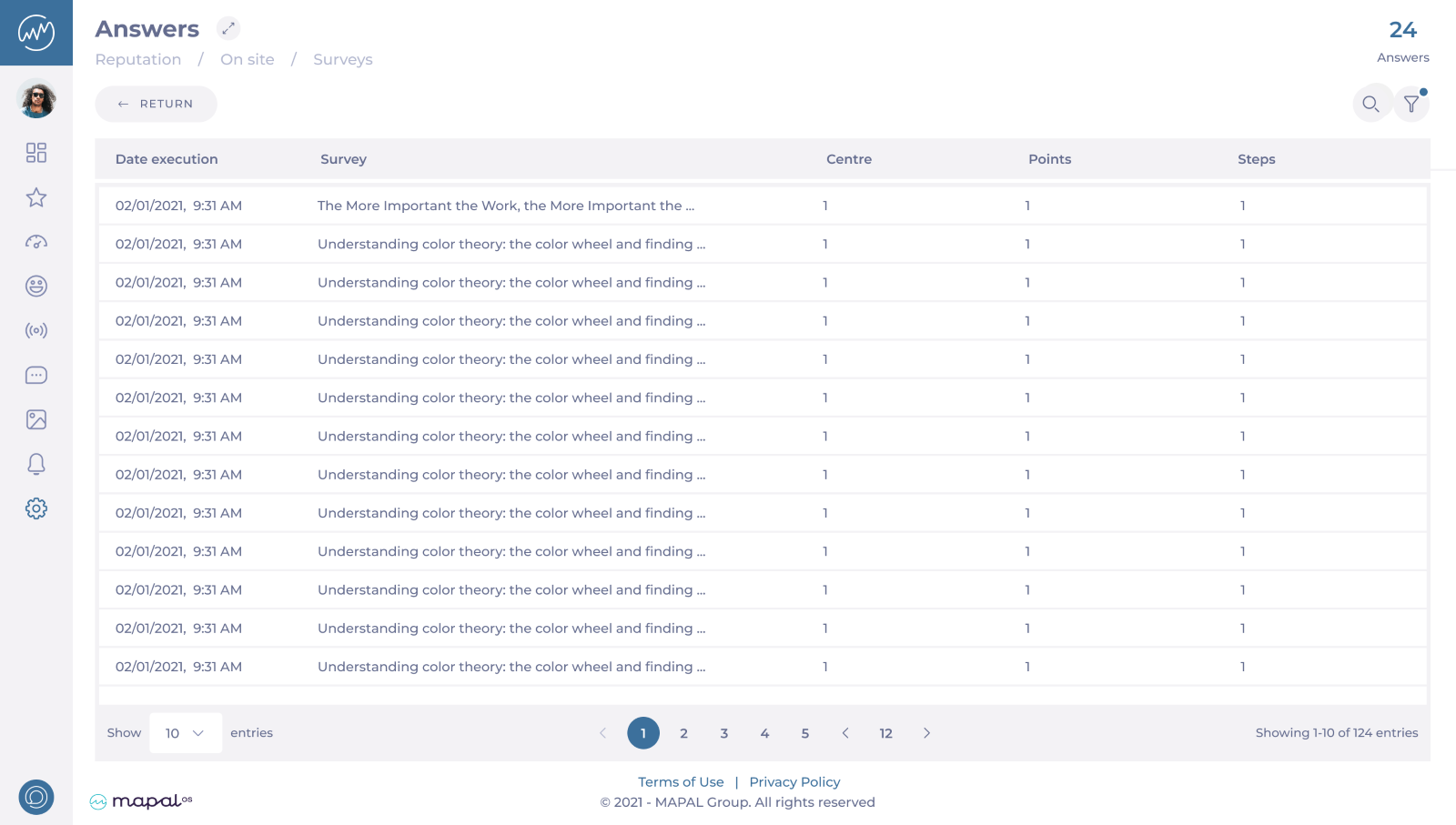
Point de départ : Le tableau de bord Reputation.
-
Sélectionnez Configuration > Sur site dans le menu principal.
-
Sélectionnez Enquêtes.
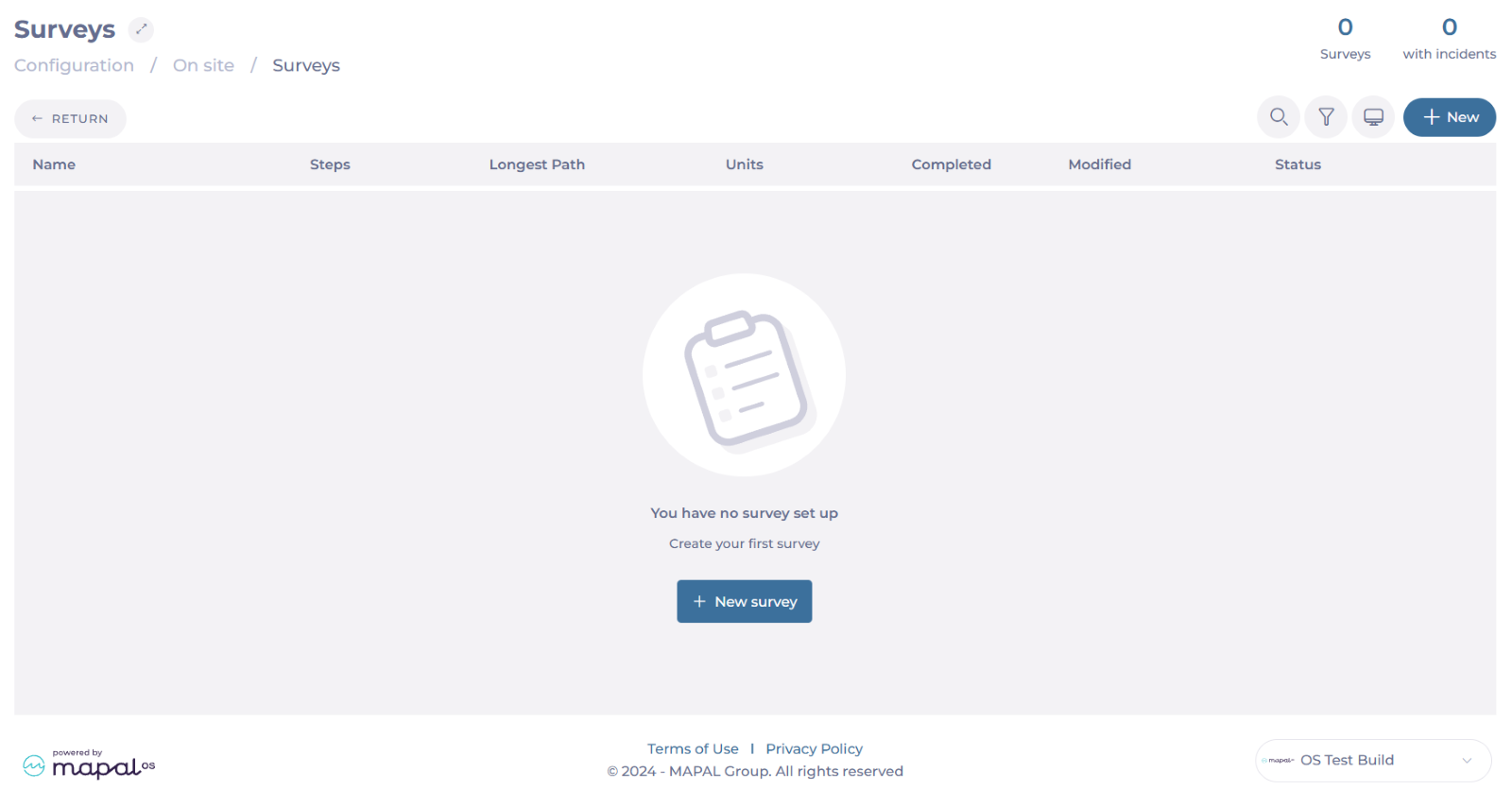
Créer une enquête
-
Sélectionnez + Nouveau pour créer une enquête.
-
Utilisez le champ Titre de l'enquête pour attribuer un nom à votre enquête et sélectionnez Accepter pour continuer.

Ajoutez des étapes
Reputation permet aux utilisateurs de créer des enquêtes adaptées pour recueillir des retours spécifiques de la part des clients. Les enquêtes peuvent être personnalisées avec différents types de questions et formats pour répondre à divers besoins métier, tels que Évaluation, NPS, Option simple, Image ou Message personnalisé.
Pour ajouter des étapes à votre enquête :
-
Sélectionnez l'onglet Logic en haut de l'écran d'enquête.
-
Sélectionnez + Ajouter à partir d'un modèle.
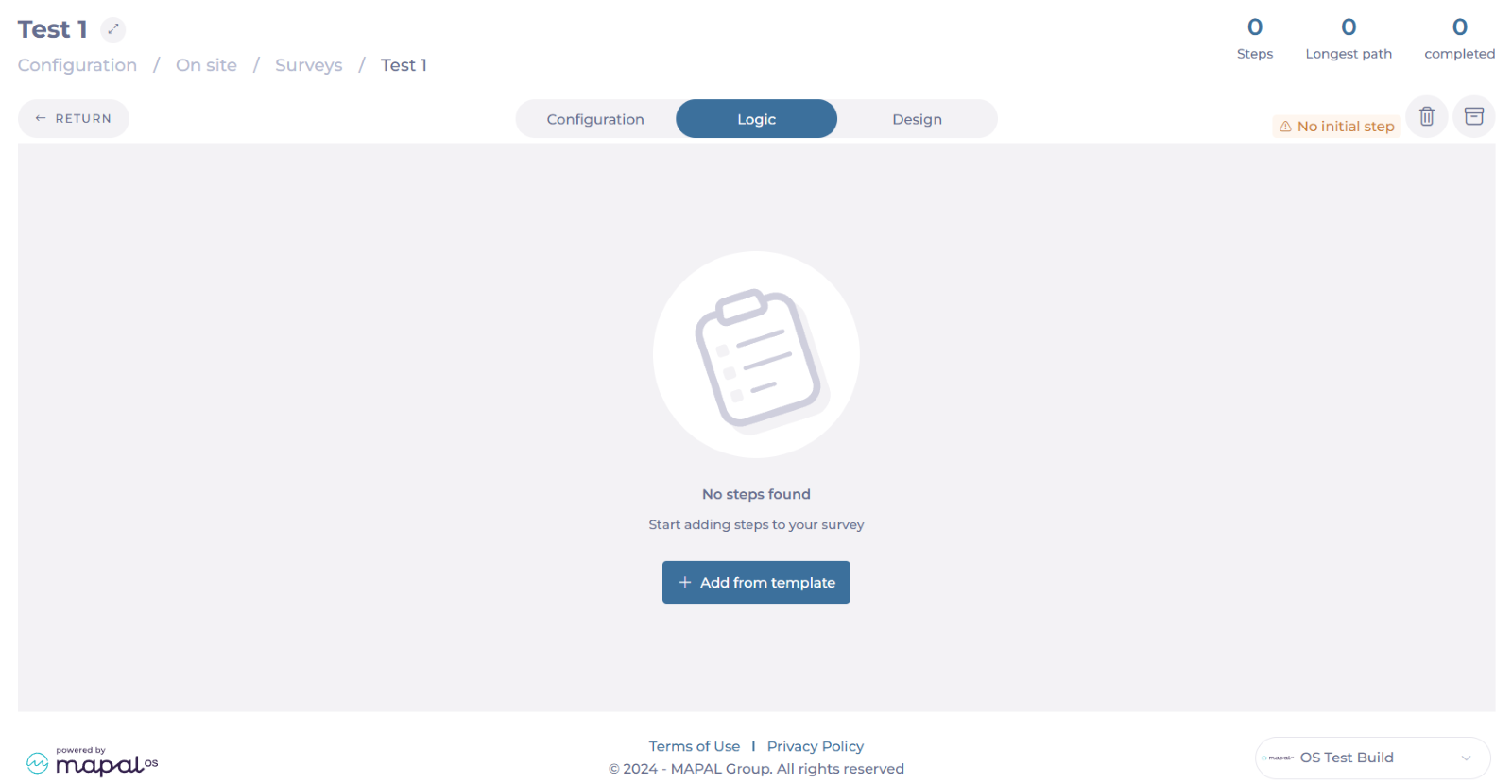
-
Dans la barre latérale, sélectionnez l'étape que vous souhaitez ajouter. Vous pouvez utiliser le Filtre ou la barre de Recherche pour trouver facilement l'étape que vous recherchez.
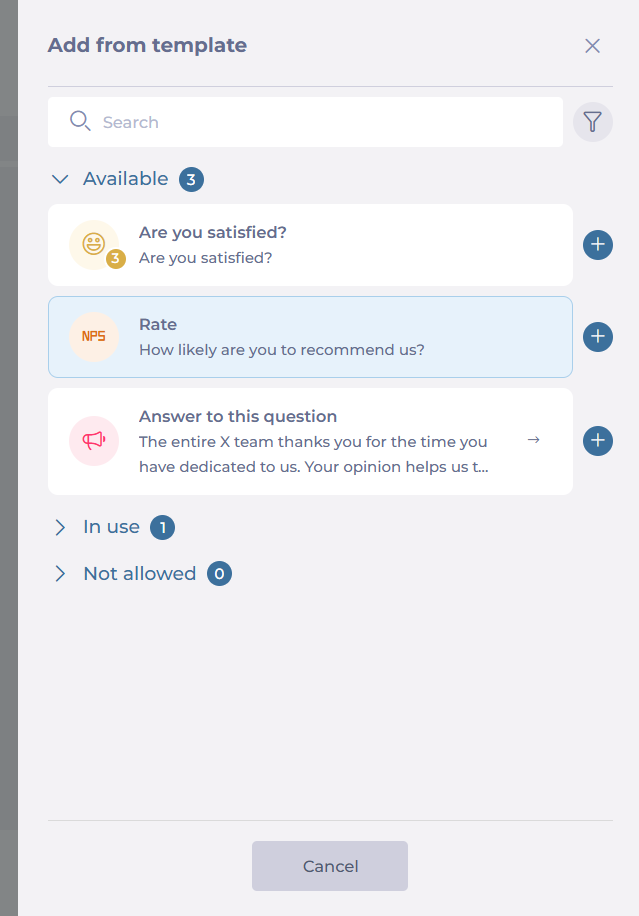
Remarques : Les étapes doivent être configurées avant de créer l'enquête. Lors de la création de l'enquête, vous ne pouvez sélectionner que des étapes existantes.
Pour en savoir plus sur la configuration des étapes, consultez Gérer les étapes dans Reputation.
Configurez la logique
Les fonctionnalités de logique avancée dans Reputation permettent un branchement conditionnel au sein des enquêtes. Cela signifie que les utilisateurs peuvent concevoir des enquêtes qui s'adaptent en fonction des réponses précédentes, garantissant ainsi des réponses plus pertinentes et précises.
Pour configurer la logique :
-
Sélectionnez l'étape que vous venez de créer. Une barre latérale apparaîtra.
-
Dans Logic, vous pouvez configurer des règles simples ou combinées pour chaque étape.

-
Dans Détails de l'étape, vous pouvez ajouter une pondération à l'étape et voir un aperçu.
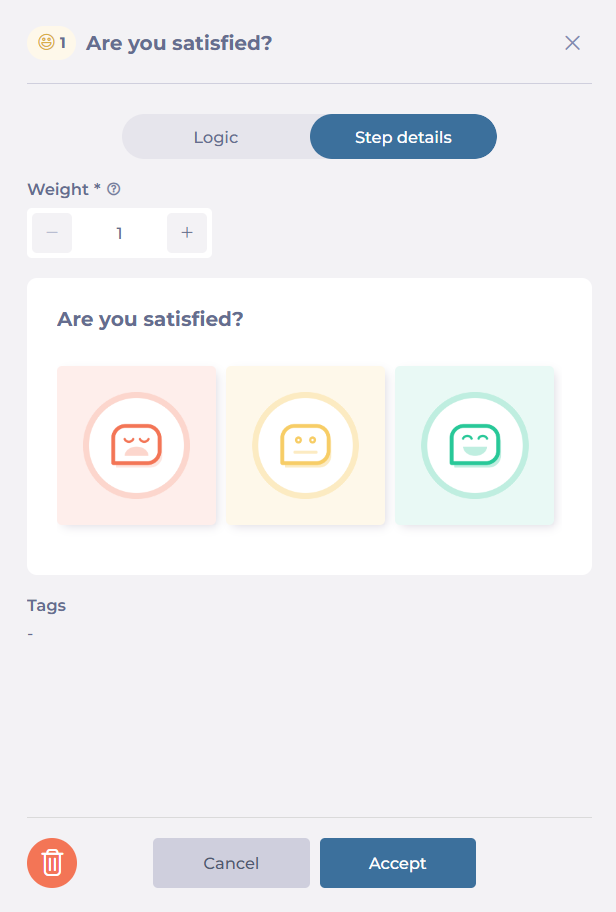
Remarques : Le poids est indépendant par enquête (valeur numérique entre 1 et l'infini). Le poids par défaut est 1 et n'autorise pas les valeurs négatives. Cette valeur de poids affecte la valeur finale de l'étape dans l'enquête.
Définir un design
L'interface de conception fournit des outils pour créer des enquêtes visuellement attrayantes et conviviales. Les utilisateurs peuvent intégrer des éléments de marque et ajuster les mises en page pour répondre aux exigences de leur entreprise.
Pour ajuster la conception d'une enquête :
-
Sélectionnez l'onglet Design.

-
Sélectionnez une Palette de couleurs. Vous pouvez choisir parmi les palettes existantes ou en créer une personnalisée.

-
Vous pouvez télécharger un logo pour votre enquête. Les fichiers pris en charge sont .JPG et .PNG, jusqu'à 5 Mo.

-
Sélectionnez un arrière-plan pour votre enquête. Vous disposez de plusieurs options sur la plateforme, et vous pouvez choisir d'afficher l'arrière-plan en plein écran ou sur un seul côté.
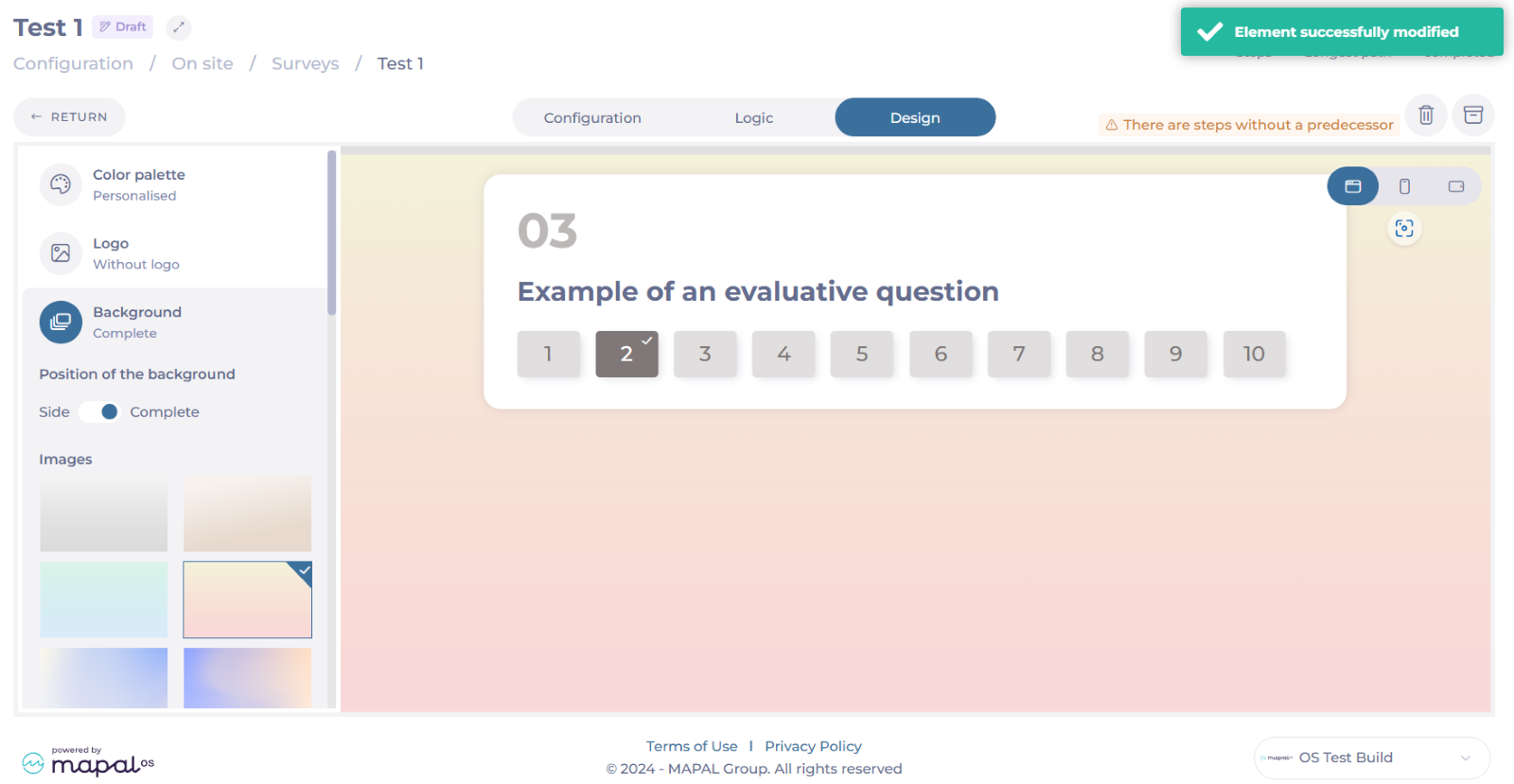
Consulter les réponses (afficher les résultats d'enquête)
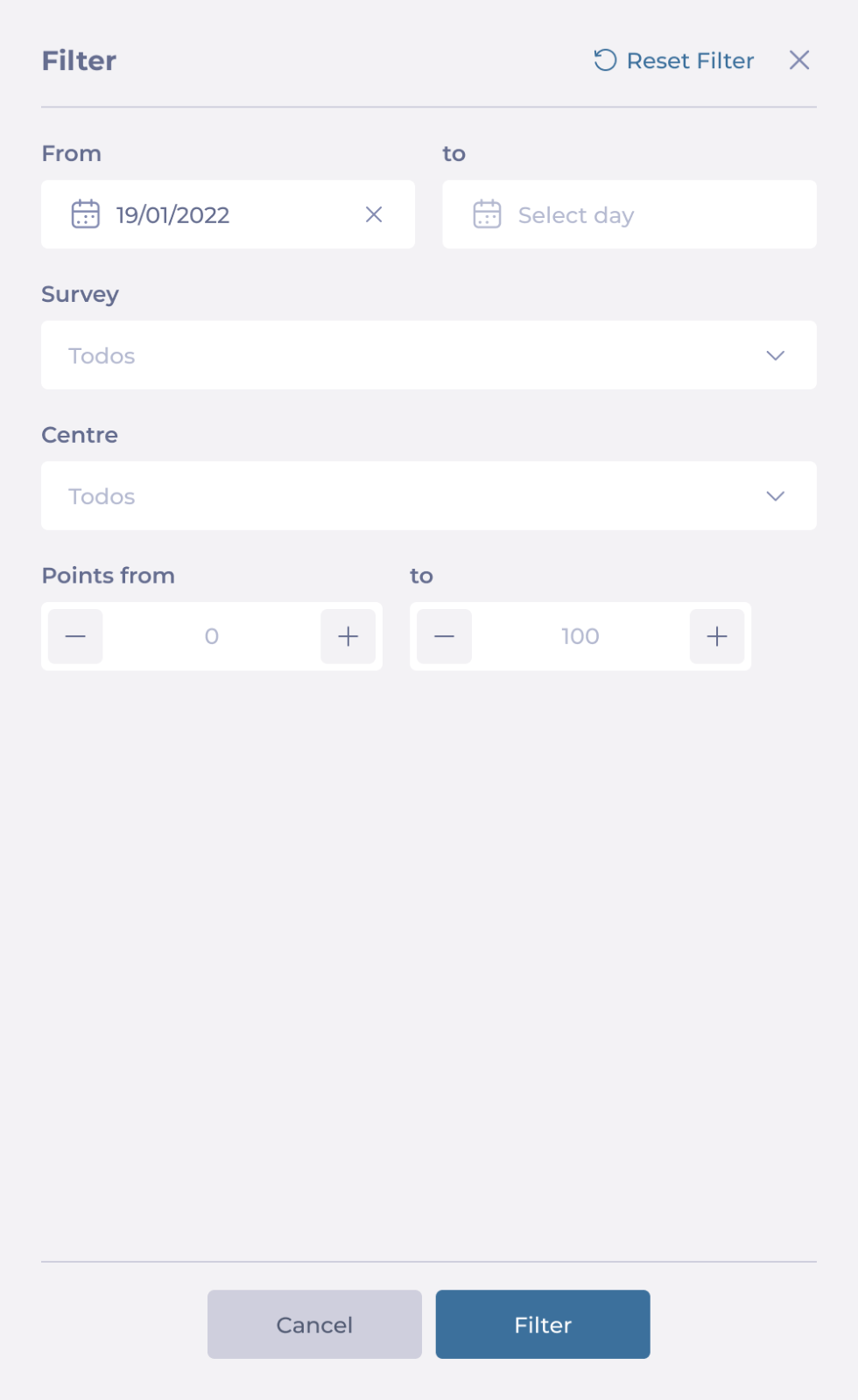
Une fois l'enquête créée et publiée, vous pouvez suivre les réponses en accédant aux Logs. Cette grille fournit un aperçu détaillé et organisé de toutes les réponses, vous permettant de suivre et d'évaluer facilement les retours. Vous pouvez appliquer des Filtres pour afficher les réponses en fonction de critères spécifiques tels que la plage de dates, le type de question, les centres, les scores, et plus encore.