Créer et gérer une proposition de données des employés
Point de départ : Le module Effectifs.
- Accédez à Gestion RH > Propositions.
Créer une proposition de données des employés
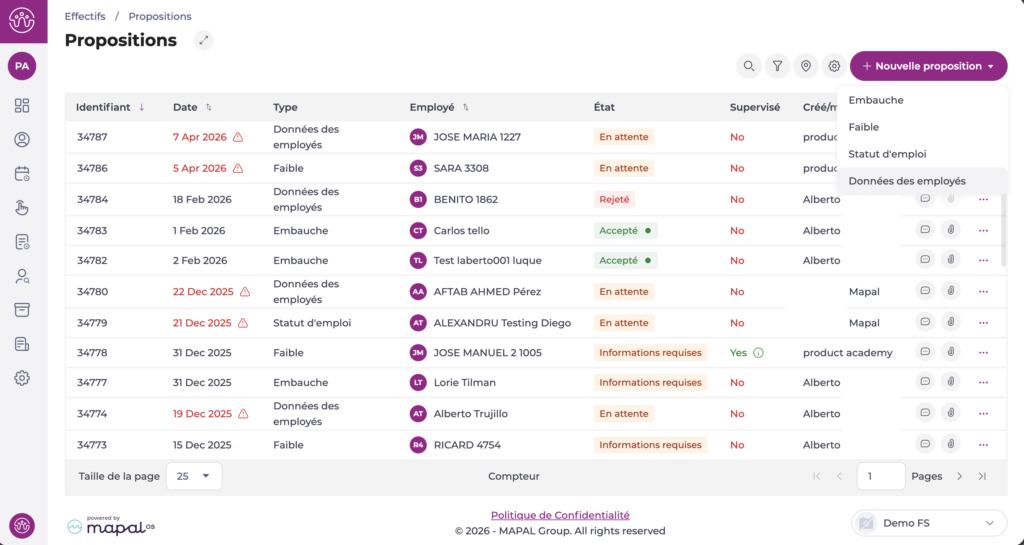
- Sélectionnez + Nouvelle proposition.
- Sélectionnez Données des employés dans le menu déroulant.
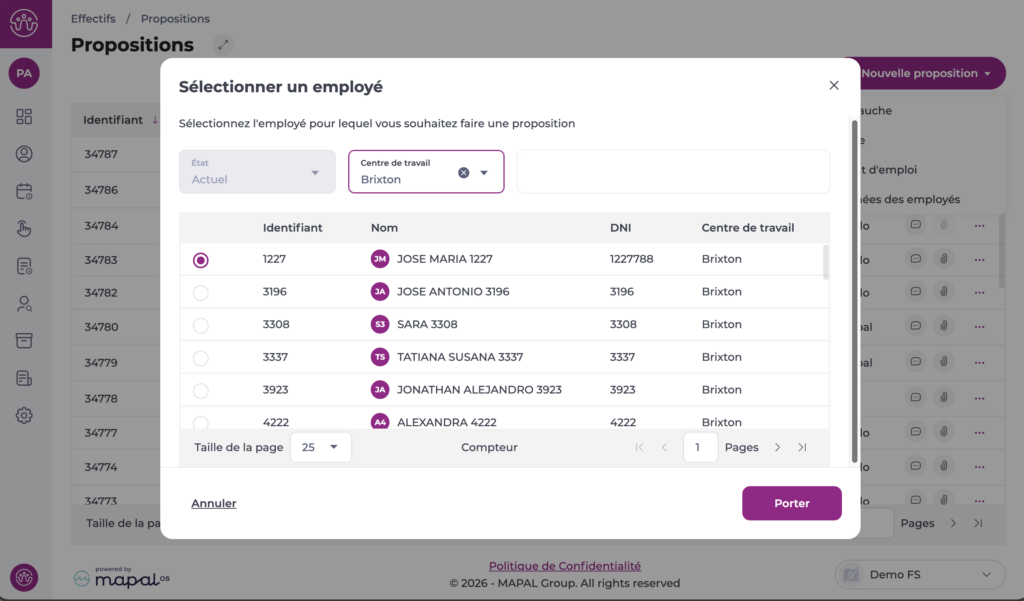
Une boîte de dialogue Sélectionner un employé apparaît. Celle-ci affiche une liste des employés actuels. Vous pouvez filtrer la liste par État et Centre de travail pour affiner les résultats. Sélectionnez l'employé dont vous souhaitez mettre à jour les données, puis sélectionnez Porter.
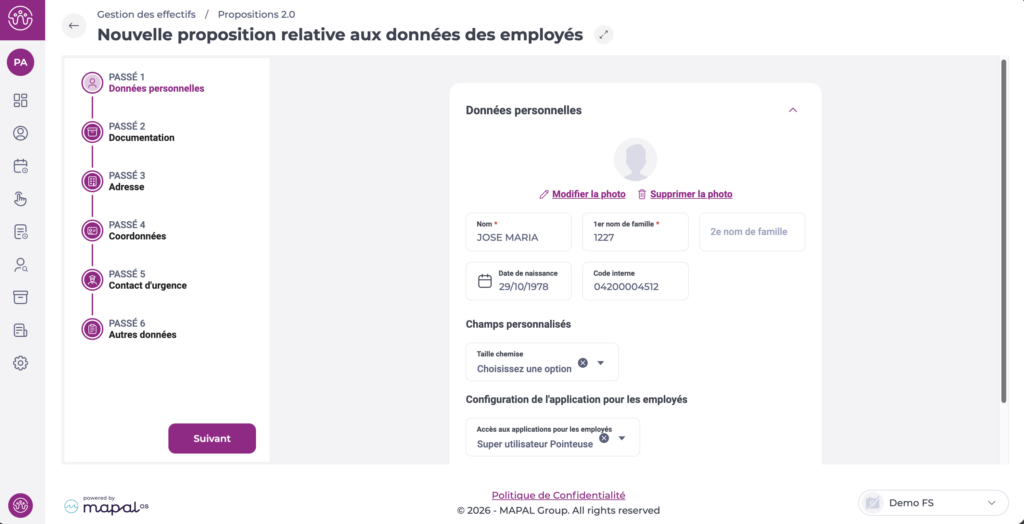
Le formulaire est prérempli avec les valeurs actuelles de l'employé. Vous pouvez sélectionner n'importe quelle étape directement depuis le panneau de gauche pour mettre à jour uniquement les sections nécessaires : il n'est pas nécessaire de suivre les étapes de manière séquentielle. Les champs obligatoires sont marqués d'un astérisque (*). Une fois vos modifications effectuées, sélectionnez Soumettre à la dernière étape.
Étape 1 : Données personnelles
- Mettez à jour le Nom *, le 1er nom de famille * et le 2e nom de famille si nécessaire.
- Mettez à jour la Date de naissance et le Code interne si applicable.
- Sélectionnez Modifier la photo ou Supprimer la photo pour gérer l'image de profil de l'employé.
Dans la section Configuration de l'application employé, mettez à jour le rôle Accès à l'application employé si nécessaire. Vous pouvez également sélectionner Réinitialiser le mot de passe pour générer un nouveau mot de passe ou Afficher les identifiants pour consulter les informations de connexion actuelles de l'employé.
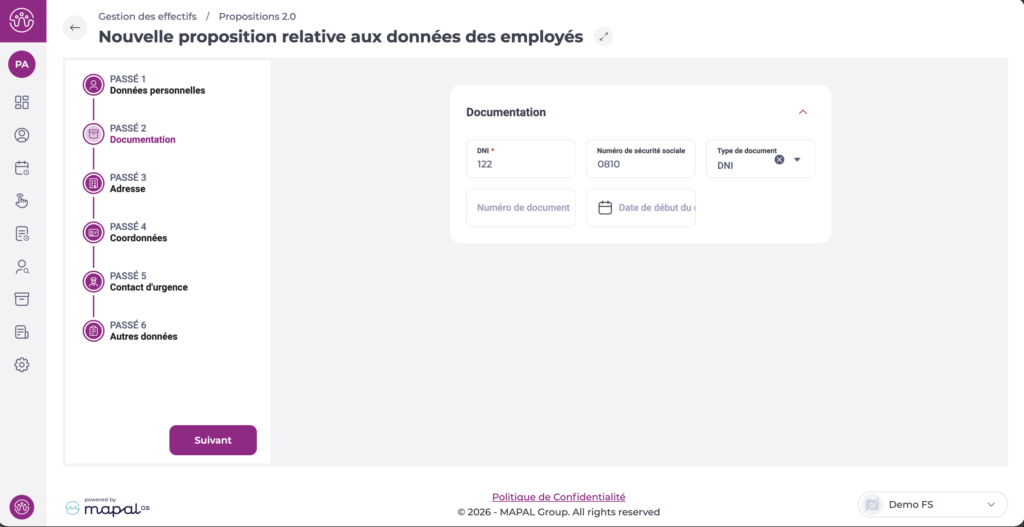
Étape 2 : Documentation
- Mettez à jour le DNI *. Ce champ est obligatoire.
- Mettez à jour le Numéro de sécurité sociale si disponible.
- Sélectionnez le Type de document dans le menu déroulant.
- Mettez à jour le Numéro de document et la Date de début du document si applicable.
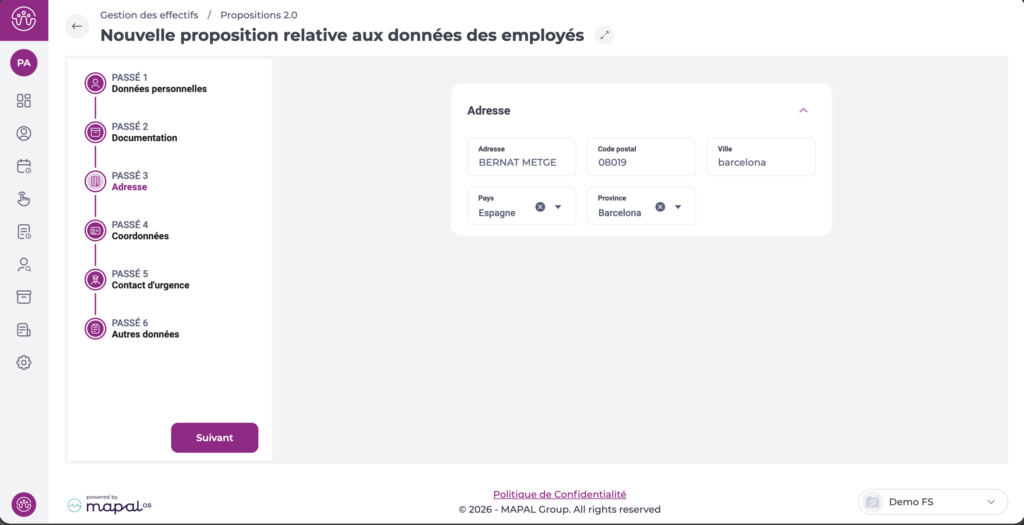
Étape 3 : Adresse
- Mettez à jour l'Adresse, le Code postal et la Ville.
- Sélectionnez le Pays et la Province dans les menus déroulants.
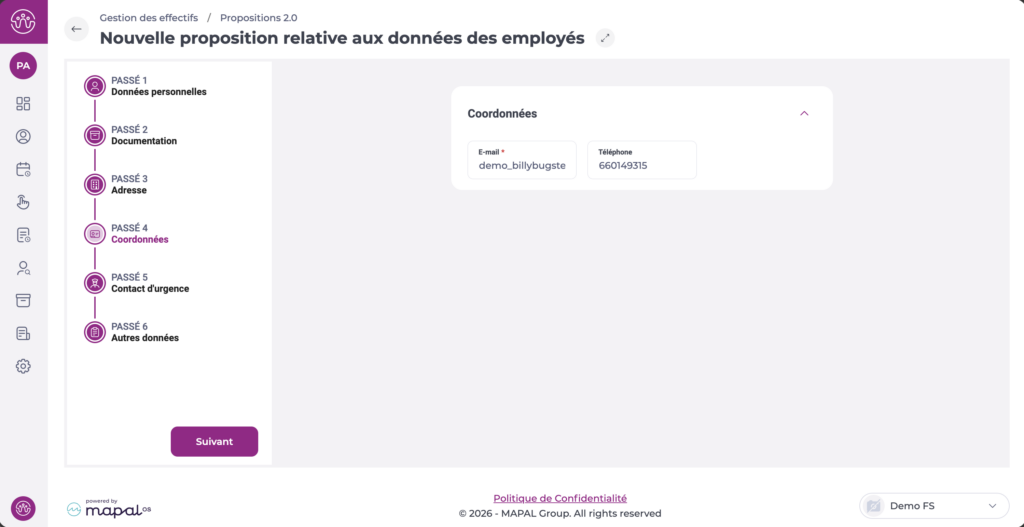
Étape 4 : Coordonnées
- Mettez à jour l'adresse E-mail * de l'employé.
- Mettez à jour le numéro de Téléphone.
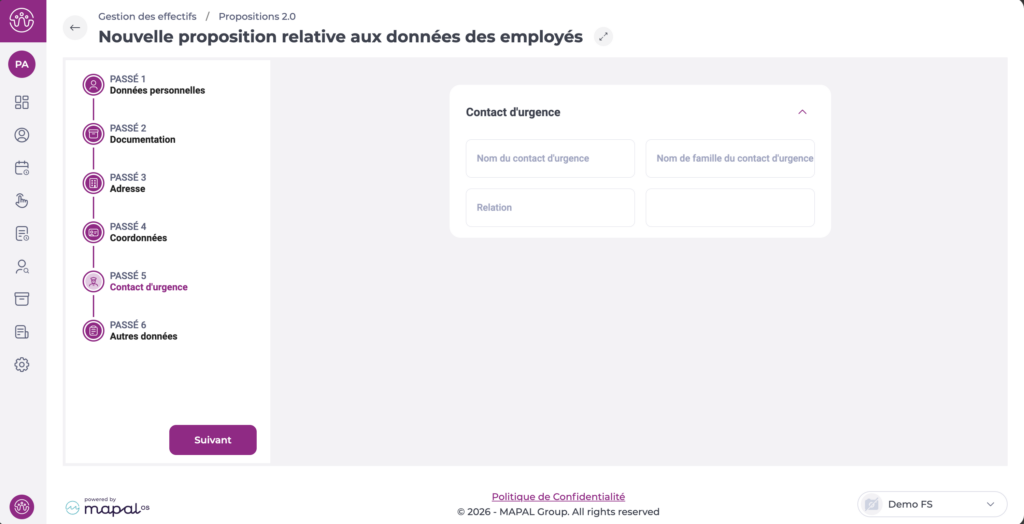
Étape 5 : Contact d'urgence
- Mettez à jour le Nom du contact d'urgence et le Nom de famille du contact d'urgence.
- Sélectionnez le Relation dans le menu déroulant.
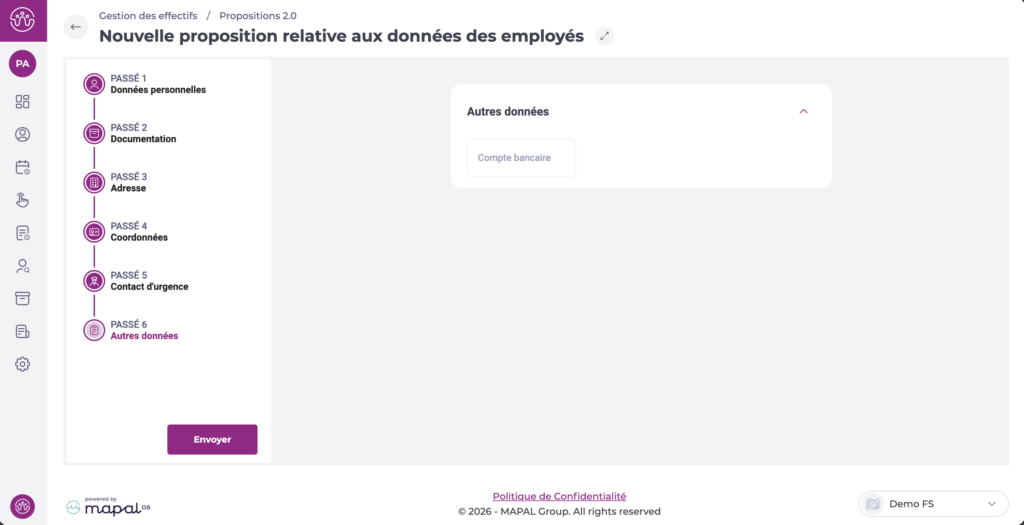
Étape 6 : Autres données
- Mettez à jour le Compte bancaire si applicable.
Une fois toutes les étapes vérifiées, sélectionnez Soumettre pour envoyer la proposition.
Remarque : Si votre organisation a configuré des champs personnalisés, ils apparaissent dans la section à laquelle ils appartiennent. Mettez à jour les valeurs pertinentes si nécessaire.
Gérer une proposition de données des employés
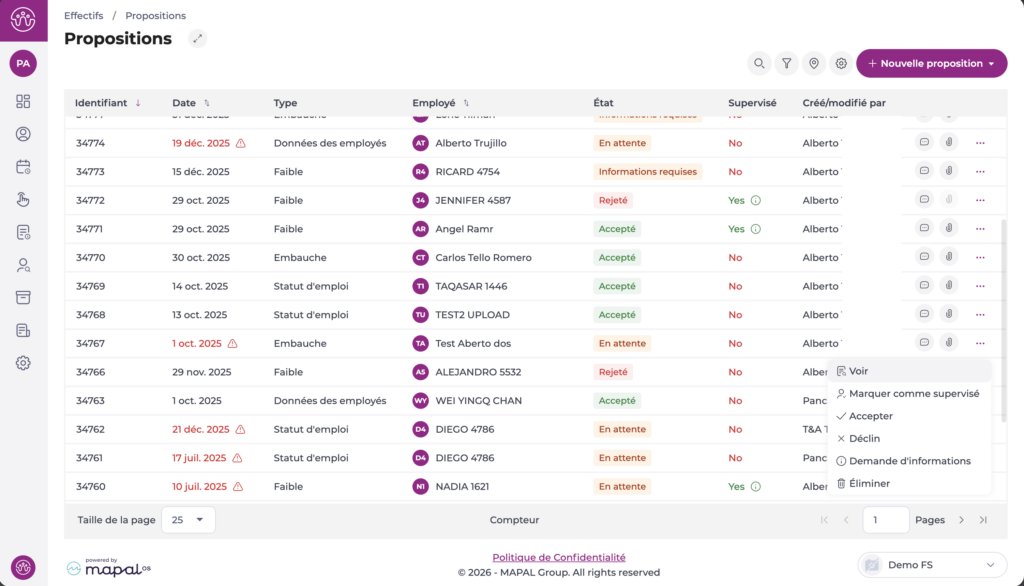
Une fois soumise, la proposition apparaît dans la liste Propositions avec le type Données des employés et le statut En attente.
Menu d'actions
Sélectionnez l'icône à trois points (...) sur la ligne de la proposition pour ouvrir le menu d'actions. Les options disponibles dépendent du statut actuel de la proposition et de vos permissions :
- Voir : Ouvre la proposition en mode lecture seule.
- Marquer/Démarquer comme supervisée : Signale la proposition comme révisée.
- Accepter : Approuve la modification des données. Une boîte de dialogue de confirmation avertit que cette action est définitive et irréversible. Sélectionnez Accepter pour confirmer.
- Rejeter : Refuse la modification des données. Une boîte de dialogue de confirmation avertit que cette action est définitive et irréversible. Sélectionnez Rejeter pour confirmer.
- Demander des informations : Renvoie la proposition au créateur pour des données ou corrections supplémentaires. Le statut passe à Informations requises.
- Supprimer : Supprime définitivement la proposition du système.
Remarque : L'acceptation ou le rejet d'une proposition est irréversible. Vérifiez attentivement les détails de la proposition avant de confirmer l'une ou l'autre action.
Plus d'actions sur la proposition
Pour en savoir plus sur la navigation générale et les actions dans la grille des propositions, consultez Se familiariser avec l'écran Propositions.
Remarque : Les actions disponibles dépendent de votre rôle et de vos permissions. Si vous ne pouvez pas voir une action spécifique, contactez votre administrateur pour vérifier la configuration de votre rôle dans Workforce > Configuration > Rôles. Pour en savoir plus sur la gestion des rôles, consultez Configurer les autorisations pour la gestion RH.