


Point de départ : Le module Workforce.
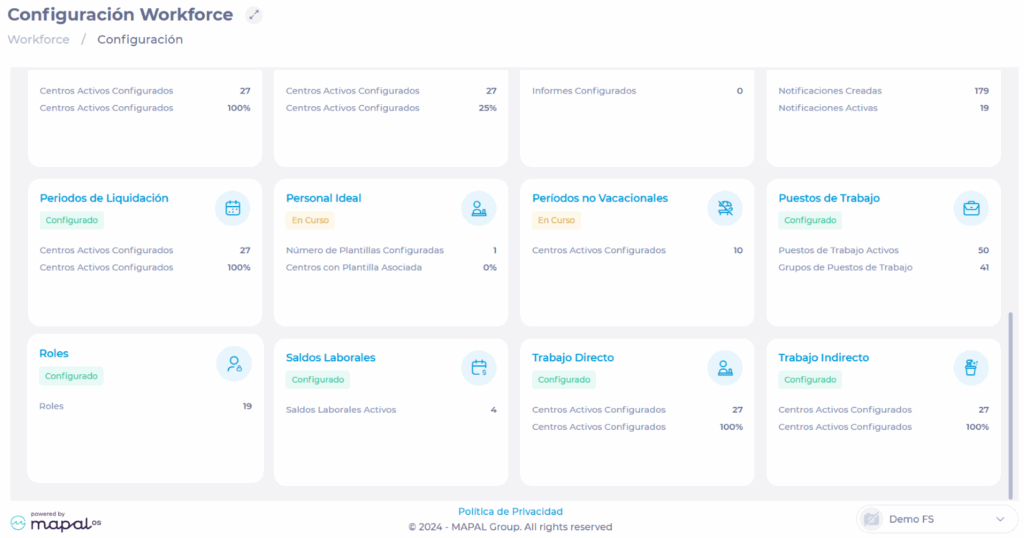
- Accédez à Paramètres > Rôles.
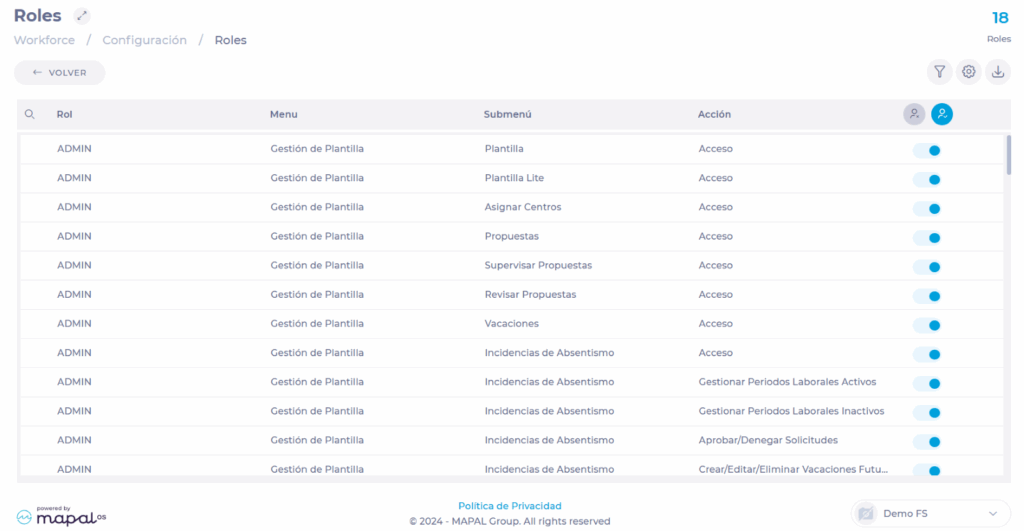
Sur l'écran Rôles, vous trouverez une liste où vous pouvez consulter chaque rôle créé, les zones auxquelles ils peuvent accéder (Menu et Sous-menu), et les autorisations (Action) qu'ils peuvent avoir pour chacune. Le bouton à la fin de la ligne indique si l'autorisation est active (bouton bleu) ou inactive (bouton gris).
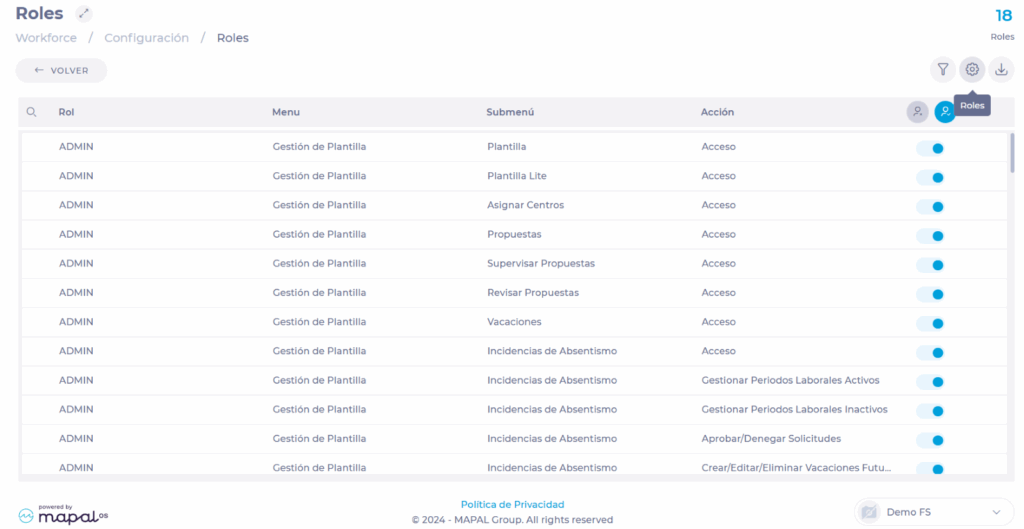
Pour créer un nouveau rôle :
- Sélectionnez le bouton Roles.
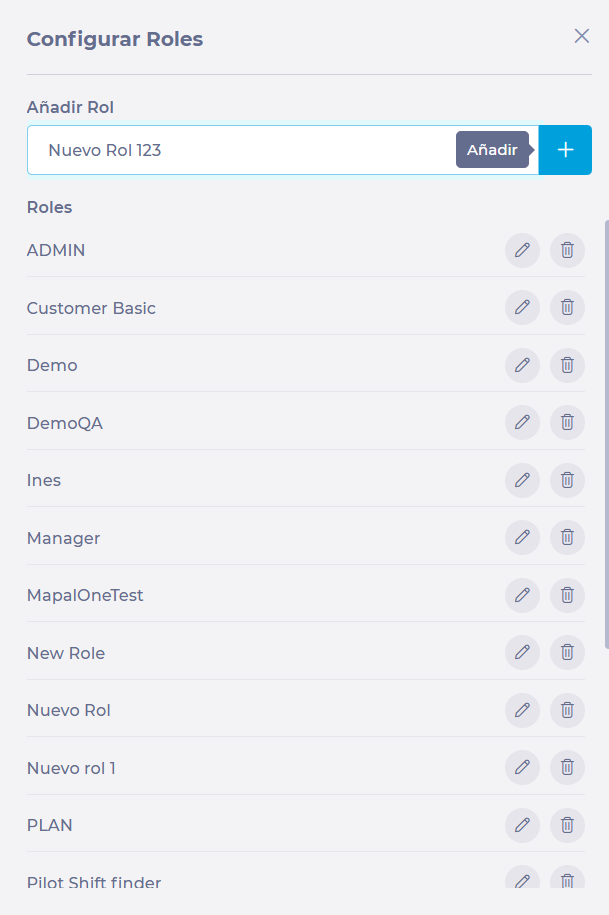
- Saisissez un nom pour le rôle dans le champ de texte et cliquez sur le bouton Ajouter +.
- De retour dans la liste des rôles, recherchez le nouveau rôle ou utilisez la fonction Filtrer pour faciliter votre recherche.
Remarques : La fonction Filtre vous permet d'affiner votre recherche non seulement par rôles, mais aussi par zones et actions spécifiques que vous souhaitez modifier.
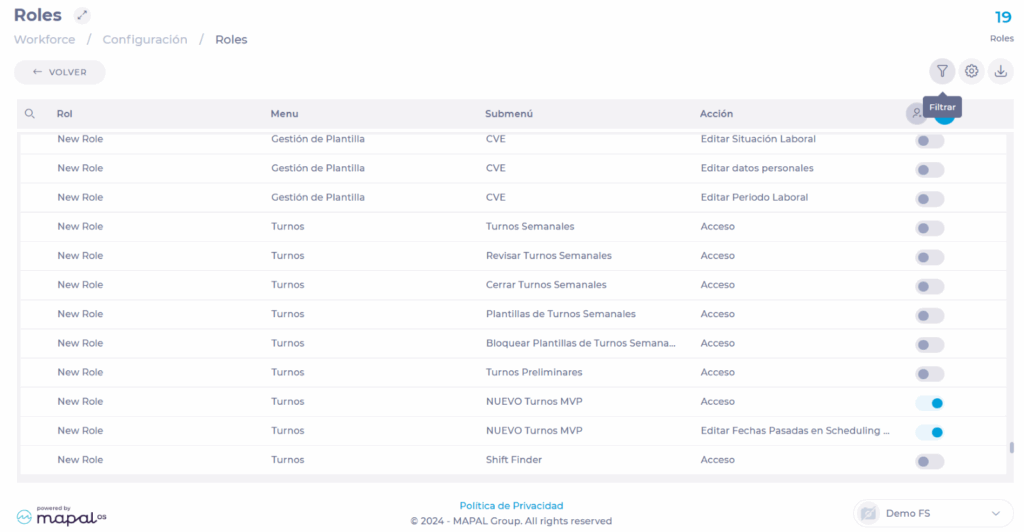
- Trouvez les zones auxquelles vous souhaitez accorder l'accès et spécifiquement le type d'accès que vous accorderez.
- Sélectionnez le bouton bascule pour activer ou désactiver l'accès.
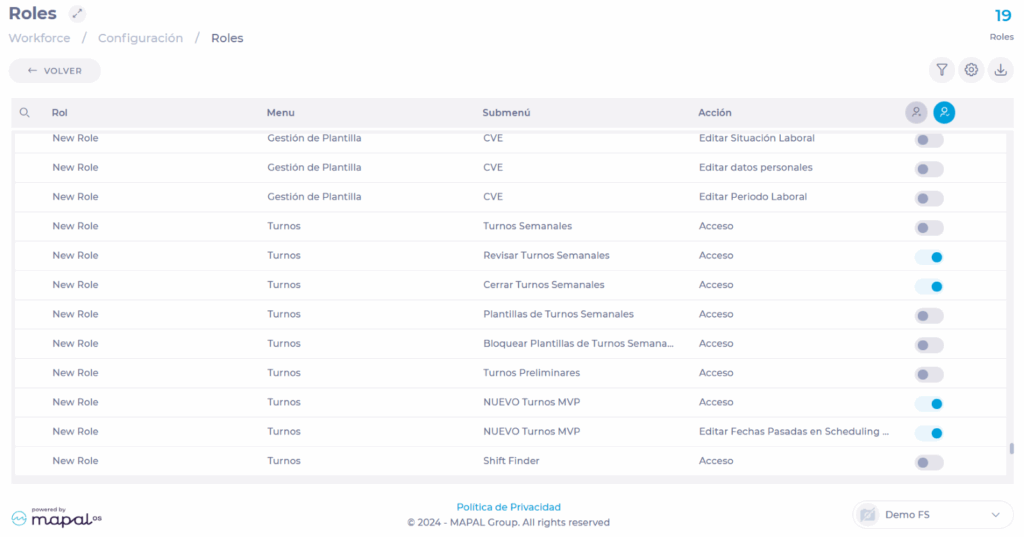
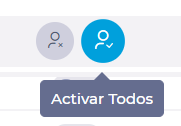
Remarques : Vous pouvez utiliser les boutons Enable All ou Disable All pour effectuer une activation groupée en fonction du filtre que vous avez défini.
Droits d'accès
| Action | Description |
|---|---|
| Accès | Accorde l'accès à la page de gestion des employés. |
| Créer | Permet de créer des employés. |
| Modifier les données personnelles | Permet de modifier les données personnelles. |
| Créer/Modifier/Supprimer des avertissements | Permet de consulter et modifier la section Avertissements, située dans les Informations d'emploi. |
| Accéder aux informations d'emploi | Accorde l'accès aux informations d'emploi de l'employé, y compris les périodes de travail et les situations d'emploi. |
| Créer une période de travail | Permet de créer des périodes de travail. |
| Modifier une période de travail | Permet de modifier des périodes de travail. |
| Supprimer une période de travail | Permet de supprimer des périodes de travail. |
| Modifier la date de début | Permet de modifier la date de début d'une période de travail. |
| Créer une situation d'emploi | Permet de créer de nouvelles situations d'emploi. |
| Modifier une situation d'emploi | Permet de modifier des situations d'emploi. |
| Supprimer une situation d'emploi | Permet de supprimer une situation d'emploi. |
| Modifier la résiliation | Permet uniquement de modifier la date de résiliation d'une période de travail. Si elle n'a pas de date définie, elle ne peut pas être définie sans la permission Attribuer une date de résiliation. |
| Attribuer une date de résiliation | Permet uniquement de définir une date de résiliation pour une période de travail qui n'en a pas. |
| Accès (Propositions 2.0) | Accorde l'accès au module de Propositions. Si désactivé, l'utilisateur ne peut ni voir ni accéder à cette fonctionnalité. |
| Créer une proposition | Permet de créer de nouvelles propositions depuis le bouton + Nouvelle proposition. |
| Accepter une proposition | Permet d'approuver une proposition. S'applique généralement lorsque la proposition a été révisée et validée. |
| Rejeter une proposition | Permet de rejeter une proposition. S'utilise lorsque la proposition n'est pas valide ou contient des erreurs. |
| Superviser une proposition | Permet de marquer une proposition comme supervisée, indiquant qu'elle est passée par un processus de révision préalable. |
| Demander des informations sur une proposition | Permet de renvoyer la proposition pour demander plus d'informations ou des corrections. |
| Supprimer une proposition supervisée | Permet de supprimer des propositions qui ont déjà été supervisées. Cette permission est généralement plus restreinte, car elle affecte des propositions déjà révisées. |
| Supprimer une proposition non supervisée | Permet de supprimer des propositions qui n'ont pas encore été supervisées. C'est normalement une permission plus flexible. |
| Modifier une proposition supervisée | Permet de modifier des propositions qui ont déjà été supervisées. Cette permission doit être utilisée avec précaution, car elle implique de changer des informations déjà révisées. |
| Modifier une proposition non supervisée | Permet de modifier des propositions qui n'ont pas encore été supervisées. C'est le cas le plus courant pendant la phase initiale d'une proposition. |
