


Point de départ : Le module Workforce.
- Sélectionnez Gestion RH > Congés depuis le menu principal.
- Sélectionnez le Lieu de travail et l'Année pour lesquels vous souhaitez planifier les vacances.
- Choisissez le travailleur pour lequel vous planifierez les vacances.
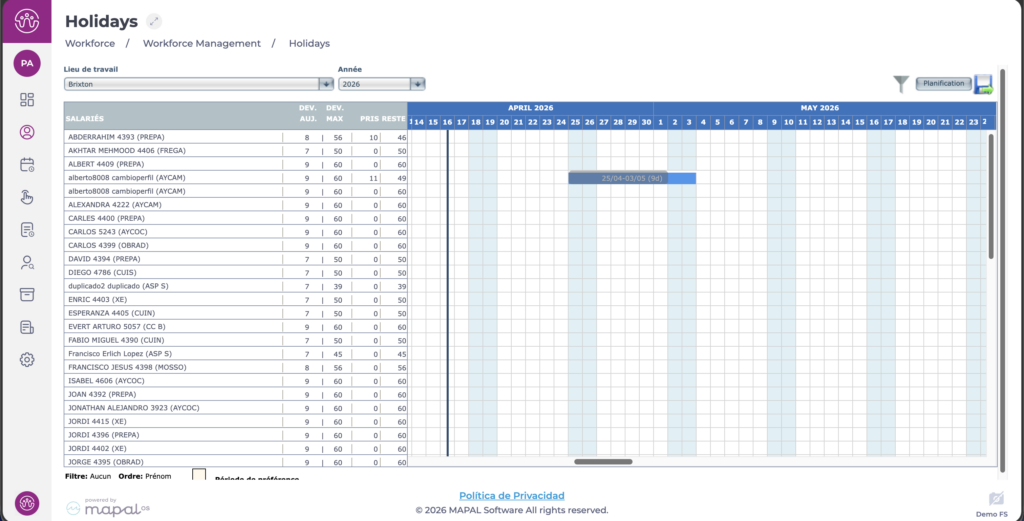
- Sélectionnez sur la ligne de temps le jour de début des vacances d'un travailleur et faites glisser la sélection jusqu'au jour de fin des vacances.
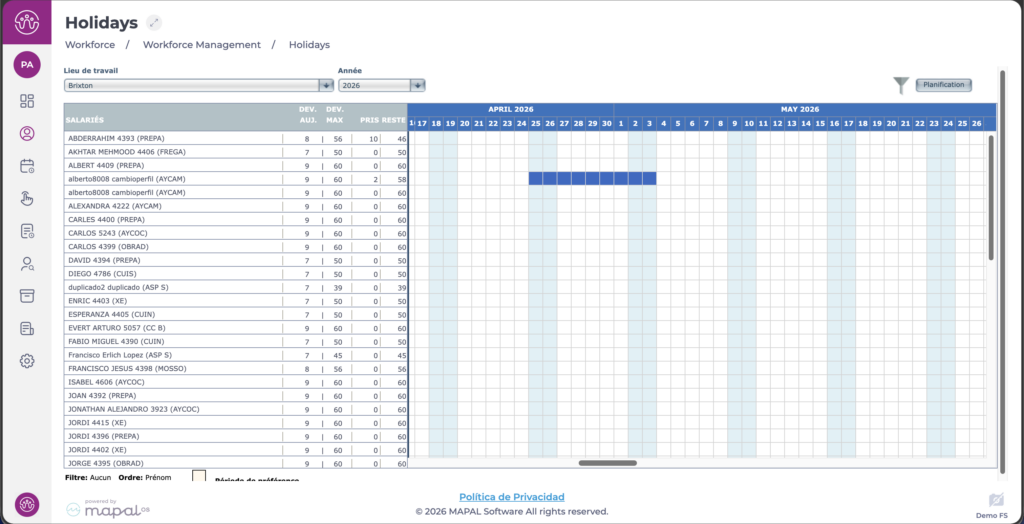
Vous verrez automatiquement une ligne de couleur avec la date de début, la date de fin et la durée en jours de la période de vacances ajoutée. La couleur de la ligne est celle qui a été indiquée dans la configuration de la catégorie de l'employé.
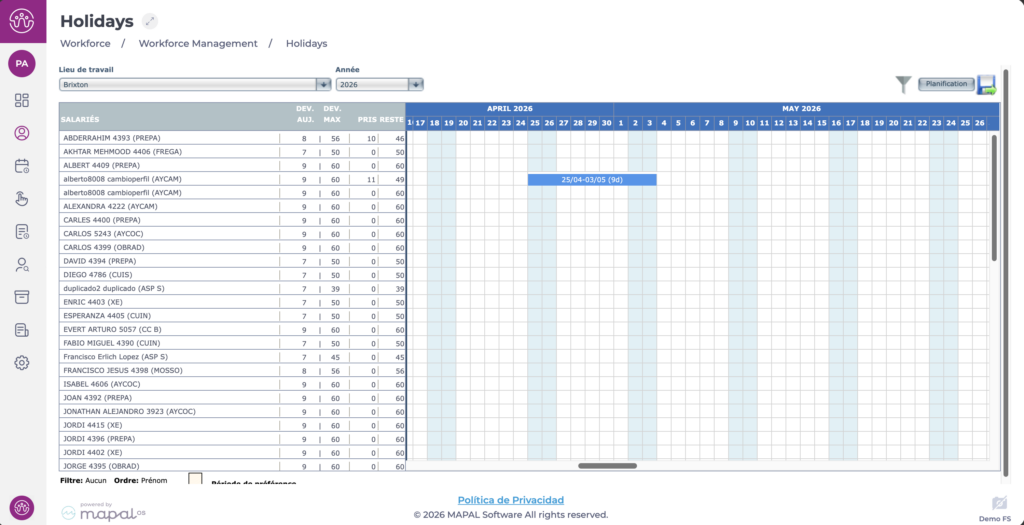
Remarque : N'oubliez pas d'enregistrer les modifications pour ne pas perdre les vacances planifiées.
- Sélectionnez l'icône du disque en haut à droite.
- Une fenêtre de confirmation apparaît.
- Sélectionnez Accepter pour enregistrer les modifications ou Annuler pour les abandonner.
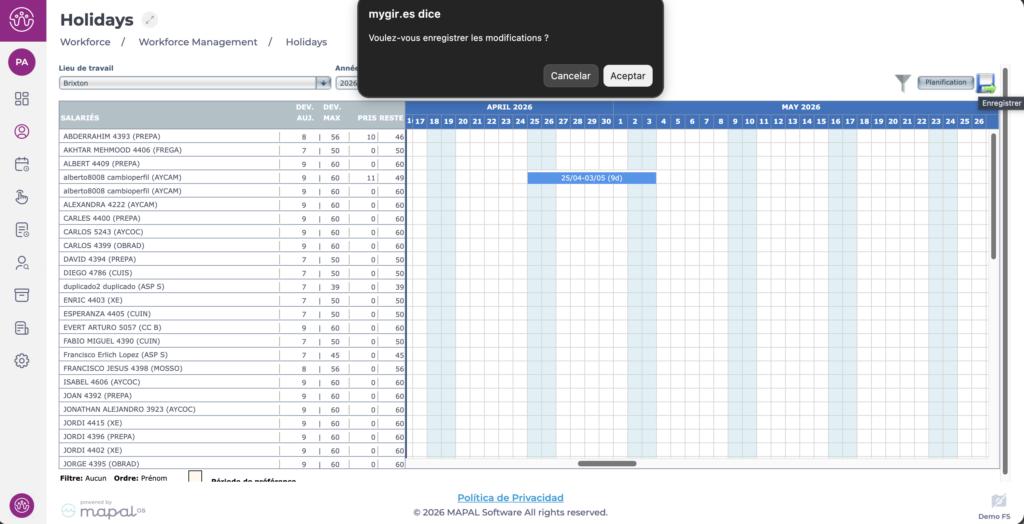
Une fois les modifications enregistrées, l'icône du disque en haut de l'écran disparaîtra jusqu'à ce que de nouvelles modifications soient effectuées.
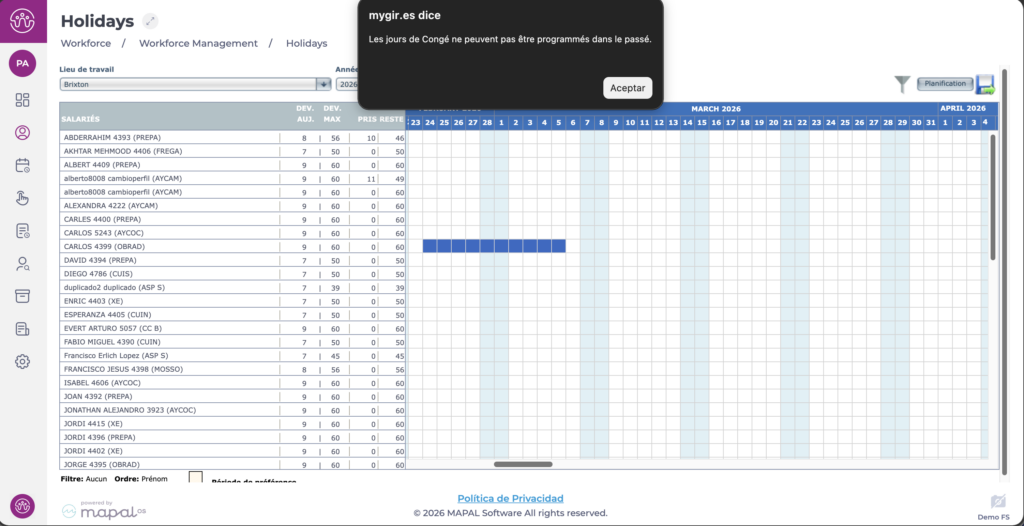
Remarque : Cette écran ne permet d'ajouter que des vacances avec une date future. Si vous essayez d'ajouter des vacances à une date passée, une fenêtre apparaîtra indiquant que cela n'est pas possible.
Effectuer des modifications dans la planification
Si les vacances n'ont pas encore été révisées, vous pourrez effectuer des modifications.
- Déplacer des vacances : il est possible de positionner le curseur et de les déplacer entre les dates une fois que la double flèche apparaît.
- Étendre ou réduire des jours : en plaçant le curseur de la souris au début ou à la fin de la période, vous pouvez étendre ou réduire les jours.
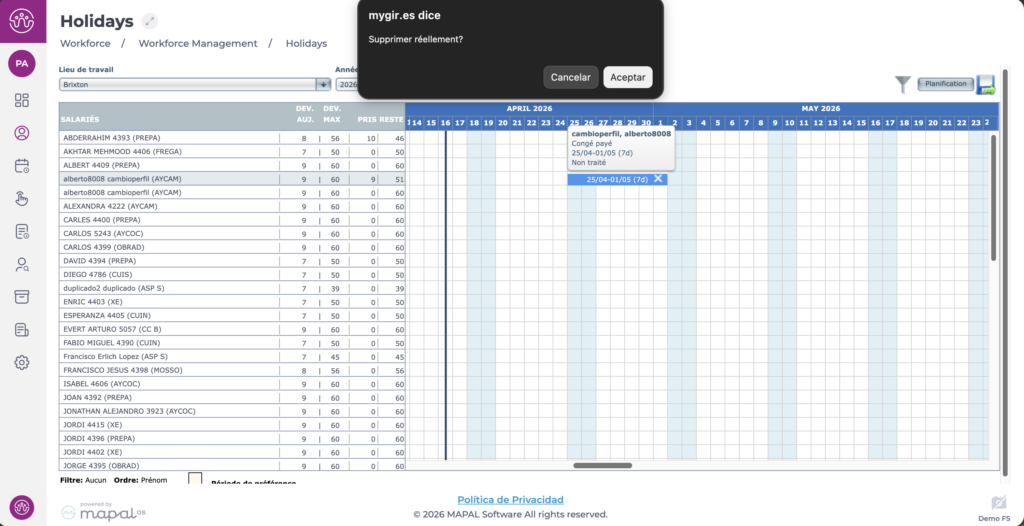
- Supprimer des vacances : sélectionnez la croix à la fin de la période à supprimer. Une fenêtre de confirmation apparaît.
Si, au contraire, les vacances ont été révisées, vous devrez d'abord demander une annulation de la révision pour pouvoir les modifier ou les supprimer depuis cet écran.
