


Point de départ : Le module Workforce.
- Sélectionnez Planification > Plannings hebdomadaires depuis le menu principal.
Depuis l'écran Plannings hebdomadaires
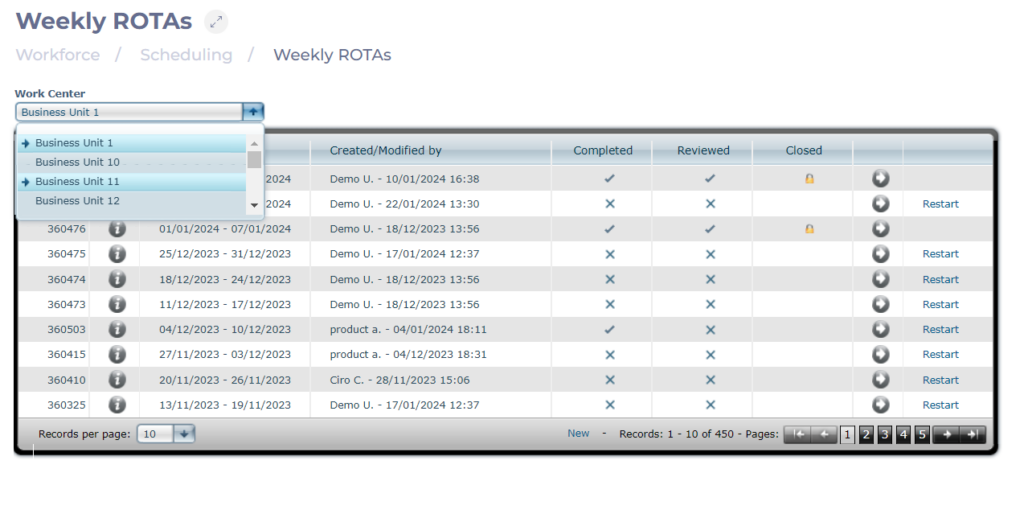
- Sélectionnez le centre où se trouve le planning que vous souhaitez supprimer et réinitialiser.
- Sélectionnez Réinitialiser sur la ligne du planning que vous souhaitez supprimer.
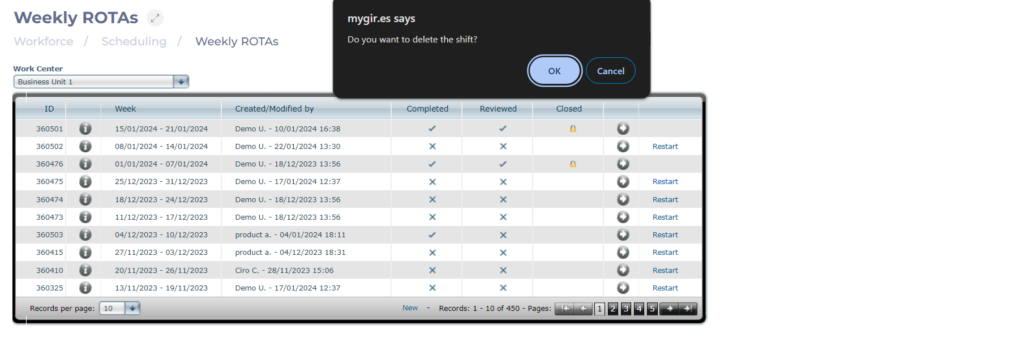
- Une fenêtre de confirmation apparaîtra. Sélectionnez OK pour procéder à la suppression du planning ou Annuler pour abandonner le processus.
Depuis l'écran Planning prévisionnel
- Sélectionnez le centre où se trouve le planning que vous souhaitez supprimer et réinitialiser.
- Sélectionnez l'icône de flèche pour afficher les détails du planning.
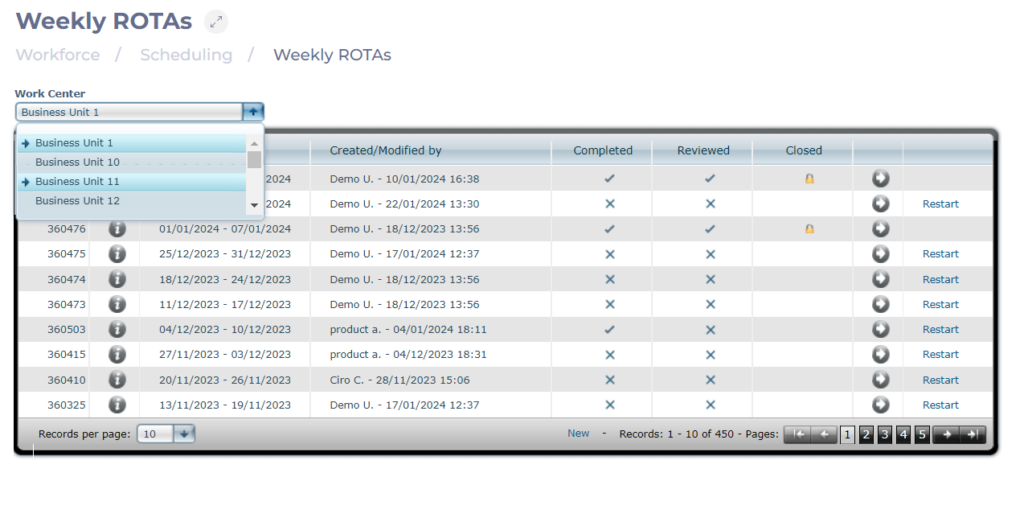
Remarque : Si l'icône de flèche est bleue, cela signifie que des données ont déjà été enregistrées pour cette semaine.
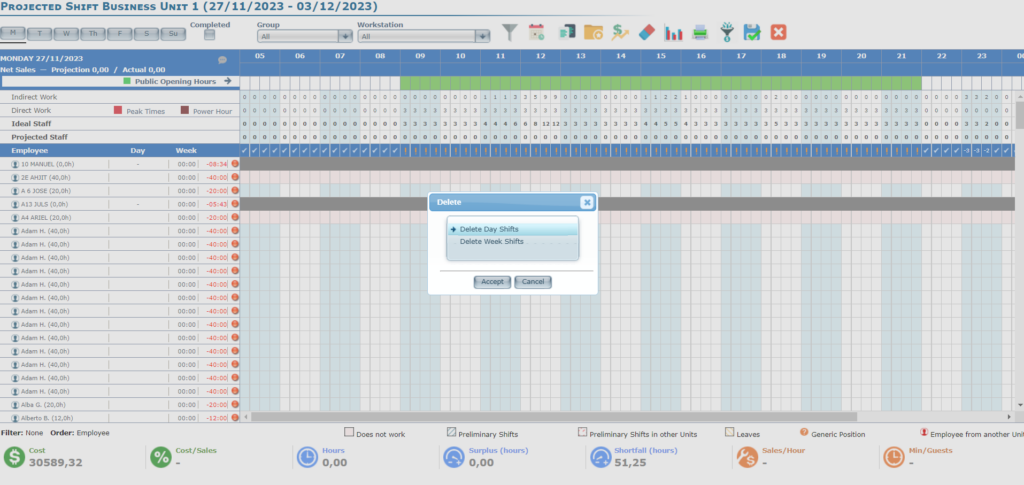
- Sur l'écran Planning prévisionnel, sélectionnez l'option Supprimer.
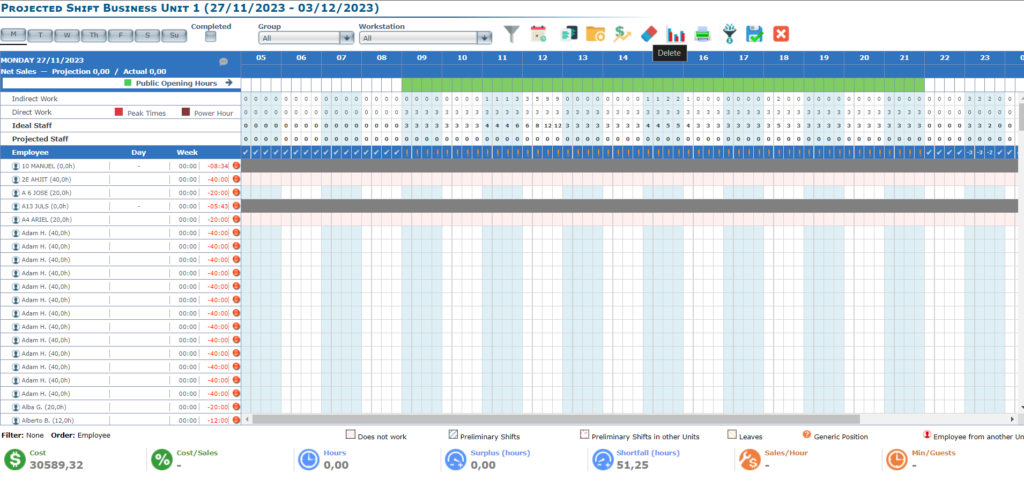
- Dans la fenêtre Supprimer, vous aurez deux options :
- Sélectionnez Supprimer les plannings du jour pour éliminer et réinitialiser les plannings prévus d'un jour spécifique de la semaine.
- Sélectionnez Supprimer les plannings de la semaine pour éliminer et réinitialiser les plannings prévus de la semaine sélectionnée.
- Sélectionnez OK pour procéder à la suppression ou Annuler pour quitter la fenêtre Supprimer.
- Lorsque vous continuez, plusieurs fenêtres de confirmation s'afficheront. Sélectionnez OK pour confirmer la suppression du planning ou Annuler pour abandonner l'action.
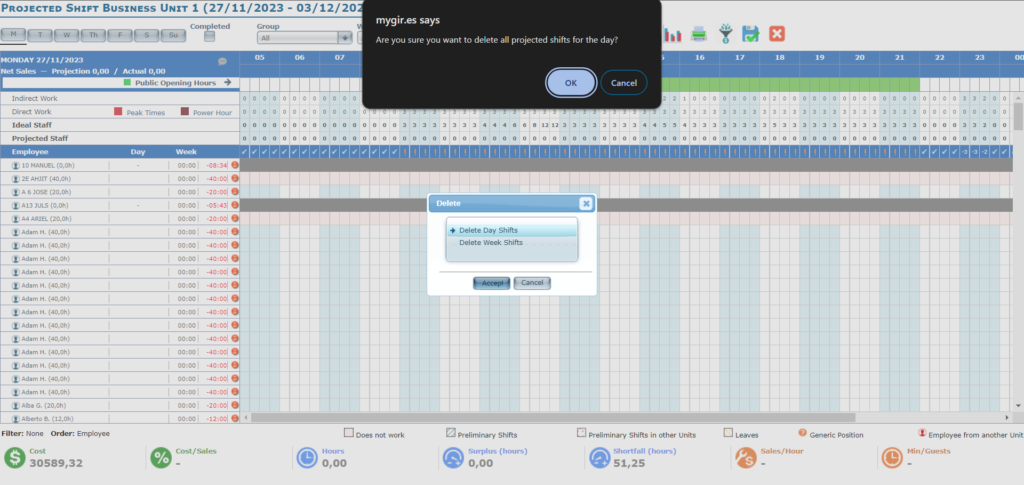
Remarque : La suppression du planning entraînera la suppression des repos des employés ayant des plannings prévus dans d'autres centres.
