


Point de départ : le module Workforce.
Fonctionnement des variables
Par exemple, si une lettre contient « Cher/Chère {{employee_name}} {{employee_surname}} », chaque employé reçoit la lettre avec son prénom et son nom à la place des balises.
- Seuls les documents Word (.docx) acceptent les variables. Les autres formats, comme PDF, Excel ou les images, sont envoyés tels quels.
- Écrivez les variables dans le corps du document.
- Un document sans variables est envoyé à l'identique à tous les employés.
- Lorsqu'un document contient des variables, chaque employé reçoit son propre fichier.
Rechercher et copier une variable
- Sélectionnez Documentation dans le menu principal.
- Sélectionnez l'icône Variables disponibles. Le panneau Variables disponibles s'ouvre.
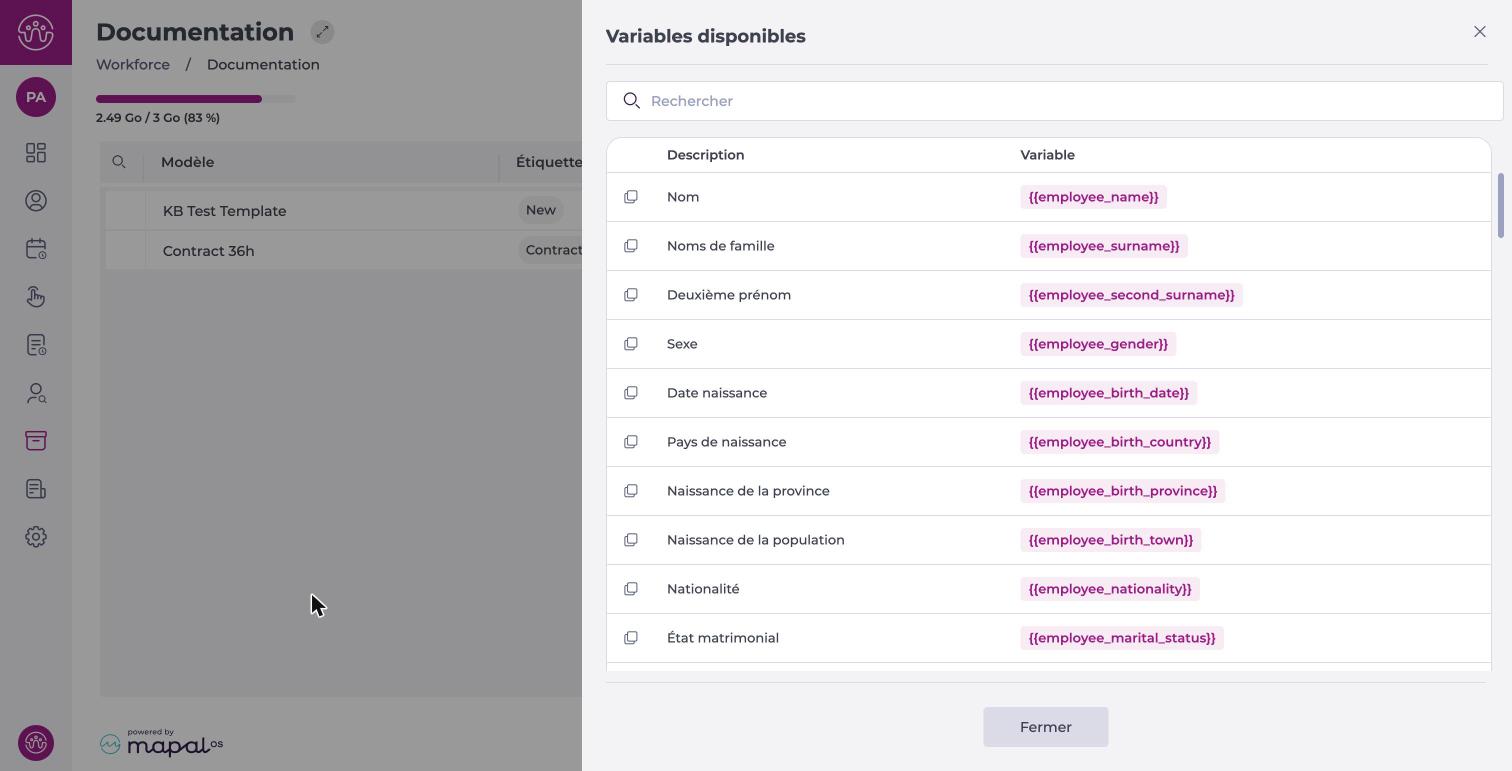
- Pour trouver une variable, saisissez un mot dans Rechercher.
- Sélectionnez l'icône de copie à côté de la variable.
- Collez la variable dans votre document Word.
- Sélectionnez Fermer.
Remarque : Copiez les variables depuis le panneau au lieu de les saisir. Une variable comportant une faute de frappe n'est pas reconnue.
Ce qui se passe lorsque vous importez un document avec des variables
Workforce analyse le document Word et affiche les Variables détectées.
- Dans un document que vous importez dans l'assistant d'attribution, les variables reconnues s'affichent dans Variables détectées et sont remplies. Les variables non reconnues s'affichent en rouge dans une section à part. Vous pouvez continuer, mais ces variables resteront telles quelles dans le document de chaque employé. Corrigez-les dans le fichier Word et importez-le à nouveau pour qu'elles soient remplies correctement. Pour attribuer un document, consultez Télécharger et attribuer un document.
- Dans un modèle, toutes les variables doivent être reconnues. Si un fichier contient une variable non reconnue, il n'est pas ajouté. Pour créer un modèle, consultez Créer un modèle de document.
Si Workforce ne parvient pas à analyser le document, il le traite comme un document sans variables.
Données vides et cas particuliers
- Si une donnée n'est pas renseignée pour un employé, cet espace reste vide dans sa copie.
- Dans de rares cas, Workforce ne parvient pas à remplir la copie d'un employé, même après une nouvelle tentative, et l'employé reçoit le document d'origine non rempli.
Remarque : Après une attribution importante, ouvrez quelques copies pour vérifier que les variables sont bien remplies.
Variables disponibles
Le panneau Variables disponibles affiche toutes les variables disponibles dans votre entreprise. Il inclut toujours ces variables standard :
Données personnelles
| Description dans Workforce | Variable | Remplacée par |
|---|---|---|
| Nom | {{employee_name}} | Le prénom de l'employé. |
| Noms de famille | {{employee_surname}} | Le premier nom de famille. |
| Deuxième prénom | {{employee_second_surname}} | Le deuxième nom de famille. |
| Sexe | {{employee_gender}} | Le sexe. |
| Date naissance | {{employee_birth_date}} | La date de naissance. |
| Pays de naissance | {{employee_birth_country}} | Le pays de naissance. |
| Naissance de la province | {{employee_birth_province}} | La province de naissance. |
| Naissance de la population | {{employee_birth_town}} | La ville de naissance. |
| Nationalité | {{employee_nationality}} | La nationalité. |
| État matrimonial | {{employee_marital_status}} | La situation familiale. |
| Niveau d’incapacité | {{employee_disability_type}} | Le niveau de handicap. |
| Formation académique | {{employee_education}} | La formation. |
Pièce d'identité
| Description dans Workforce | Variable | Remplacée par |
|---|---|---|
| DNI | {{employee_document_number}} | Le numéro de DNI. |
| Type de document | {{employee_document_type}} | Le type de pièce d'identité. |
| Numéro de document | {{employee_identity_document_number}} | Le numéro de la pièce d'identité. |
| Pays d’émission du document | {{employee_document_issuing_country}} | Le pays qui a délivré le document. |
| Valide à partir de | {{employee_document_start_date}} | La date de début de validité. |
| Valide jusquà | {{employee_document_end_date}} | La date d'expiration. |
| Type d’autorisation | {{employee_authorization_type}} | Le type d'autorisation de travail. |
Adresse et coordonnées
| Description dans Workforce | Variable | Remplacée par |
|---|---|---|
| Type de route | {{employee_street_type}} | Le type de voie, comme rue ou avenue. |
| Accueil | {{employee_address}} | Le nom de la voie. |
| Nombre | {{employee_house_number}} | Le numéro. |
| Bloc | {{employee_block}} | Le bloc. |
| Échelle | {{employee_staircase}} | L'escalier. |
| Plancher | {{employee_floor}} | L'étage. |
| Porte | {{employee_door}} | La porte. |
| Code postal | {{employee_postal_code}} | Le code postal. |
| Population | {{employee_town}} | La ville. |
| Province | {{employee_province}} | La province. |
| Pays | {{employee_country}} | Le pays. |
| Messagerie | {{employee_email}} | L'adresse e-mail. |
| Téléphone | {{employee_phone}} | Le téléphone principal. |
| Premier téléphone | {{employee_phone_line_type}} | Le type de ligne du téléphone principal. |
| Deuxième téléphone | {{employee_secondary_phone}} | Le deuxième numéro de téléphone. |
| Deuxième téléphone | {{employee_secondary_phone_line_type}} | Le type de ligne du deuxième téléphone. |
Données professionnelles
| Description dans Workforce | Variable | Remplacée par |
|---|---|---|
| ID employe | {{employee_id}} | L'identifiant de l'employé. |
| Moment de l’inscription | {{employee_registration_date}} | La date d'inscription. |
| Statut | {{employee_status}} | Le statut de l'employé. |
| Niveau | {{employee_level}} | Le niveau. |
| Échelle | {{employee_scale}} | L'échelon. |
| Cause possible | {{employee_eventual_cause}} | Le motif du contrat temporaire. |
| Période d’essai de | {{employee_trial_period_start}} | La date de début de la période d'essai. |
| Fin de la période d’essai | {{employee_trial_period_end}} | La date de fin de la période d'essai. |
| Source de recrutement | {{employee_recruitment_source}} | La source de recrutement. |
| Informations complementaires | {{employee_additional_information}} | Les informations complémentaires. |
Variables propres à votre entreprise
Le panneau affiche aussi des variables pour les champs supplémentaires que votre entreprise a configurés dans la fiche de l'employé. Ces variables ont le format {{employee_config_field_a}}, et leur description correspond au nom du champ. Elles varient d'une entreprise à l'autre : consultez le panneau Variables disponibles pour voir les vôtres.
Remarque : Dans le Nom du fichier généré d'un modèle, vous ne pouvez utiliser que {{employee_name}}, {{employee_surname}} et {{employee_second_surname}}.
