


Point de départ : Le module Workforce.
- Sélectionnez Configuration > APP Employés dans le menu principal.
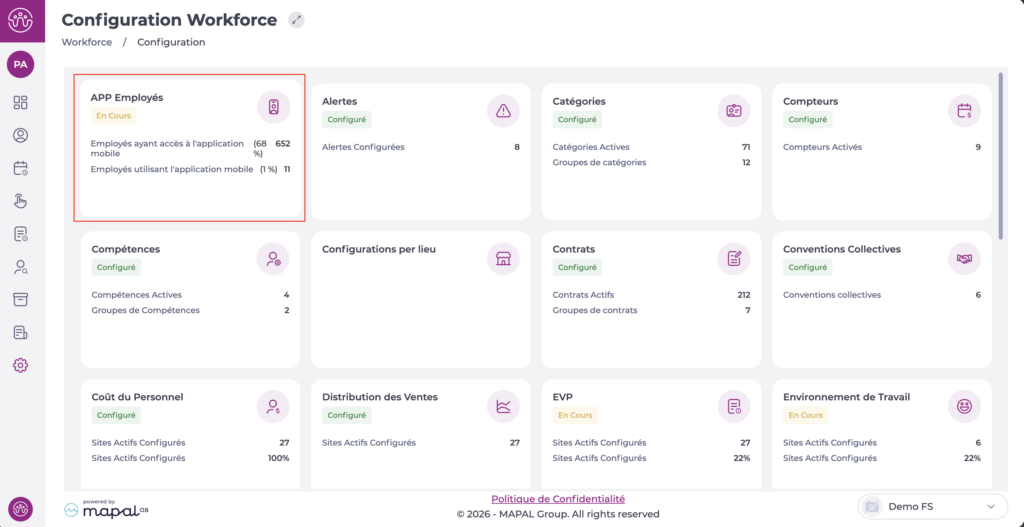
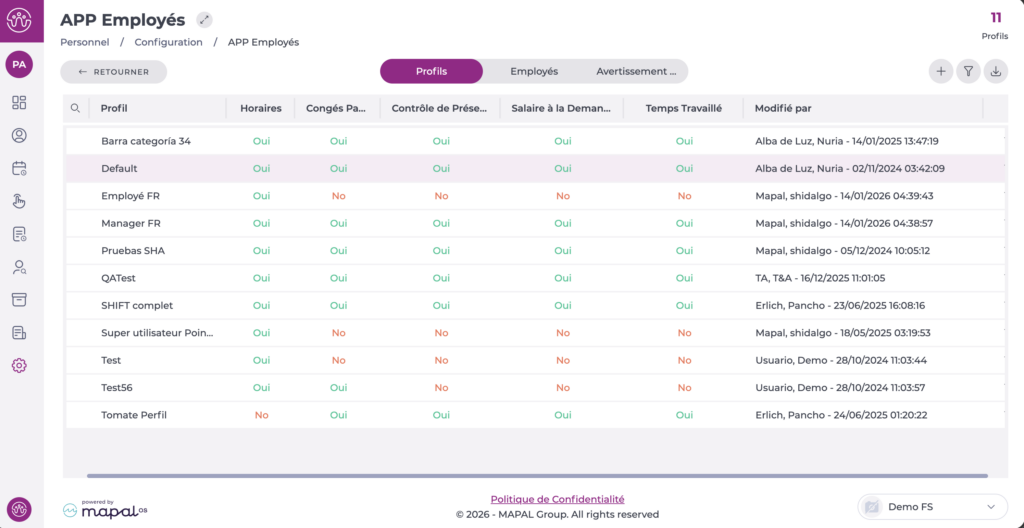
Dans l'onglet Profils, vous pouvez consulter la liste des profils déjà créés.
- Sélectionnez le profil que vous souhaitez modifier.
Dans la fenêtre contextuelle, commencez la modification de la section Contrôle de présence en activant la case correspondante.
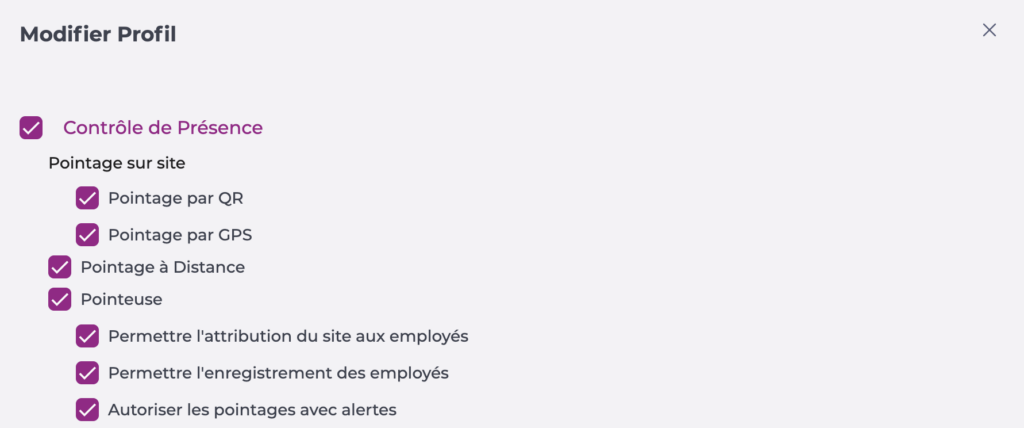
- Sélectionnez Pointage par QR si vous souhaitez que l'employé puisse pointer entrée/sortie en scannant le code QR avec son application mobile.
- Sélectionnez Pointage par GPS si vous souhaitez que l'employé pointe entrée/sortie selon sa géolocalisation.
- Activez l'option Pointage à distance pour permettre l'enregistrement de la journée depuis n'importe quel emplacement.
Activez la section Pointeuse sur les profils nécessitant la permission d'enregistrer des employés sur la centralite.
- Permettre l'attribution du site aux employés.
- Permettre l'enregistrement des employés, que ce soit par code ou par empreinte digitale.
- Autoriser les pointages avec alertes : Pour valider un pointage même lorsqu'il enfreint une alerte établie dans les contrats ou les conventions collectives.
Sélectionnez Accepter pour enregistrer la configuration que vous avez définie OU Annuler pour abandonner les modifications.
