Point de départ : Le module Workforce.
- Sélectionnez Plannings > Plannings 2.0 dans le menu principal.
Pour commencer à planifier les plannings des employés, vous devez sélectionner au moins les éléments suivants lors de votre premier accès, depuis l'onglet Paramètres :
Remarque : La première fois que vous accédez au planificateur, il s'ouvrira sur la semaine en cours. Lors des accès suivants, il mémorisera la dernière semaine sélectionnée et l'affichera automatiquement.
Vous devez sélectionner :
- Site ou groupe de sites : utilisez le menu déroulant pour sélectionner le site souhaité. Si vous souhaitez travailler avec un groupe de sites, activez le paramètre correspondant :
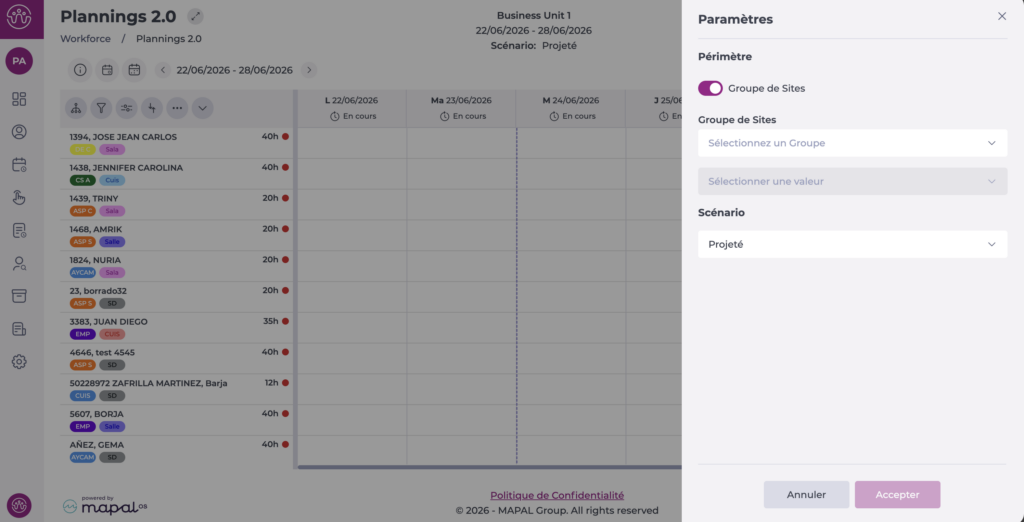
Remarque : Pour utiliser les groupes de sites, vous devez les configurer au préalable dans Paramètres des clusters.
- Scénario d'affichage :
- Projeté : affiche les plannings planifiés, aussi bien futurs que passés. Tous les calculs sont basés sur les projections de plannings.
- Réel + Projeté : affiche les plannings à venir et utilise les pointages réels pour le passé. Tous les calculs sont basés sur les plannings projetés (futur) ou sur les pointages réels (passé) jusqu'au jour précédant la date de consultation.
Une fois paramétré, la grille complète s'affiche et vous pouvez commencer à travailler dans le planificateur.
Vous trouverez ci-dessous un résumé des informations et fonctionnalités disponibles.
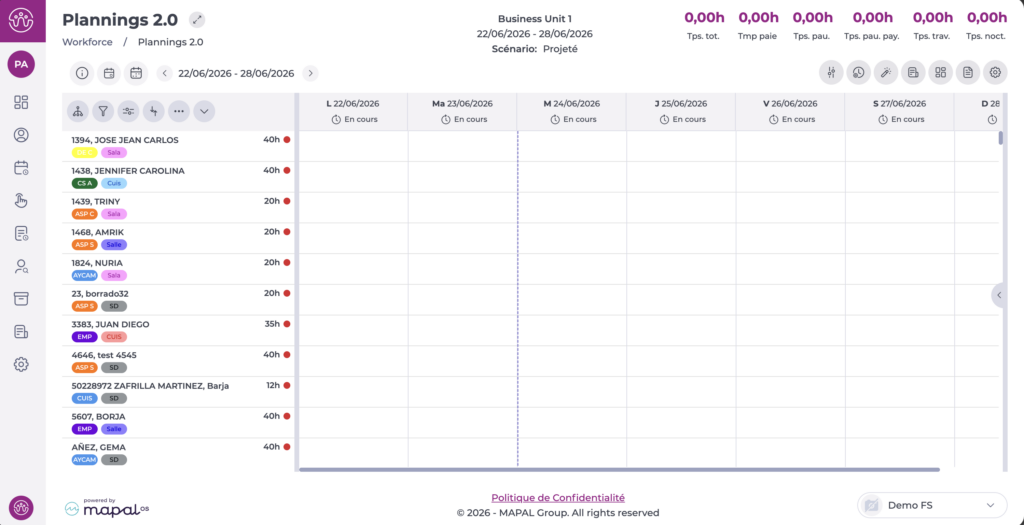
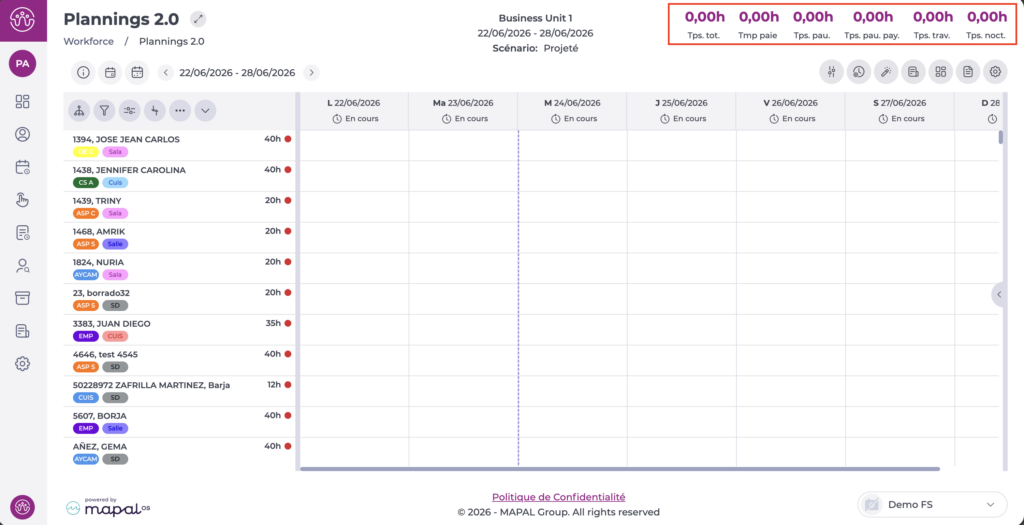
L'en-tête affiche le ou les sites sélectionnés, la date de consultation et le scénario précédemment choisi.
Informations générales de l'écran
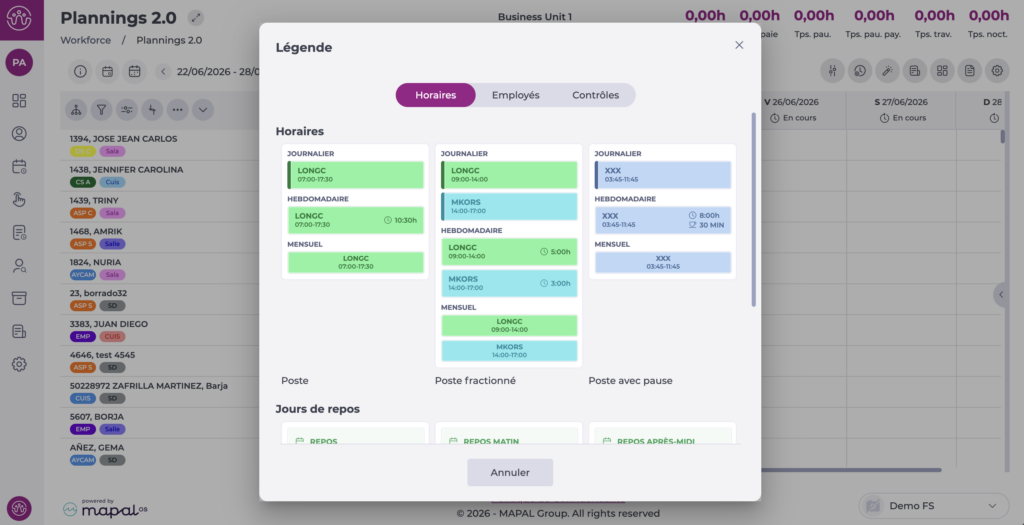
Vous trouverez un bouton d'information i. Cette section contient les références utilisées sur l'écran des plannings. Elle comporte trois rubriques : Horaires, Employés et Contrôles.
Vue par dates et périodes
Vous trouverez deux boutons et un indicateur de dates. Cette section vous permet d'ajuster la vue par périodes de temps et dates spécifiques, de naviguer entre les semaines ou d'utiliser le calendrier pour choisir une nouvelle date.
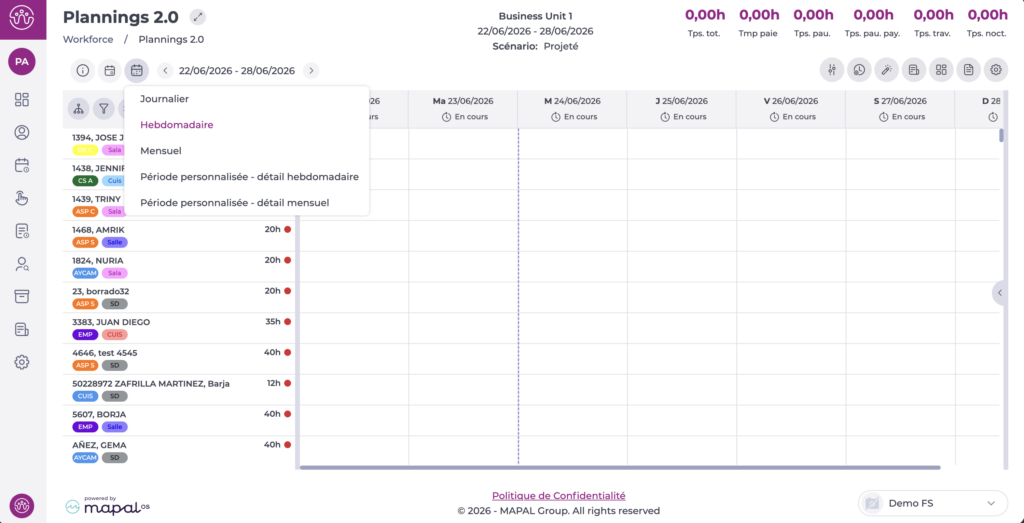
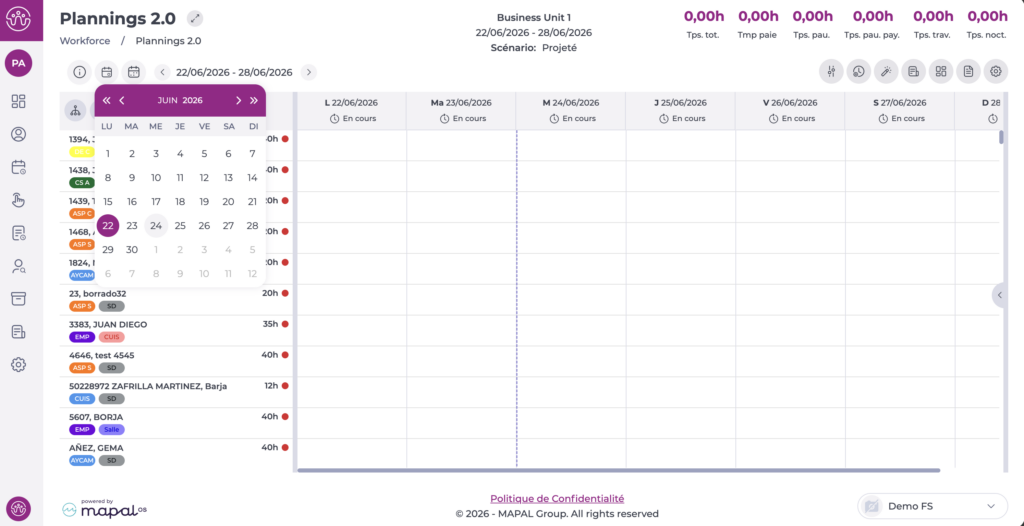
Pour plus d'informations, consultez Personnaliser la vue du planificateur de plannings par date.
Liste des employés et options d'organisation
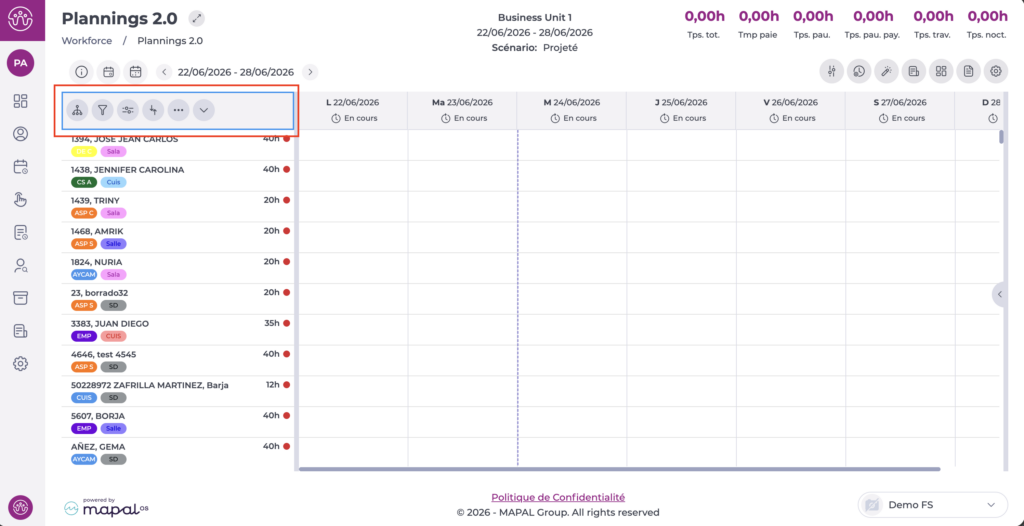
Sous les options d'affichage, vous trouverez une colonne avec la liste des employés, indiquant leur nom, code employé, poste de travail et heures contractuelles.
Au-dessus de la liste, vous trouverez un en-tête avec cinq boutons d'options. Ces options vous permettent d'ajuster ou de filtrer la vue des employés selon vos besoins.
Pour plus d'informations, consultez Filtrer et regrouper les employés dans le planning.
Grille de plannings
À droite de la colonne des employés, vous trouverez la grille dans laquelle vous assignerez et visualiserez les plannings.
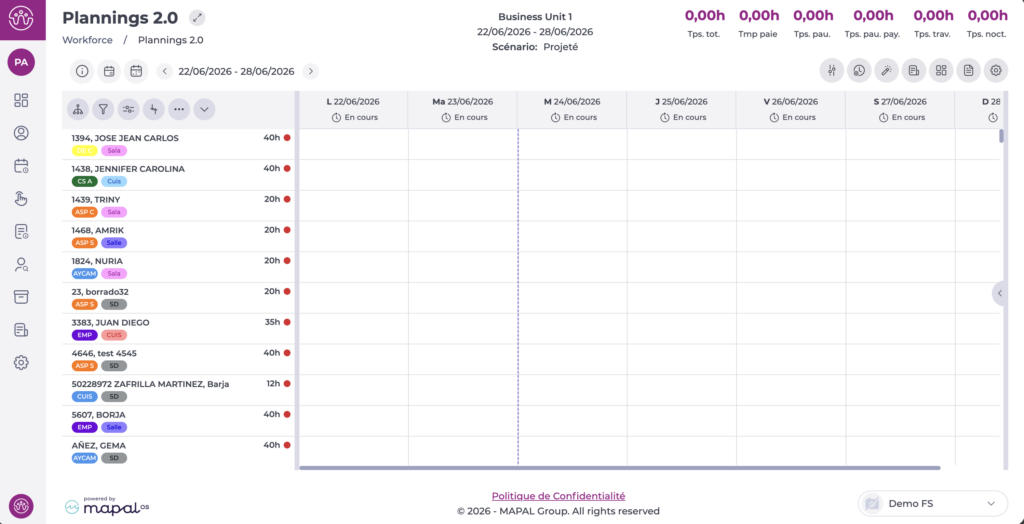
Autres options
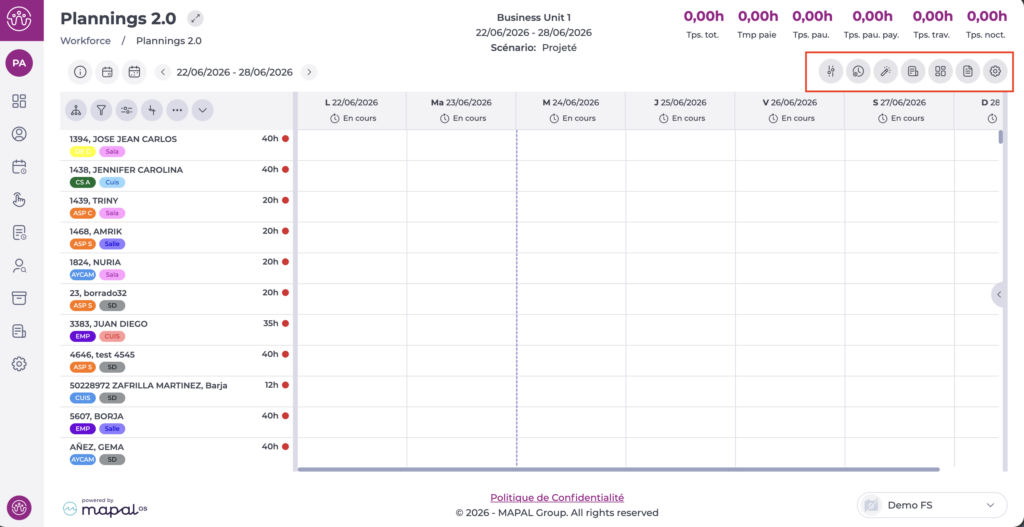
Au-dessus de la grille, vous trouverez une série de boutons avec différentes options :
- Paramètres : permet d'accéder au panneau depuis lequel vous pouvez changer de site ou de scénario de travail.
- Scheduling Forecast : permet de gérer les prévisions de plannings en fonction des ventes prévues.
- Optimiseur : ouvre l'outil d'optimisation, depuis lequel vous pouvez sélectionner différentes options et lancer l'optimisation des plannings.
- Information détaillée : donne accès aux informations spécifiques liées à la planification, notamment les alertes, les statuts des plannings, les journaux, la conformité du temps de travail et la répartition du personnel par créneaux horaires.
- Tableau de bord : permet d'analyser les données des plannings, aussi bien projetées que réelles, à travers différents indicateurs et métriques.
- Rapports : permet de générer des rapports liés à la gestion des plannings, tels que les rapports d'heures travaillées par employé.
- Configuration : permet de configurer les paramètres généraux du planificateur et d'accéder à des options supplémentaires, telles que la gestion des compteurs, les plannings favoris et les préférences d'affichage.
Compteurs généraux
En haut, les différents compteurs généraux configurés au préalable dans la section de paramétrage sont affichés.