Point de départ : le tableau de bord Workforce.
Gérer les alertes
Actions disponibles
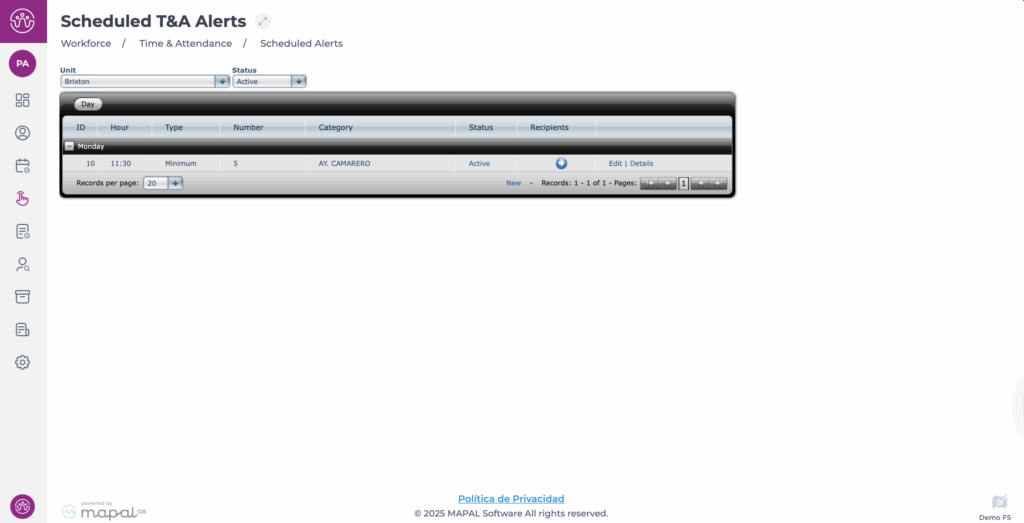
Depuis l'écran Alertes programmées, vous pouvez :
- Filtrer par site : sélectionnez le centre pour afficher ou créer des alertes.
- Filtrer par statut : affichez les alertes actives, inactives ou toutes les alertes.
- Pour désactiver une alerte, sélectionnez Active.
- Pour réactiver une alerte, filtrez sur Inactive et sélectionnez Inactive.
- Modifier / Voir les détails / Supprimer : modifiez ou consultez les alertes configurées.
Remarque : Les alertes déjà exécutées ne peuvent pas être supprimées, seulement désactivées.
- Nouveau : créez une nouvelle alerte.
Créer une nouvelle alerte
- Accédez à Temps et présence > Alertes programmées.
- Sélectionnez Nouveau.
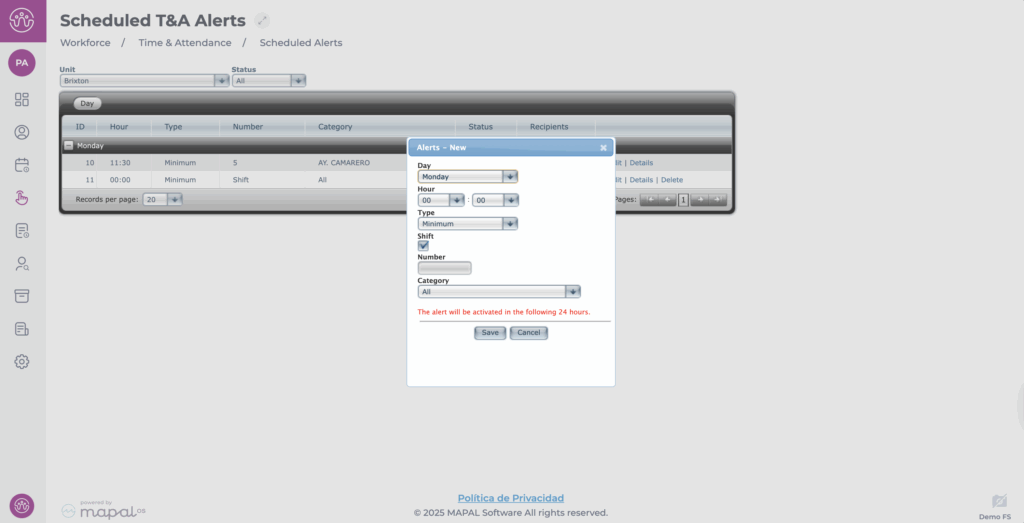
- Sélectionnez le Jour de la semaine à contrôler.
- Sélectionnez l'heure de la journée à contrôler dans Heure.
- Choisissez l'un des trois types d'alerte :
- Minimum : se déclenche si le personnel en shift est inférieur au minimum.
- Maximum : se déclenche si le personnel en shift dépasse le maximum.
- Exact : se déclenche si le personnel en shift ne correspond pas au nombre exact.
- Choisissez la référence de comparaison de l'alerte :
- les shifts prévus : cochez la case Shifts ;
- un nombre précis d'employés : saisissez la valeur manuellement.
- Appliquez l'alerte à toutes les catégories de personnel ou sélectionnez-en une.
- Sélectionnez Enregistrer pour enregistrer votre nouvelle alerte.
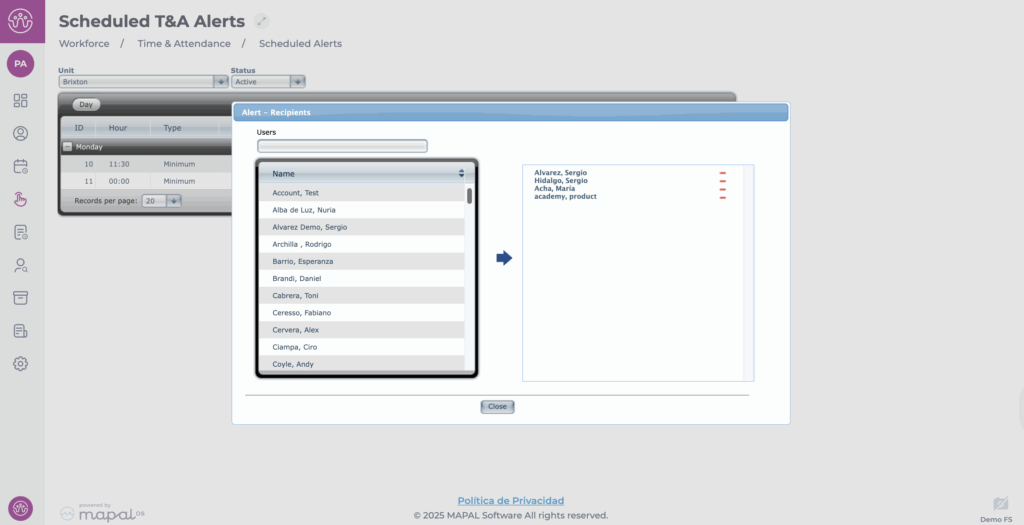
- Après l'enregistrement, repérez l'alerte dans la liste et sélectionnez le bouton flèche bleue.
- Sélectionnez les destinataires des notifications.
- Ajoutez des utilisateurs avec le bouton flèche bleue au centre du panneau ; retirez-les avec le bouton – rouge à côté du nom de la personne.
- Sélectionnez Fermer pour confirmer.
Consulter les alertes exécutées
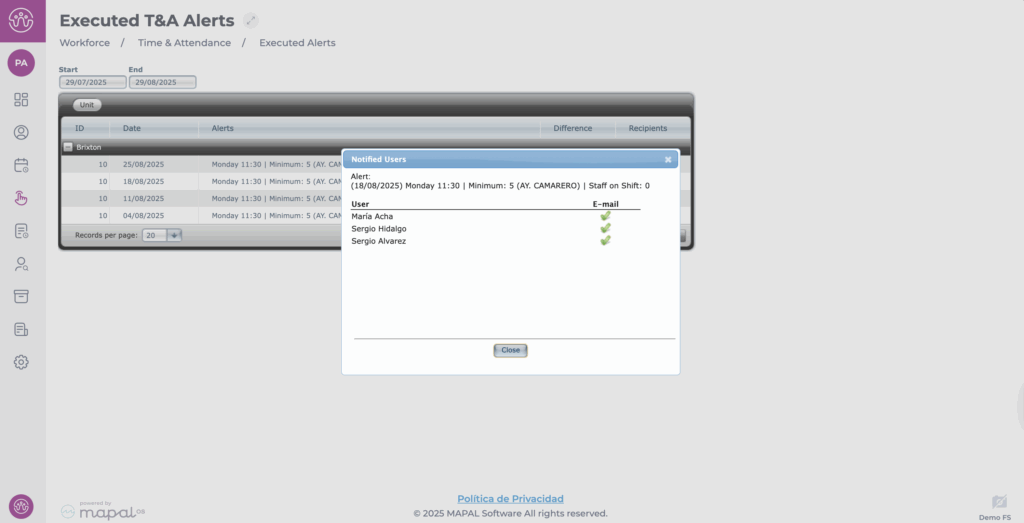
- Accédez à Temps et présence > Alertes exécutées.
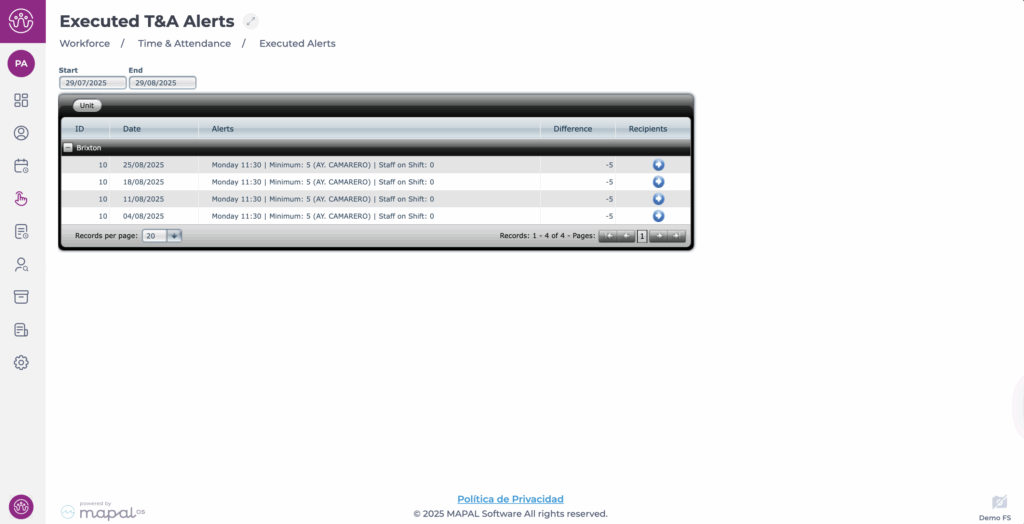
- Sélectionnez la période que vous souhaitez consulter.
- L'écran affiche les alertes exécutées par site et par date, notamment :
- le type d'alerte ;
- l'écart entre le seuil configuré et le personnel réellement présent ;
- les destinataires de la notification (sélectionnez le bouton flèche bleue pour les afficher).