


Point de départ : Le tableau de bord Workforce.
Qu'est-ce que Shift Finder
Shift Finder est un outil Workforce qui vous aide à pourvoir rapidement les shifts ouverts en faisant correspondre les employés disponibles avec un besoin de shift spécifique. Il utilise les données en temps réel du shift, des absences et des autorisations afin que les propositions ne soient envoyées qu'aux employés qui sont réellement en mesure de travailler ce shift.
Comment fonctionne Shift Finder pour les managers
En tant que manager, vous définissez les détails du shift et, si nécessaire, appliquez des filtres pour exclure les employés en congé ou avec des alertes contractuelles. Ce que vous pouvez faire dans Shift Finder dépend de vos autorisations :
- Accès : Permet aux managers d'ouvrir l'écran Shift Finder, de consulter les propositions et de voir la carte Shift Finder dans l'application.
- Créer / Modifier / Annuler : permet aux responsables de créer de nouvelles propositions, de les modifier ou d'annuler des propositions qu'ils ont précédemment soumises.
- Approuver / Refuser : permet aux managers d'autoriser ou de rejeter les propositions créées par d'autres managers.
Si un manager dispose des trois autorisations, les propositions qu'il crée sont envoyées directement aux employés sélectionnés sans nécessiter d'approbation supplémentaire. Dans ce cas, les employés reçoivent immédiatement une notification push les invitant à accepter ou refuser le shift proposé.
Créer une proposition de shift
- Accédez à Planification > Shift finder.
- Dans l'écran de recherche de Shift, sélectionnez Nouveau +.

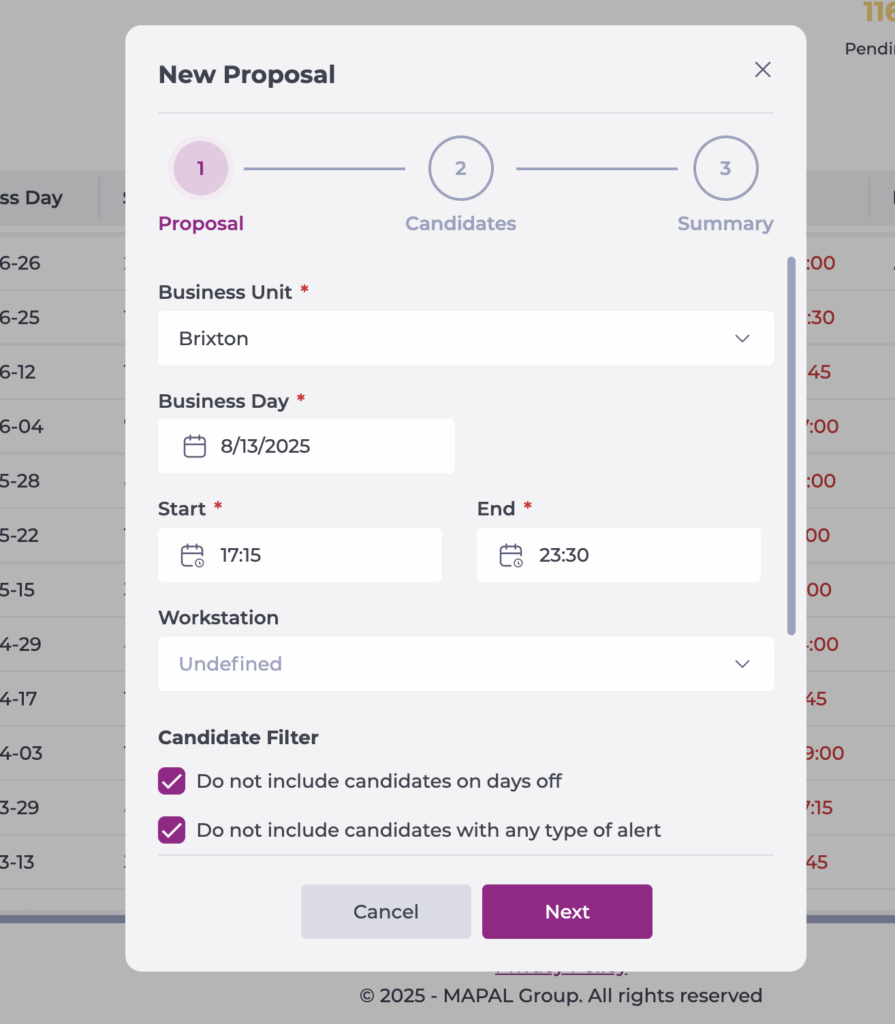
- Le formulaire « Nouvelle proposition » apparaîtra, divisé en trois étapes : Proposition, Candidats et Résumé.
1. Proposition
- Remplissez les champs suivants :
- Site : Le lieu où le Shift est nécessaire.
- Jour ouvrable : Le jour du Shift. Les horaires disponibles sont basés sur l'heure de début du jour ouvrable configurée pour l'établissement.
- Heure de début et de fin : Les heures que le Shift couvrira.
- Poste de travail : le poste de travail pour le shift. Sélectionnez Indéfini si n'importe quel employé qualifié peut le prendre.
- Filtre de candidats (Si autorisé) : choisissez si vous souhaitez exclure certains employés :
- Ne pas inclure les candidats en jour de congé : Exclut les employés ayant un jour de congé complet ou partiel à cette date.
- Ne pas inclure les candidats avec tout type d'alerte : Exclut les employés avec des alertes contractuelles ou d'accord, y compris ceux que la proposition mettrait en alerte.
- Ne pas inclure les candidats avec des alertes obligatoires : Exclut les employés avec des alertes obligatoires ou lorsque la proposition entraînerait une non-conformité.
- Expiration : Définissez une heure limite avant le début du shift pour accepter la proposition. Après expiration, les employés ne peuvent plus accepter le shift.
- Commentaires : Message facultatif pour les employés.
- Une fois que vous avez terminé de remplir les champs, sélectionnez Suivant.
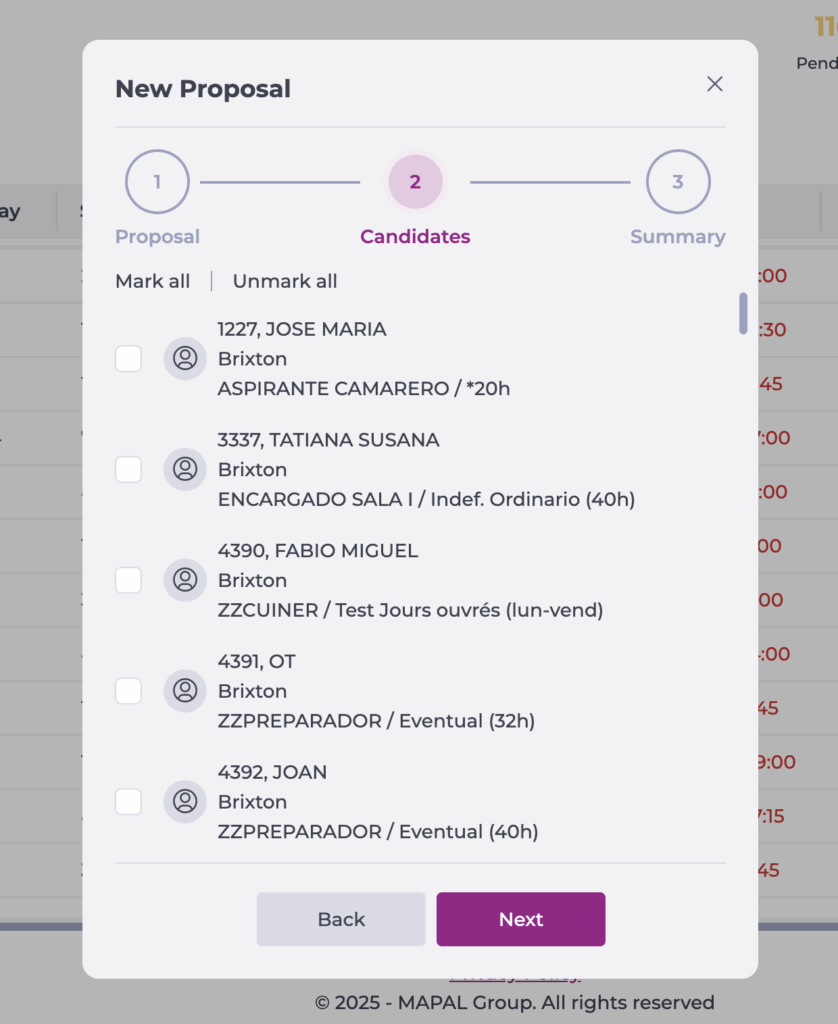
2. Candidats
La liste affichera les employés qui :
- Sont des employés embauchés.
- N'avoir aucun Shift prévu en conflit dans aucun Site.
- N'avoir aucune absence d'une journée complète à la date de la proposition.
- N'ayez aucune absence partielle qui se chevauche.
- Peut pointer l'entrée sur le site.
- Sont autorisés à travailler dans le poste de travail sélectionné (sauf si « Non défini » est choisi).
Sélectionnez les employés en utilisant :
- Tout marquer : pour inclure tous les candidats affichés.
- Cases à cocher individuelles : pour sélectionner des employés spécifiques.
3. Résumé
- Vérifiez tous les détails de la proposition.
- Sélectionnez Publier pour soumettre.
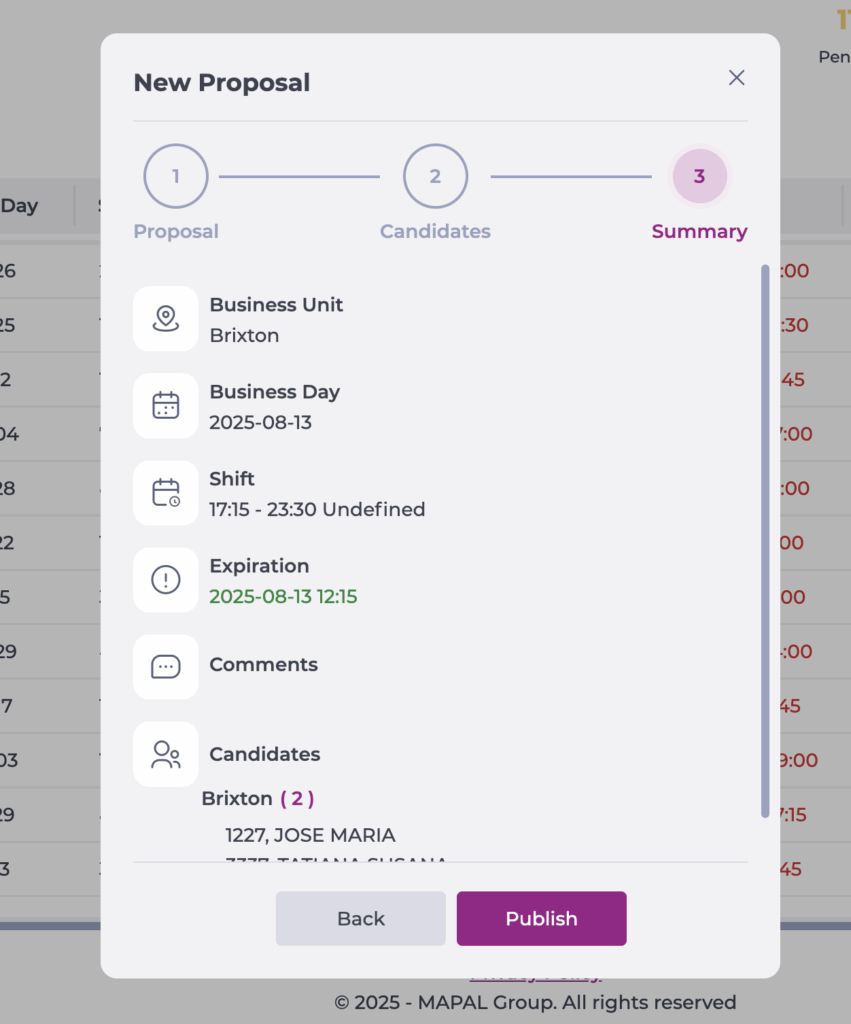
Remarques : Si vous disposez des autorisations d'autorisation, la proposition est envoyée immédiatement par notification push à tous les employés sélectionnés dans Gir Staff. Si vous ne disposez pas des autorisations d'autorisation, une notification push est envoyée aux responsables autorisés à approuver les propositions pour ce site.
