


Point de départ : Le module Workforce.
- Sélectionnez Configuration > APP employés dans le menu principal.

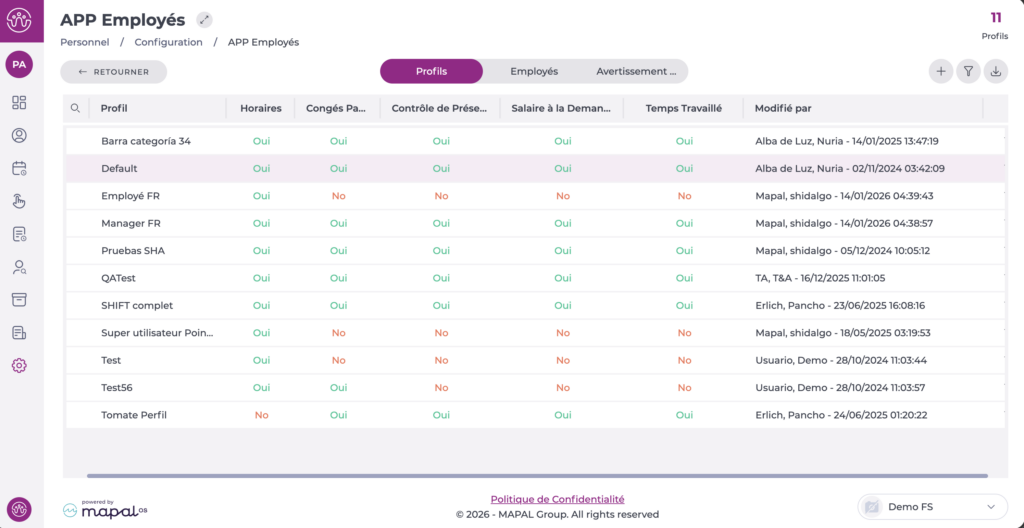
Dans l'onglet Profils, vous pouvez consulter la liste des profils déjà créés.
- Sélectionnez le profil que vous souhaitez modifier.
Dans la fenêtre contextuelle, commencez la modification de la section Postes en activant la case correspondante.
Visibilité des Horaires

- Définissez le nombre de semaines passées et futures (y compris la semaine en cours) visibles.
- Configurez l'événement qui déclenchera la notification pour les employés. Cela peut être lorsque le poste est marqué comme Terminé, Révisé ou Clôturé.
- Sélectionnez Afficher les employés flanifiés si vous souhaitez que l'employé puisse voir qui sera en poste.
- Il est possible d'activer l'option d'afficher le nom des collègues en poste, sous réserve de l'acceptation légale préalable des collègues.
- Sélectionnez Demander une confirmation de lecture pour le poste si vous souhaitez recevoir des mises à jour sur les personnes ayant consulté le poste.
- Sélectionnez Ne pas afficher l'heure de fin du l'horaire pour masquer cette information.
Demande d'Horaires
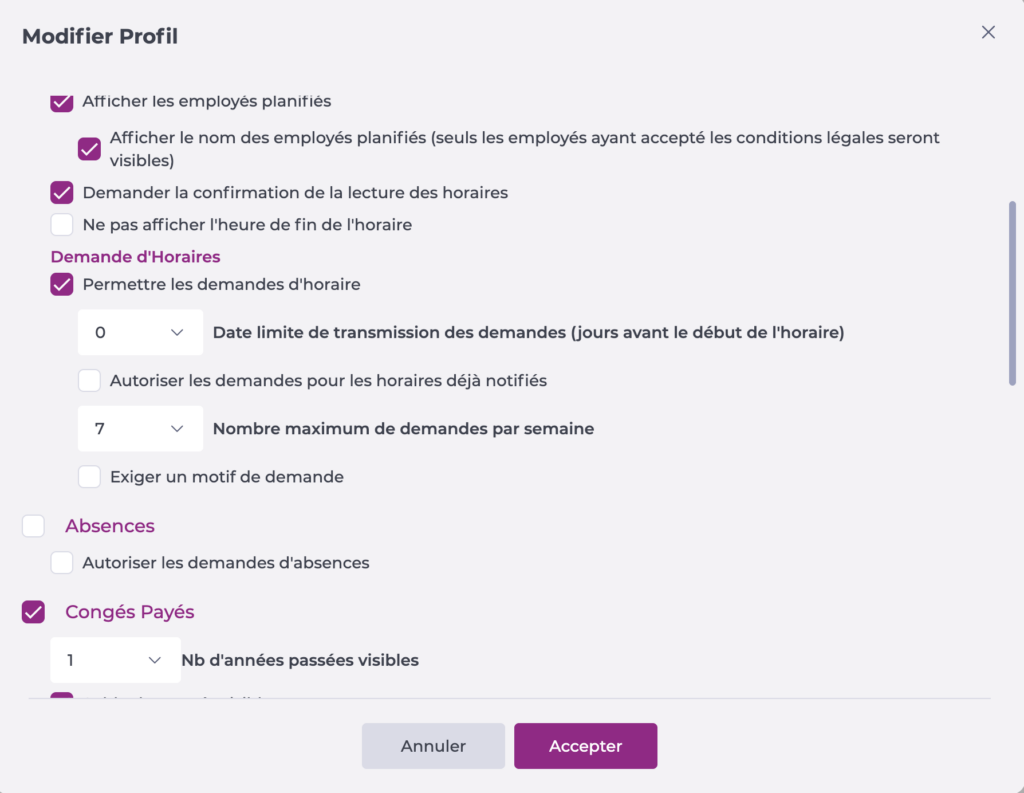
Activez la fonctionnalité puis configurez :
- Délai maximum de demande (jours d'avance avant le début du poste).
- Sélectionnez Autoriser les demandes pour les horaires déjà notifiés si vous souhaitez que les employés puissent effectuer des demandes sur des postes déjà marqués comme Terminé, Révisé ou Clôturé.
- Définissez le nombre maximum de demandes par semaine.
- Sélectionnez Exiger un motif de demande si vous souhaitez que les employés ajoutent un commentaire justifiant la demande.
Sélectionnez Accepter pour enregistrer la configuration que vous avez définie OU Annuler pour abandonner les modifications.
