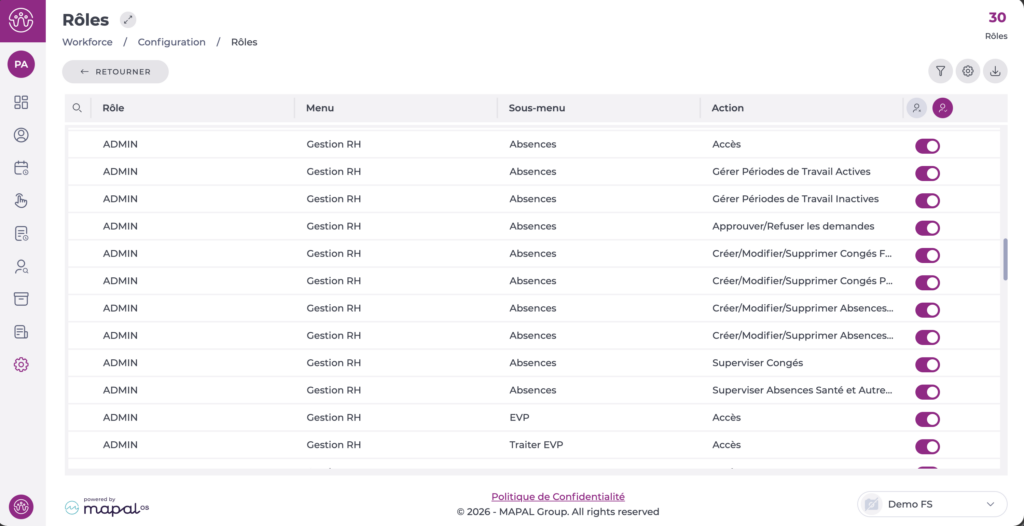
Point de départ : Le module Workforce.
- Sélectionnez Gestion RH > Absences dans le menu principal.
- Sélectionnez l'icône Nouveau + pour créer un nouvel incident d'absence ou d'absentéisme.
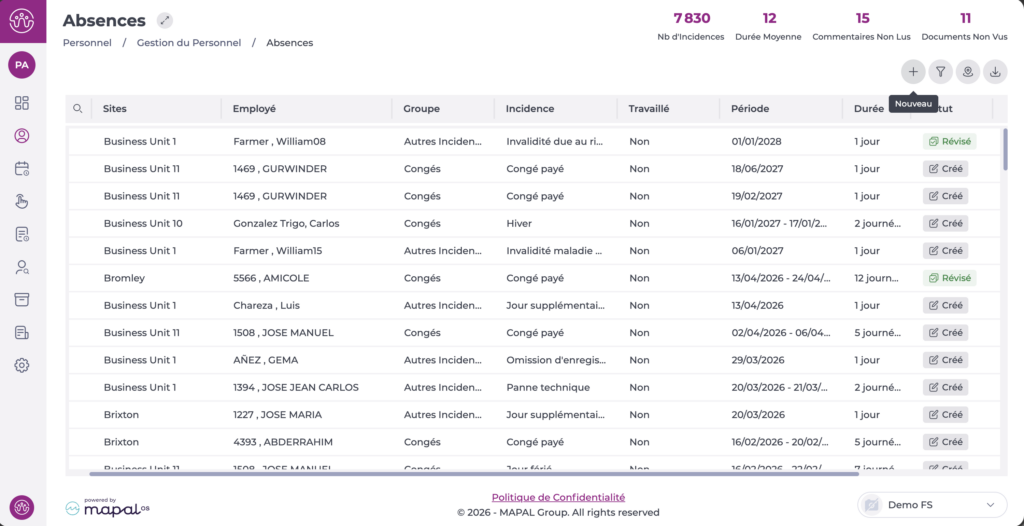
Une fenêtre apparaîtra avec quatre onglets : Données générales, Documentation, Commentaires et Historique.
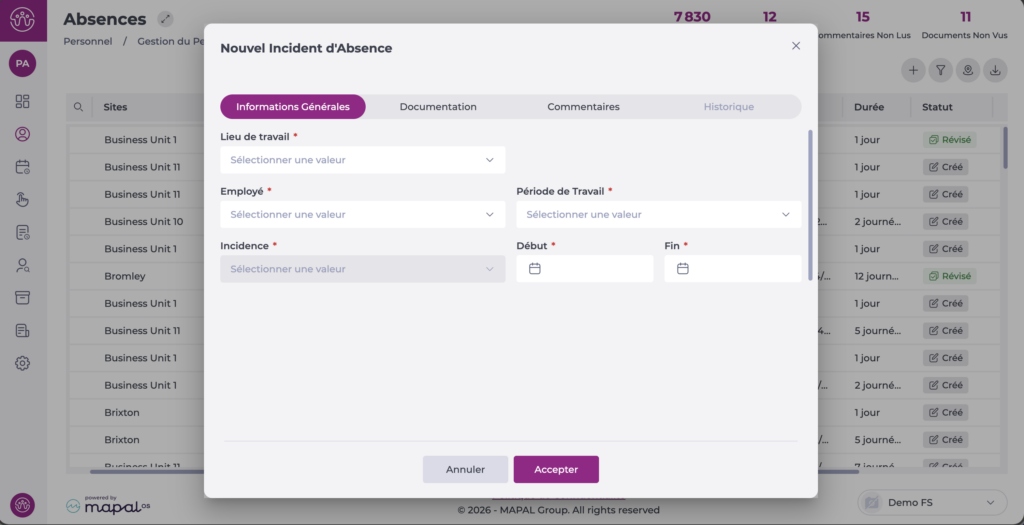
- Données générales :
- Sélectionnez le Lieu de travail dans lequel se trouve l'Employé auquel les congés vont être attribués.
- Sélectionnez dans la liste déroulante l'Employé spécifique auquel la période de congés sera attribuée.
- Choisissez la Période de Travail correspondante.
- Choisissez Congés comme type d'incidence.
- Indiquez les dates de début et de fin des congés à attribuer.
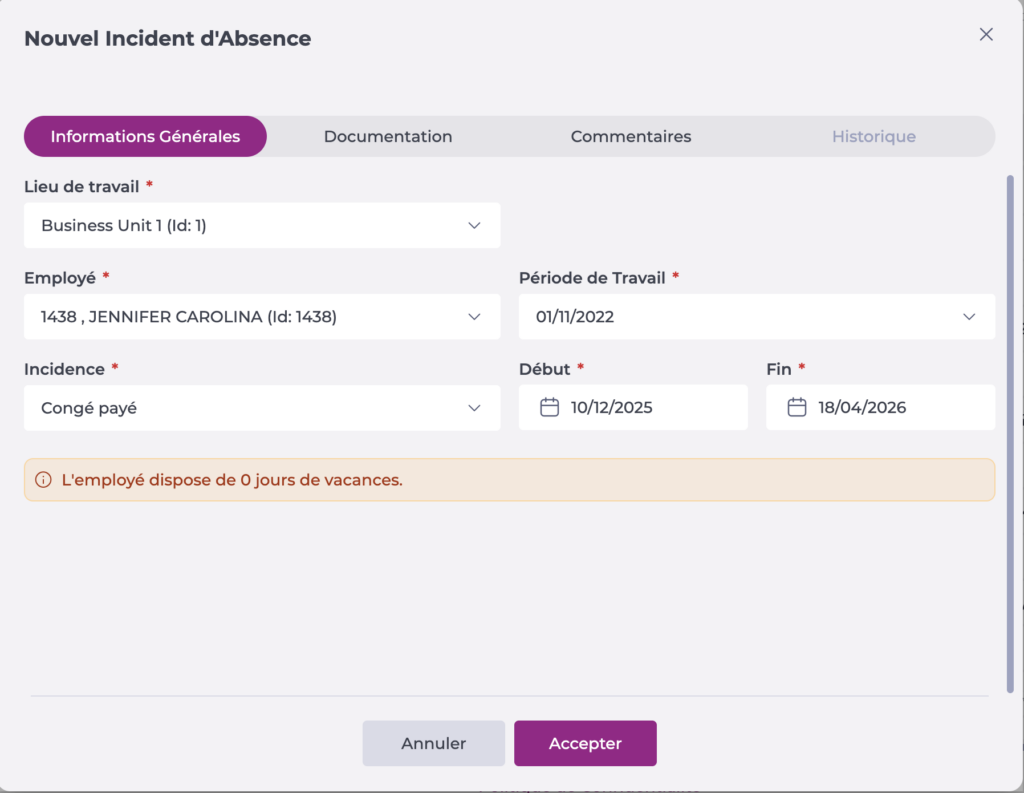
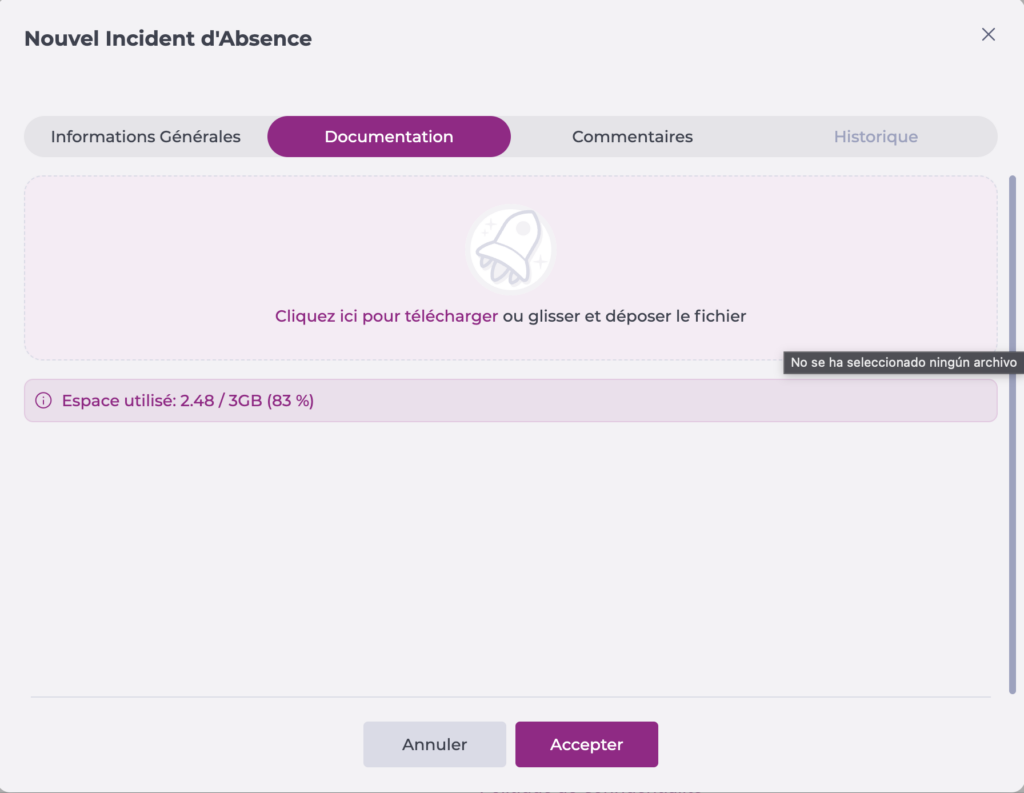
- Documentation : ajoutez les fichiers liés à l'incident le cas échéant.
- Commentaires : ajoutez les annotations liées à l'incident dont vous avez besoin.
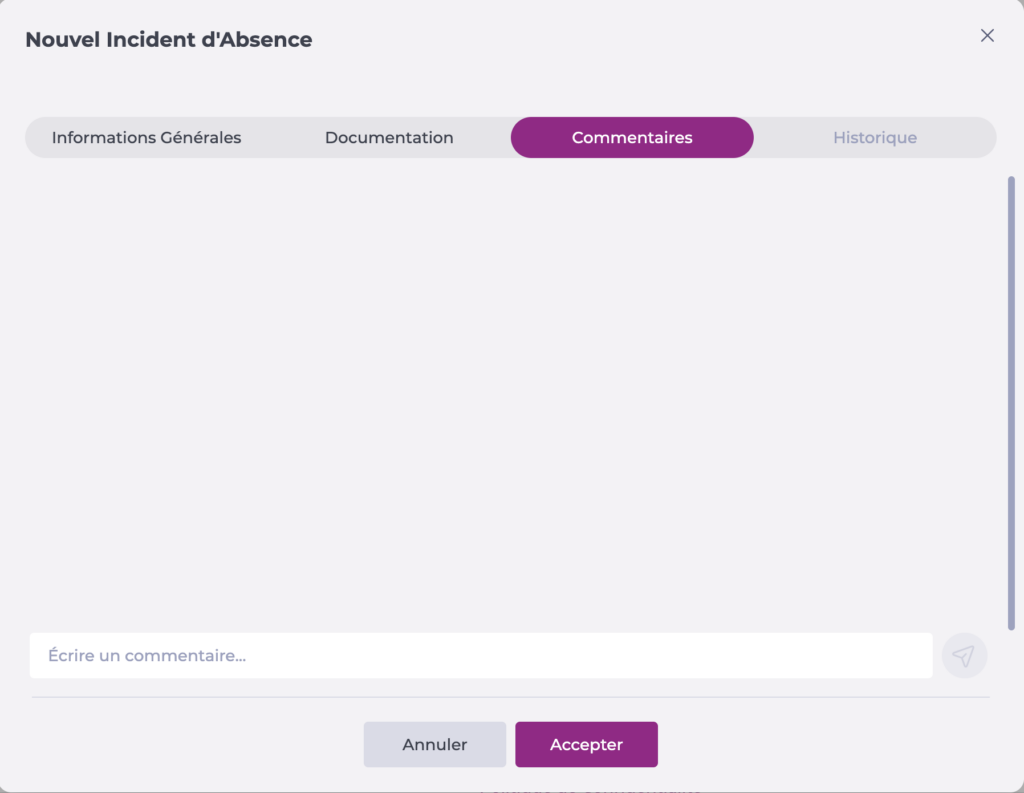
Remarque : Les commentaires ajoutés ne pourront plus être supprimés.
- Historique : vous pouvez suivre les modifications apportées à la demande depuis sa création.
- Sélectionnez Accepter pour enregistrer l'événement ou Annuler pour quitter sans enregistrer.
Veuillez noter que depuis cet écran, il est possible d'ajouter des congés ou des incidents à une date future ou passée. Cette possibilité est définie par les autorisations actives dans le rôle de l'utilisateur.