Point de départ : Le module Workforce.
-
Sélectionnez Planification > Plannings Hebdomadaires dans le menu principal.

-
Sélectionnez le Work Center où se trouve le shift que vous souhaitez modifier ou imprimer.
-
Sélectionnez l'icône Flèche pour afficher les détails du Shift.
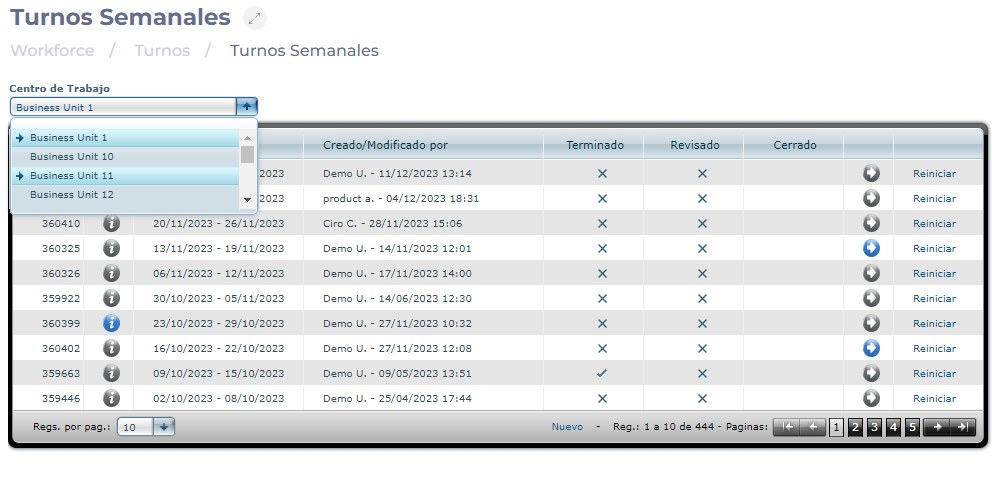
Remarque : Si l'icône de flèche est bleue, cela signifie que des données sont déjà enregistrées pour cette semaine.
Attribuer des Shifts
Au moment de la création du Shift, certains Modèles ou Shifts afficheront des travailleurs génériques dans la liste des travailleurs. Ces travailleurs génériques peuvent être remplacés par de vrais travailleurs lors de l'attribution du Shift.
-
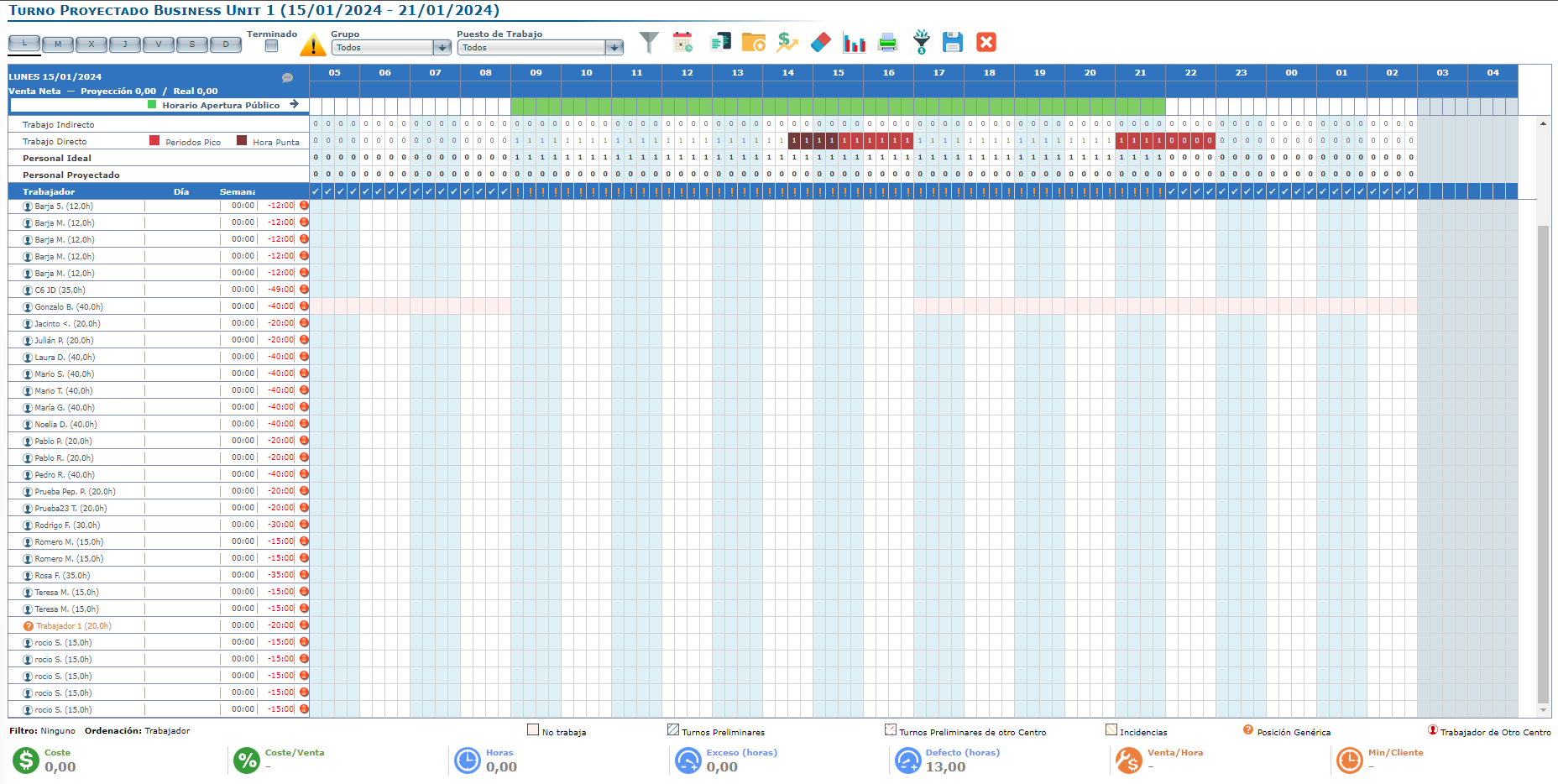
Sur l'écran Shift prévu, recherchez le travailleur générique dans la liste Employé.
-
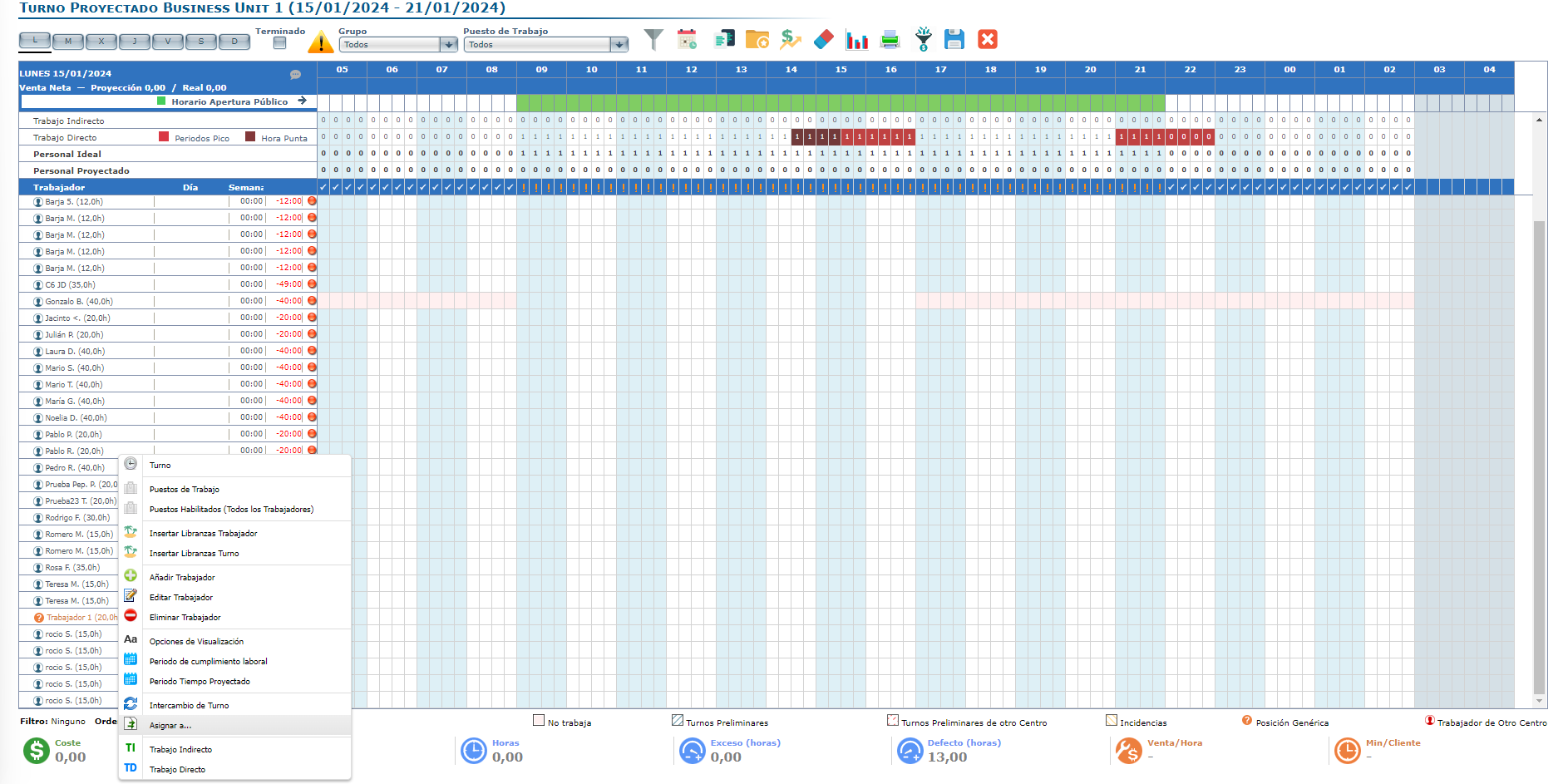
Cliquez sur le generic worker pour afficher le menu.
-
Sélectionnez l'option Attribuer à... dans le menu.
-
Dans la fenêtre contextuelle Attribuer un poste à un employé, choisissez un employé réel dans le menu déroulant.
-
Sélectionnez Accepter pour enregistrer la sélection OU Annuler pour l'ignorer.
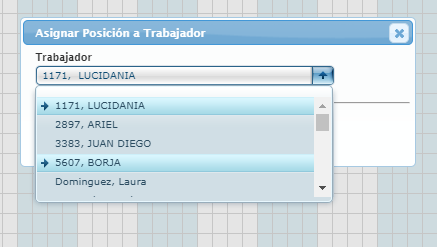
-
Une fois le travailleur attribué, sur l'écran Shift prévu, sélectionnez Enregistrer pour conserver les modifications OU Annuler pour les ignorer.
Remarques : Pour enregistrer définitivement le Shift et terminer de travailler dessus, vous devez sélectionner Compléter les jours libres en attente automatiquement et Shift Terminé dans la fenêtre contextuelle Enregistrer.
Échanger des shifts
Lors de la création d'un shift, la position spécifique d'un employé dans le tableau des shifts n'est pas rigide et peut être échangée avec un autre employé pour optimiser la gestion du temps de travail.
-
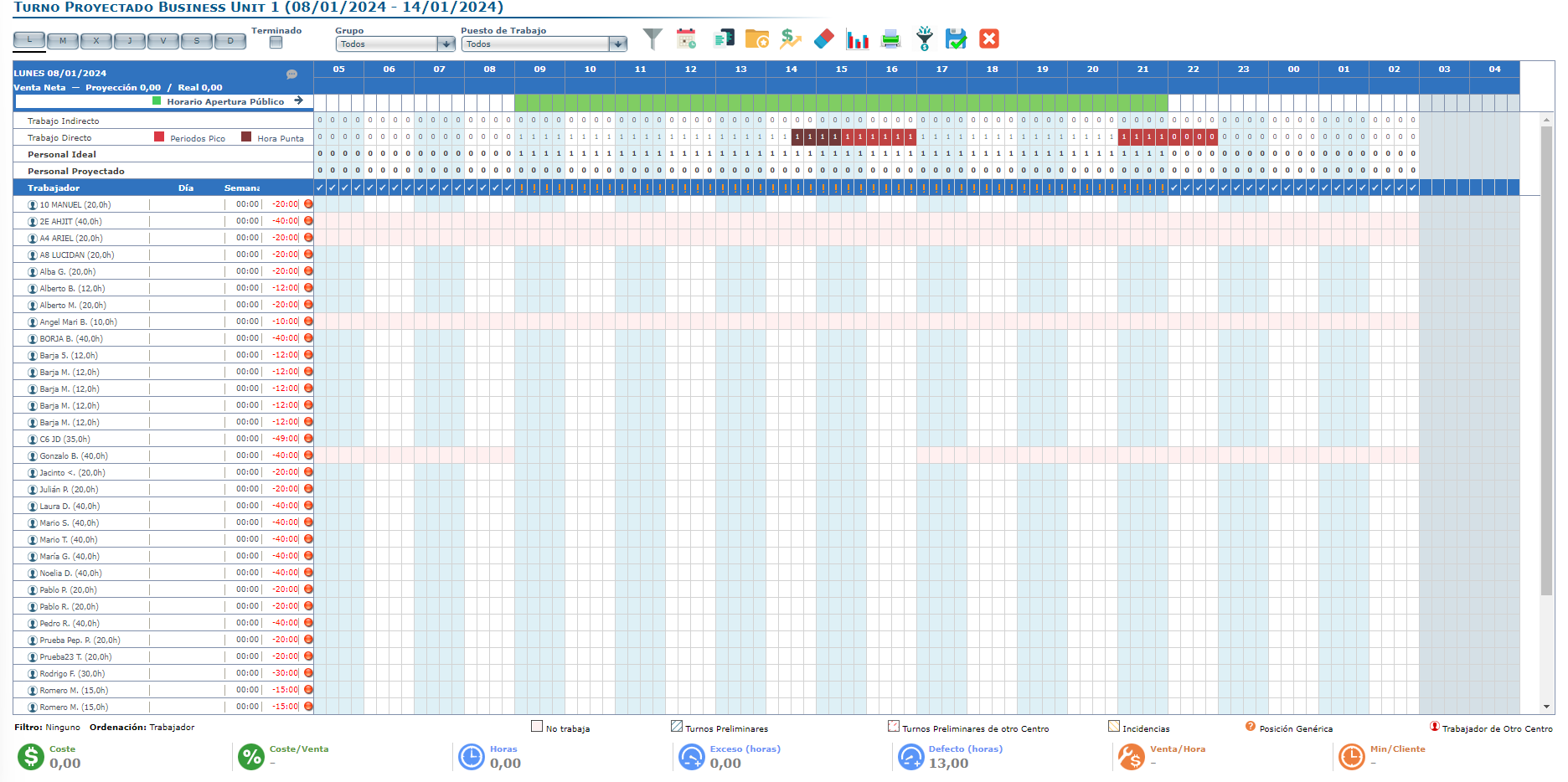
Dans l'écran Shift prévu, trouvez le travailleur dont vous souhaitez échanger le shift dans la liste Employé.
-
Sélectionnez le travailleur choisi pour afficher le menu.
-
Sélectionnez l'option Shift Swap dans le menu.
-
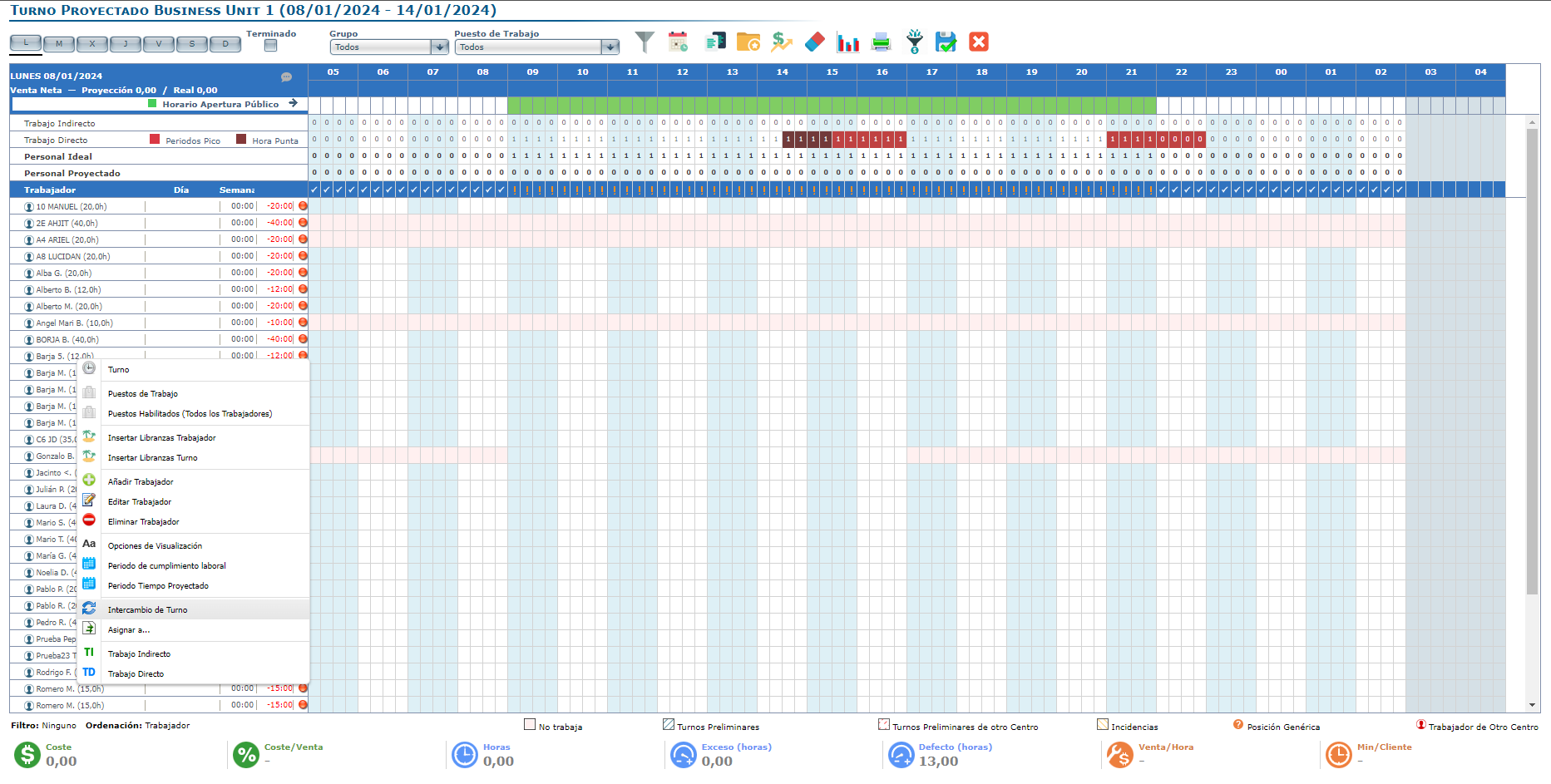
Dans la fenêtre contextuelle Shift Swap, choisissez un employé dans le menu déroulant.
-
Sélectionnez les jours pour lesquels vous souhaitez modifier les shifts des employés. Il peut s'agir d'un seul jour de la semaine ou de plusieurs, selon vos besoins.

-
Sélectionnez Accepter pour enregistrer la sélection OU Annuler pour l'ignorer.

-
Lorsque vous appuyez sur Accept, une nouvelle fenêtre contextuelle de confirmation apparaîtra. Sélectionnez Accept pour continuer le processus OU Cancel pour annuler le Shift Swap.
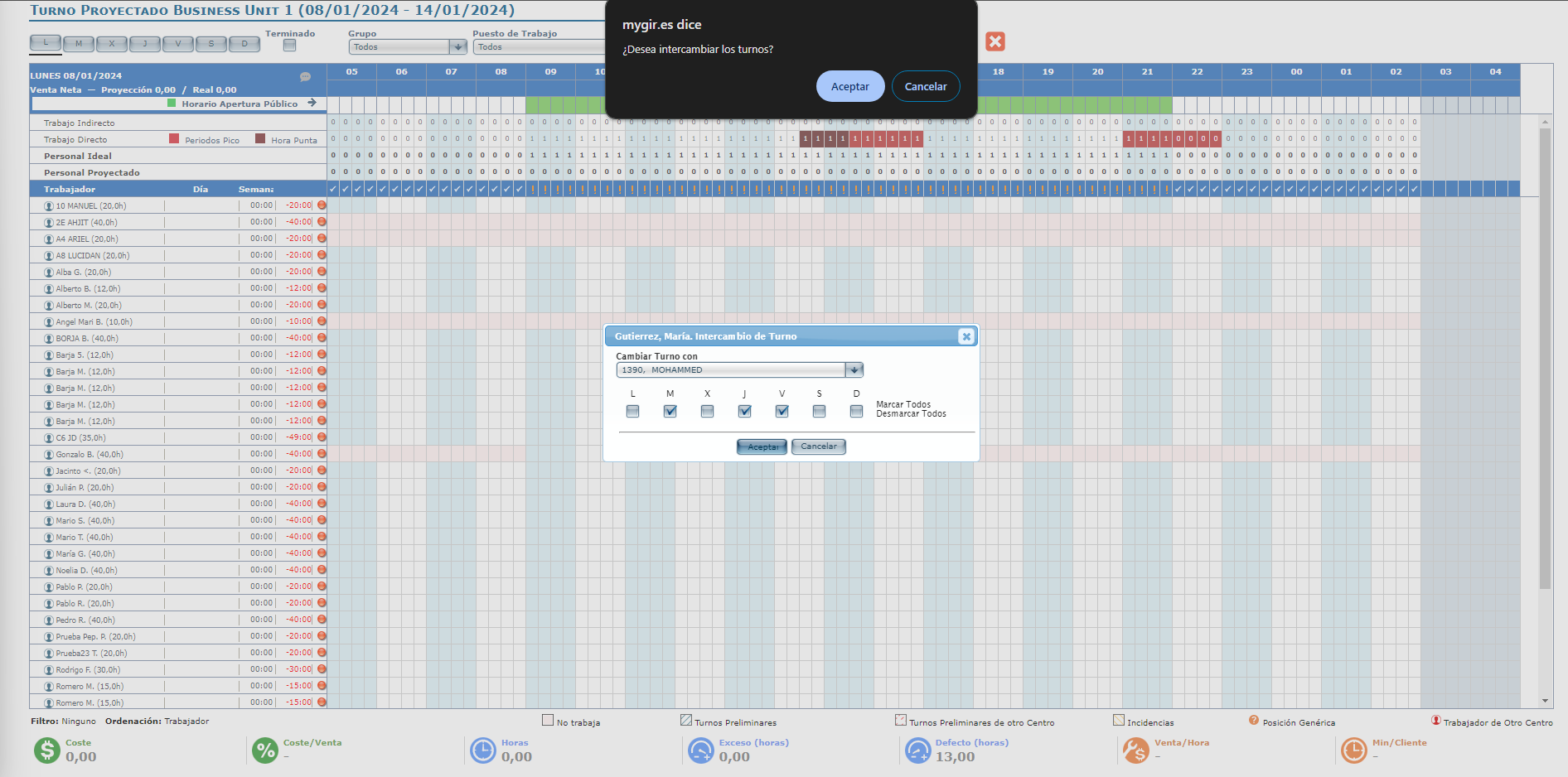
-
Une fois le shift échangé, sur l'écran Shift prévu, sélectionnez Enregistrer pour conserver les modifications OU Annuler pour les ignorer.
Remarques : Pour enregistrer définitivement le Shift et terminer de travailler dessus, vous devez sélectionner Compléter automatiquement les jours libres en attente et Shift terminé dans la fenêtre contextuelle Enregistrer.
Imprimer le shift
Une fois la configuration d'un Shift terminée, il peut être imprimé pour conserver un visuel physique du Shift hebdomadaire, ce qui est très utile pour les tâches administratives et opérationnelles.
-
Sur l'écran Shift prévu, sélectionnez l'icône Imprimante.
Remarques : Vous ne pouvez imprimer qu'un Shift qui a été enregistré et marqué comme Terminé.
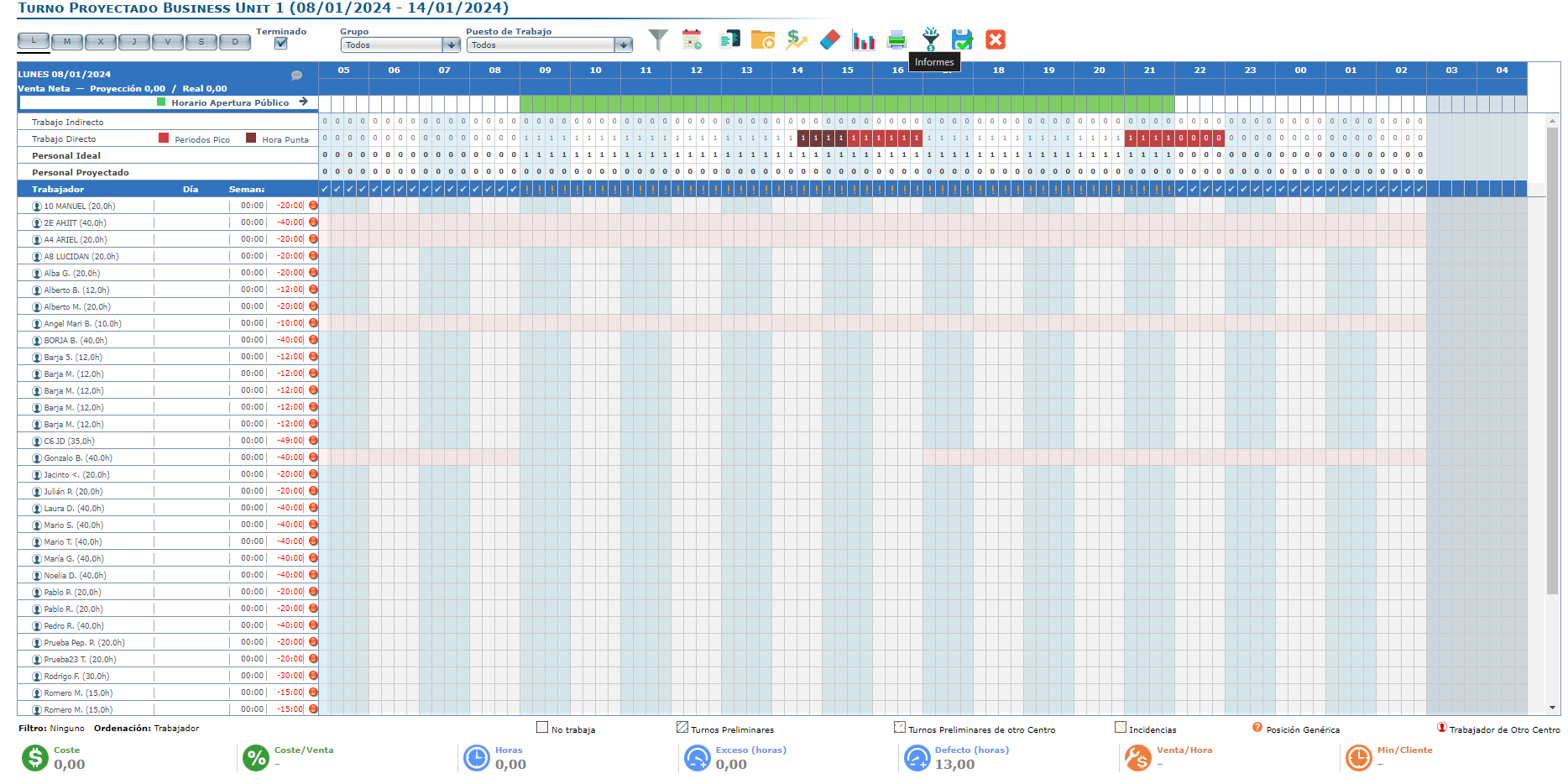
-
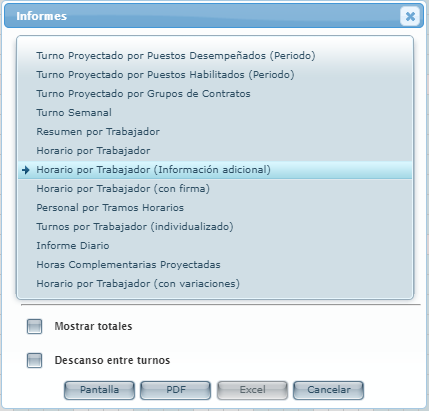
Dans la fenêtre contextuelle Rapports, sélectionnez l'une des options d'impression. Vous pouvez imprimer :
-
Shift prévu par postes de travail effectués (Période)
-
Shift prévu par postes de travail activés (Période)
-
Shift prévu par groupe de contrats
-
Shift hebdomadaire
-
Aperçu par employé
-
Shift d'employé
-
Heures par employé (informations supplémentaires)
-
Heures par employé (avec signature)
-
Personnel par période
-
Shifts par Employé (individualisés)
-
Rapport quotidien
-
Heures complémentaires projetées
-
Heures par employé (avec variations)
-
Remarques : Selon le rapport sélectionné, vous pourrez vérifier d'autres options d'affichage à l'écran avant de générer l'impression.
-
Sélectionnez comment vous souhaitez afficher le rapport. Vous pouvez l'afficher à l'écran, en PDF et, dans certains cas, en Excel.