


Point de départ : le module Workforce.
-
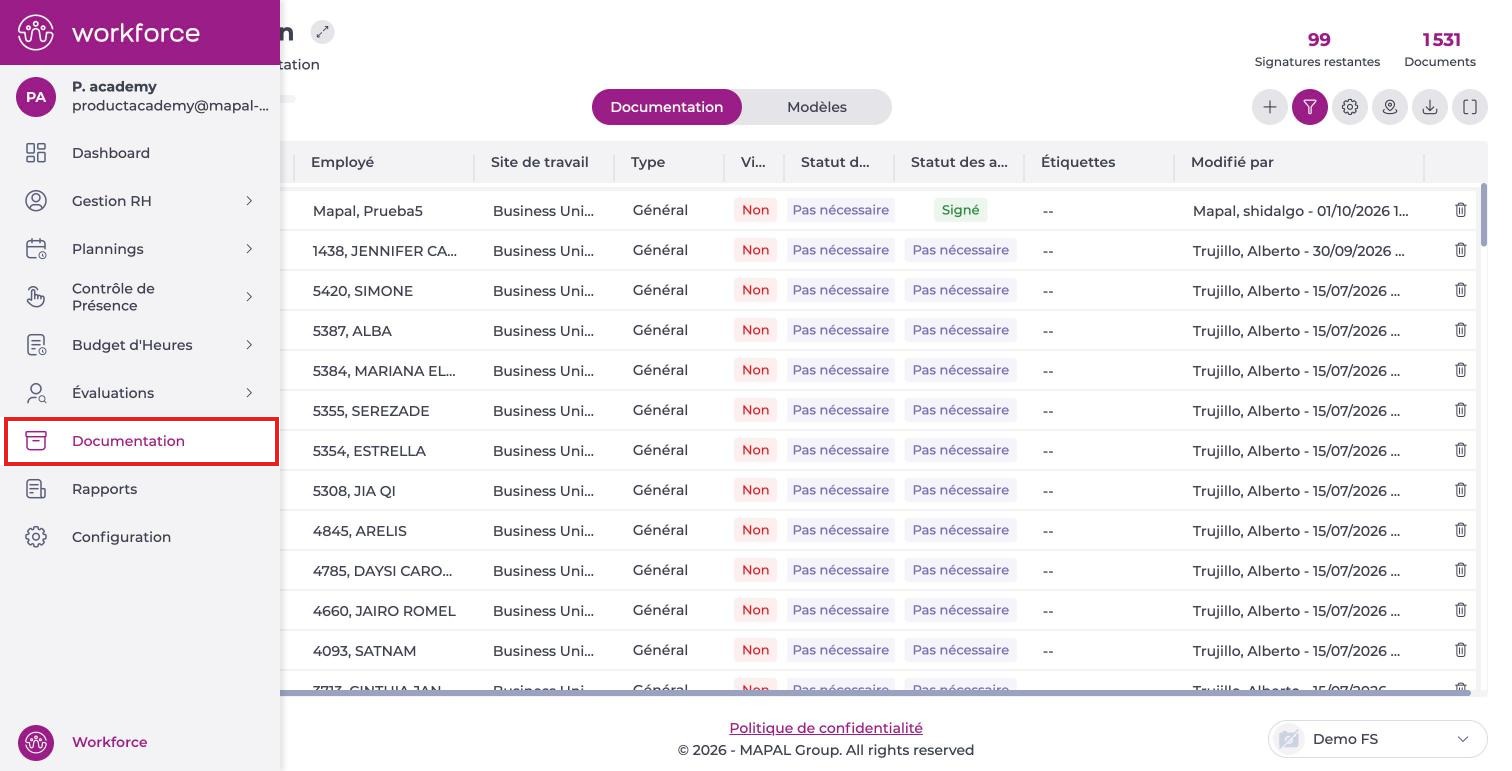
Sélectionnez Documentation dans le menu principal.
-
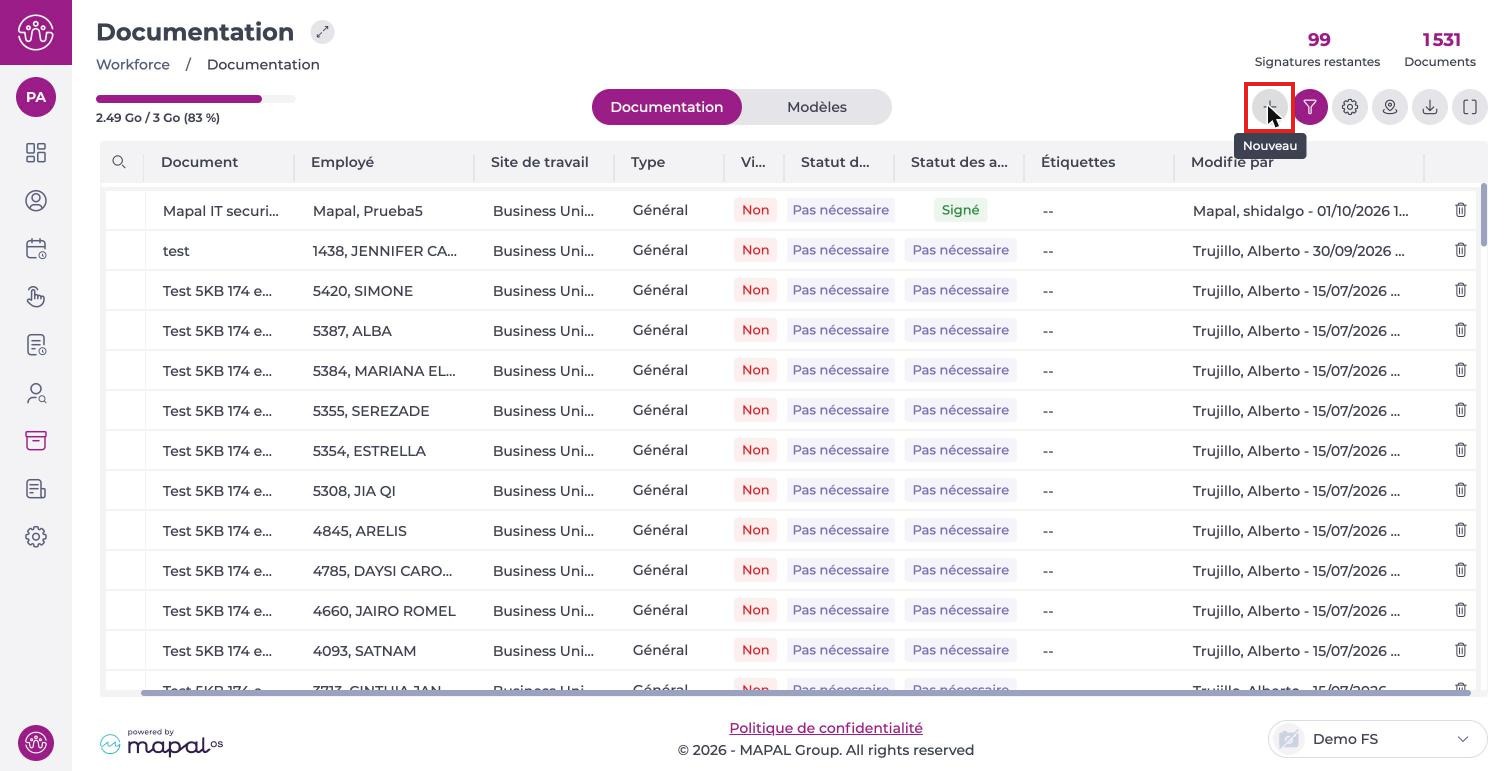
Sur la page Documentation, sélectionnez Nouveau (+) pour ajouter un nouveau document.
-
Un processus en trois étapes sera alors déployé :
1. Employés
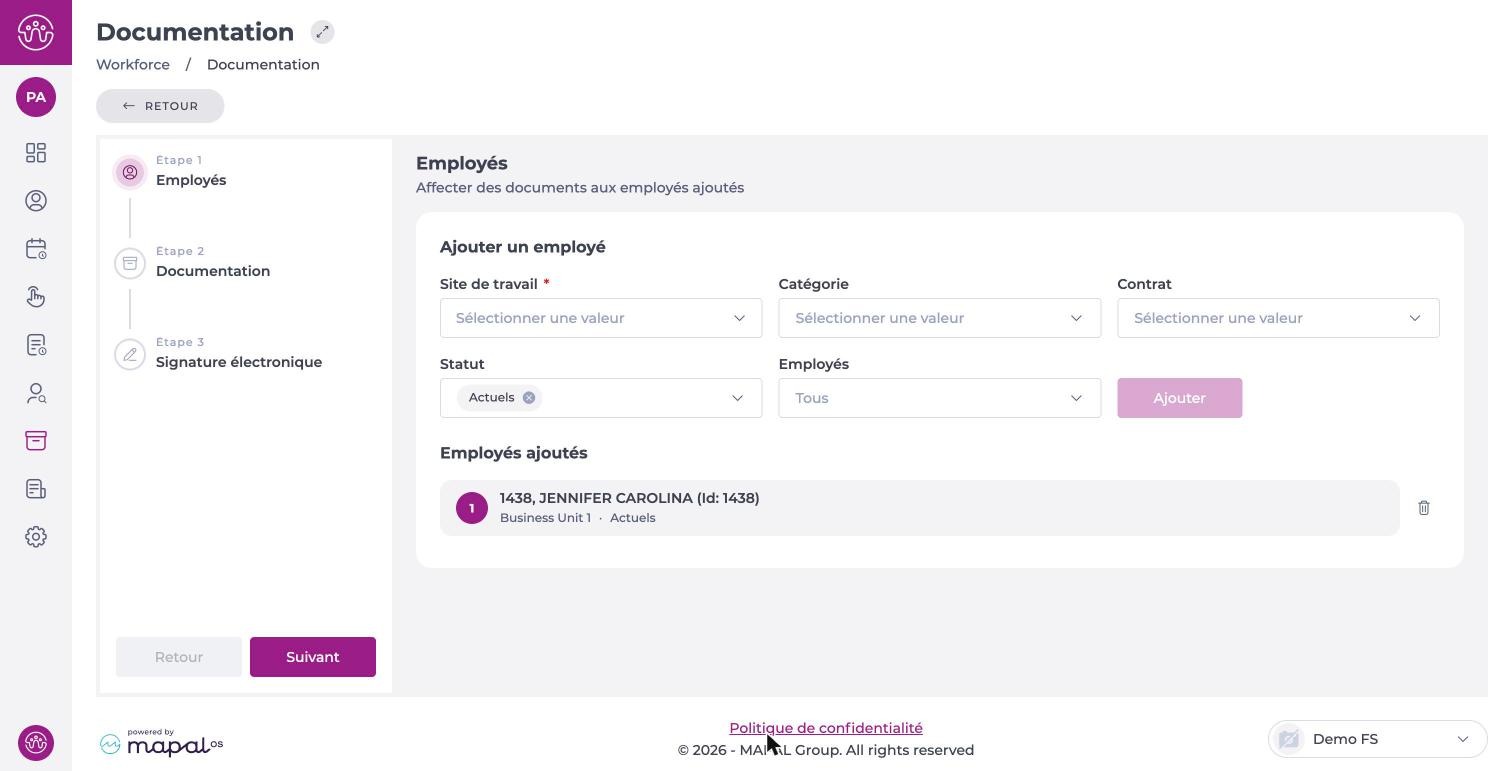
Cette étape permet d'affecter un ou plusieurs employés aux documents à télécharger.
-
Sélectionnez le Site de travail où se trouvent les employés dont vous souhaitez télécharger le ou les documents.
-
Sélectionnez une Catégorie ou un Contrat (champs facultatifs) afin de filtrer les résultats.
-
Sélectionnez le Statut des employés. Vous pouvez choisir entre Actuels, Précédents et Futurs.
-
Sélectionnez un ou plusieurs employés pour lesquels vous souhaitez télécharger des documents et sélectionnez Ajouter.
2. Documentation
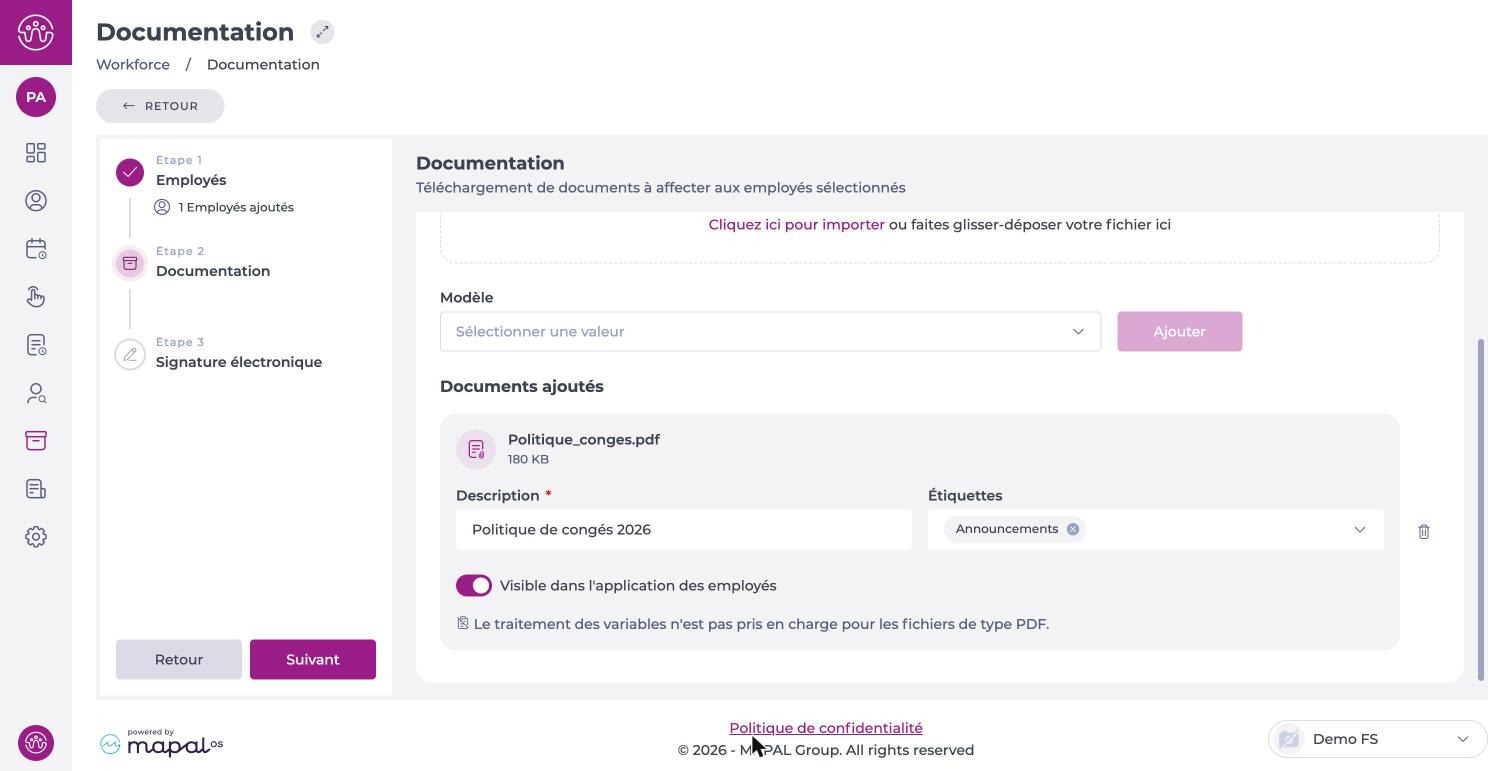
Dans cette étape, vous sélectionnez le(s) document(s) spécifique(s) que vous souhaitez attribuer aux employés.
-
Sélectionnez Cliquez ici pour importer pour ouvrir l’explorateur de fichiers et sélectionner le document, ou faites glisser-déposer le fichier dans la zone. Une fois chargé, le fichier apparaît dans Documents ajoutés.
-
Saisissez une Description pour le document. Ce champ est obligatoire.
-
Si vous le souhaitez, ajoutez des Étiquettes pour classer le document.
-
Activez Visible dans l’application des employés si vous souhaitez que les employés voient le document dans l’application.
Utiliser un modèle
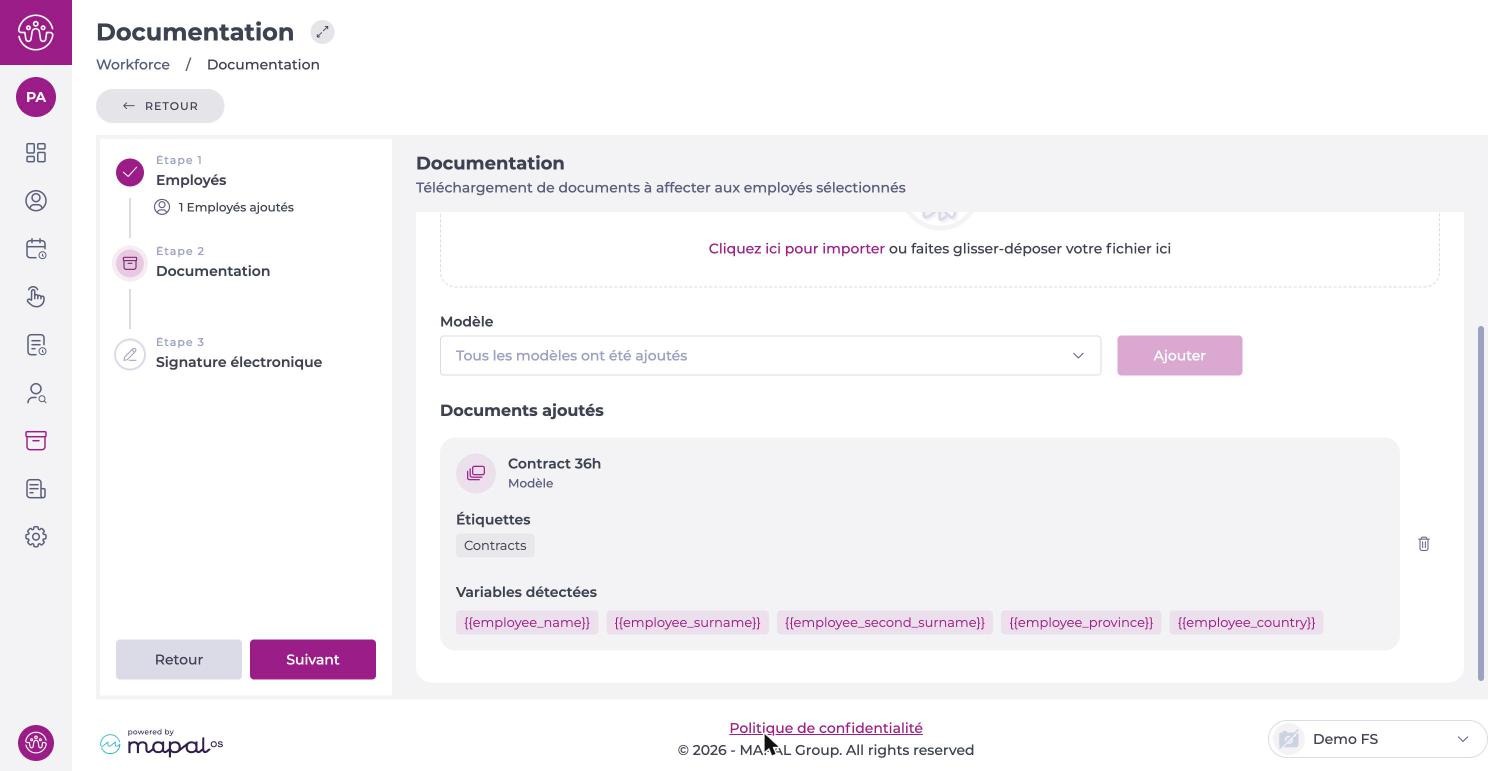
Au lieu d'importer un fichier, vous pouvez attribuer un modèle de document enregistré. Workforce remplit les variables avec les données de chaque employé et crée un fichier pour chacun.
-
Dans Modèle, sélectionnez le modèle.
-
Sélectionnez Ajouter. Le modèle s'affiche dans Documents ajoutés avec ses étiquettes et ses Variables détectées.
-
Pour le retirer, sélectionnez l'icône de corbeille à côté.
Remarque : Seuls les modèles actifs apparaissent dans la liste Modèle.
Vous pouvez combiner des modèles et des fichiers importés dans la même attribution. Si une donnée n'est pas renseignée pour un employé, cet espace reste vide dans sa copie. Pour créer un modèle, consultez Créer un modèle de document. Pour en savoir plus sur les variables, consultez Utiliser des variables dans les documents des employés.
3. Signature électronique
Dans cette étape, vous décidez si les documents nécessitent une ou plusieurs signatures électroniques. Tous les signataires sélectionnés reçoivent un e-mail avec un lien pour signer via Signaturit. Seuls les fichiers .pdf et .doc/x peuvent être signés.
-
Activez Signature électronique. En l’activant, vous acceptez les Conditions d’utilisation.
-
Pour demander la signature des employés, activez Signature requise dans Configuration > Employés. Pour en savoir plus, consultez Signer un document.
-
Dans Utilisateurs, sélectionnez le signataire, puis Ajouter.
-
Si des signataires externes doivent signer, saisissez leur Nom complet, leur Société et leur E-mail dans Signataires externes, puis sélectionnez Ajouter.

Remarque : Si la signature électronique n’a pas été souscrite, il n’est pas possible d’ajouter des signataires.
-
Une fois que vous avez effectué les trois étapes ci-dessus, sélectionnez Enregistrer pour conserver les modifications. Vous pouvez également revenir sur les étapes précédentes en sélectionnant Retour.
