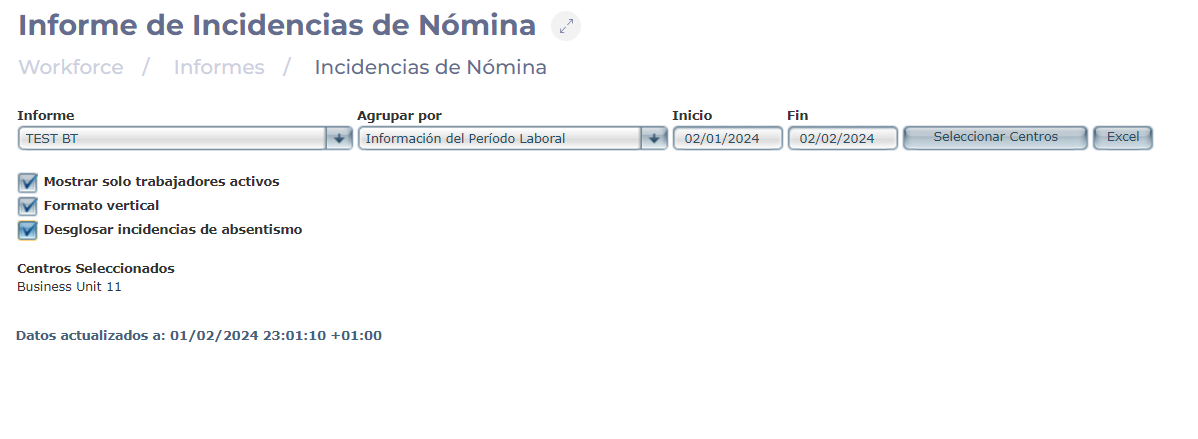
Point de départ : Le module Workforce.
Créer un rapport personnalisé
- Accédez à Configuration > EVP.
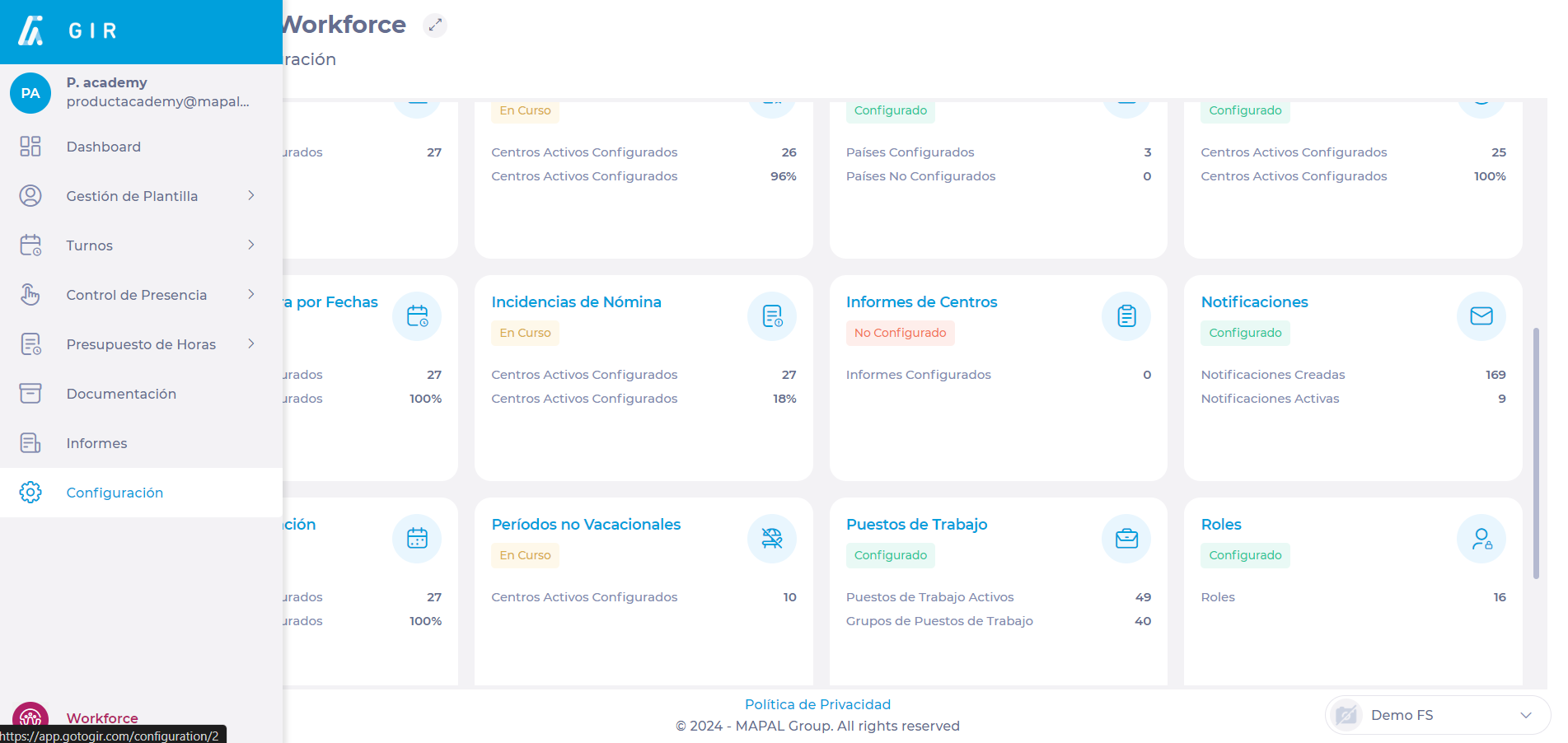
- Sélectionnez l'onglet Rapports.
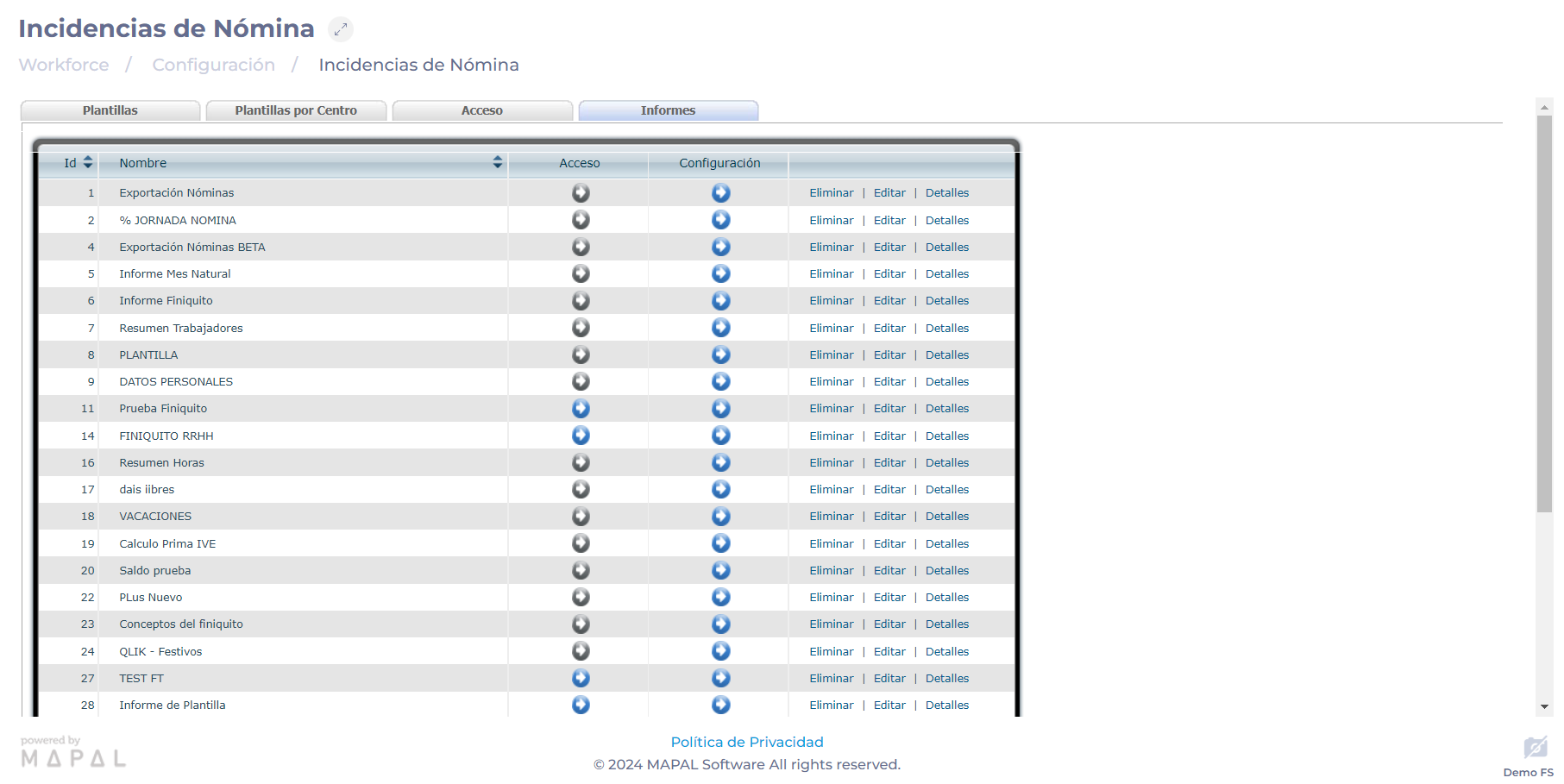
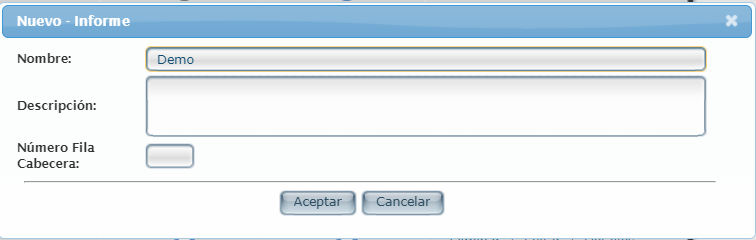
- Sélectionnez Nouveau.
- Attribuez un Nom et une Description au nouveau rapport personnalisé, ainsi qu'un nombre de lignes pour l'en-tête.
- Sélectionnez Accepter pour enregistrer OU Annuler pour ignorer le nouveau rapport.
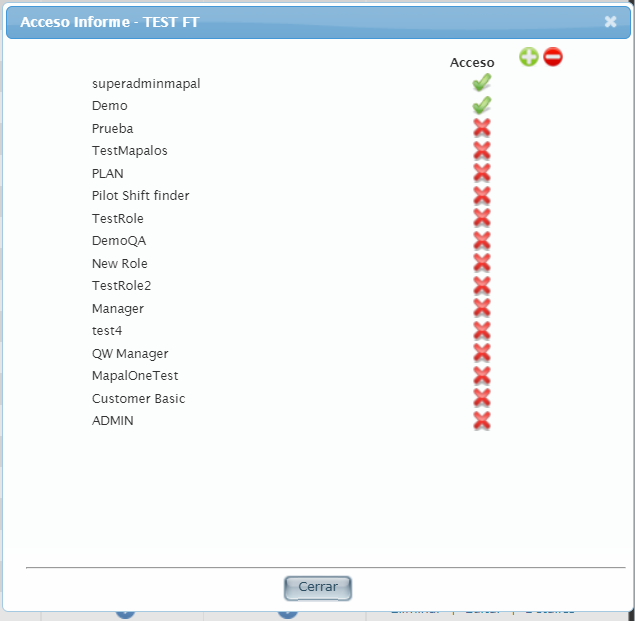
- Dans la colonne Accès, sélectionnez l'icône de flèche dans le champ du nouveau rapport personnalisé que vous avez créé.
- Dans la fenêtre contextuelle Accès, attribuez les rôles spécifiques qui pourront accéder au rapport.
- Dans la colonne Configuration, sélectionnez l'icône de flèche dans le champ du nouveau rapport personnalisé que vous avez créé.
Remarques : Lorsque la flèche est bleue, cela signifie que vous avez déjà configuré des informations pour le rapport.
- Dans l'écran de configuration du rapport, vous pouvez choisir les données que vous souhaitez afficher et dans quel ordre :
- Dans Colonne, vous choisissez l'ordre des colonnes du rapport. Vous ne pouvez pas avoir deux colonnes avec le même numéro.
- Dans le menu déroulant Groupe, vous pouvez choisir entre les données du centre, les incidents d'absence ou les EVP.
- En fonction du groupe que vous avez sélectionné, vous aurez le choix entre plusieurs champs.
- L'en-tête vous permet de renommer la colonne de manière personnalisée. Si vous ne remplissez pas ce champ, il apparaîtra vide dans Excel.
- Le bouton + ajoute la colonne configurée au rapport.
- Vous pouvez supprimer n'importe quelle colonne en sélectionnant l'icône de la corbeille.
- Choisissez d'Afficher les totaux dans le rapport.
- Sélectionnez si vous souhaitez Ajouter une contrainte puis choisissez le type de contrainte.
- Lorsque vous terminez la configuration du rapport, sélectionnez Fermer pour fermer la fenêtre et enregistrer le rapport personnalisé.
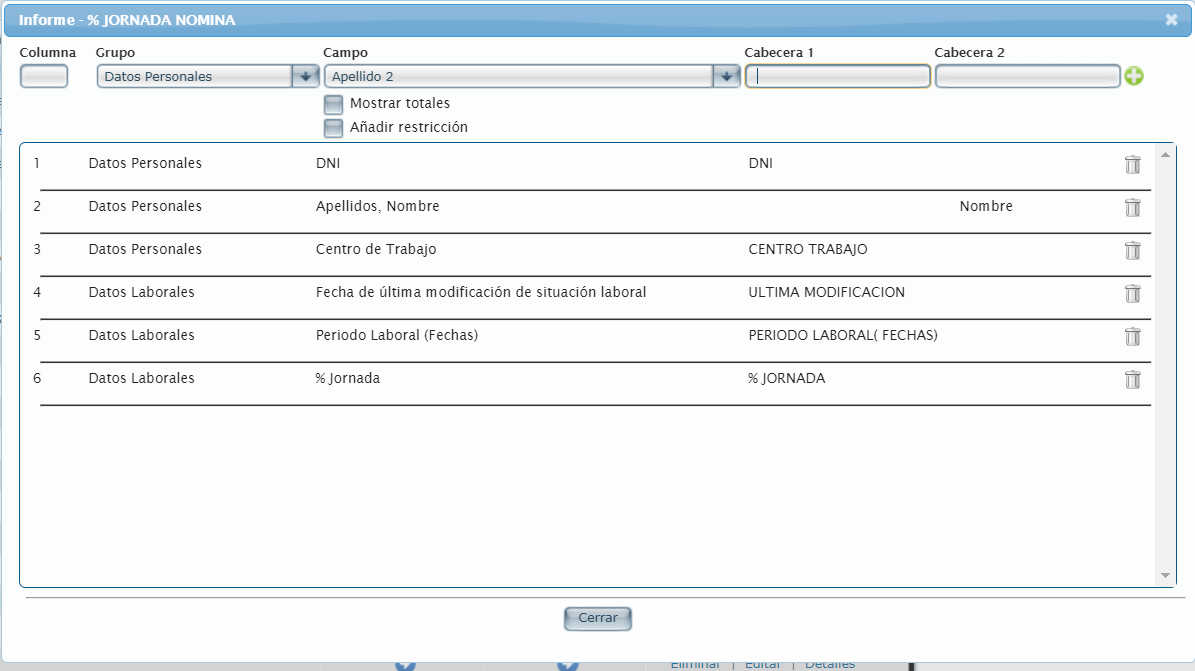
Notez que, dans ce rapport, vous pouvez ajouter autant de champs de données que nécessaire et disponibles.
Remarques : Quel que soit l'ordre dans lequel vous ajoutez les colonnes, elles seront triées numériquement par ordre croissant. Une fois les colonnes ajoutées, vous ne pourrez pas les modifier, vous devrez les supprimer et remplir à nouveau tous les champs.
Visualiser le rapport de rémunération
- Sélectionnez Rapports dans le menu principal.
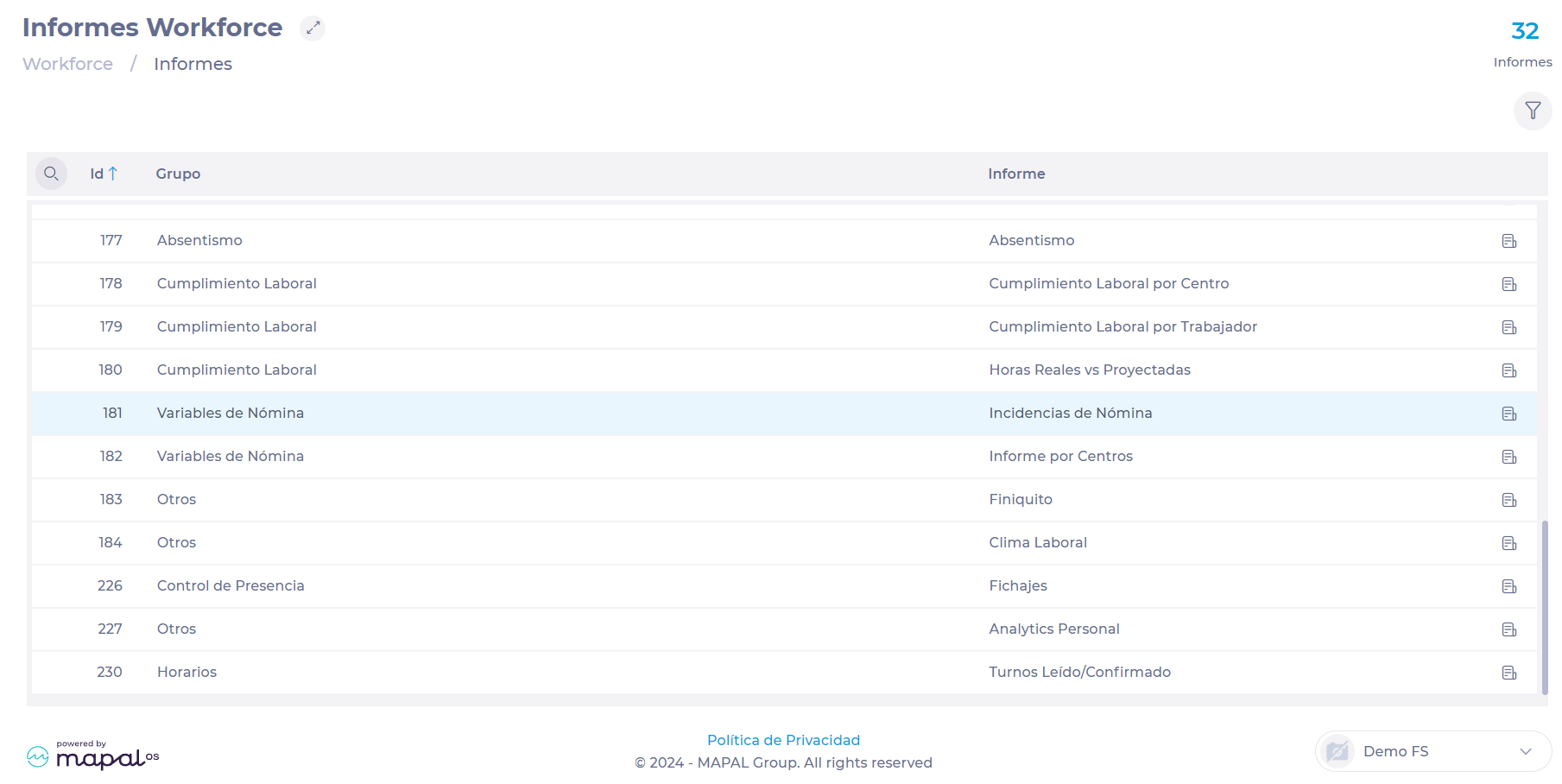
- Localisez dans la liste ou utilisez l'icône Loupe ? pour trouver le rapport 181 - Variables de rémunération - EVP.
- Dans le menu déroulant Rapport, sélectionnez le rapport spécifique à afficher.
- Sous Grouper par, sélectionnez une méthode pour regrouper les données du rapport. Vous pouvez regrouper par Travailleur, Informations sur la période de travail ou Centre.
- Choisissez la Date de début et de fin de la période que vous souhaitez consulter.
- Dans Sélectionner les unités, choisissez le ou les centres de travail que vous souhaitez consulter.
- Sélectionnez si vous souhaitez Afficher uniquement les employés actifs. Vous pouvez également choisir d'afficher le rapport en Format vertical et Détailler les congés.
- Une fois la configuration terminée, sélectionnez Excel pour télécharger votre rapport personnalisé.