


Start from: The Workforce module.
-
Sélectionnez Rapports dans le menu principal.
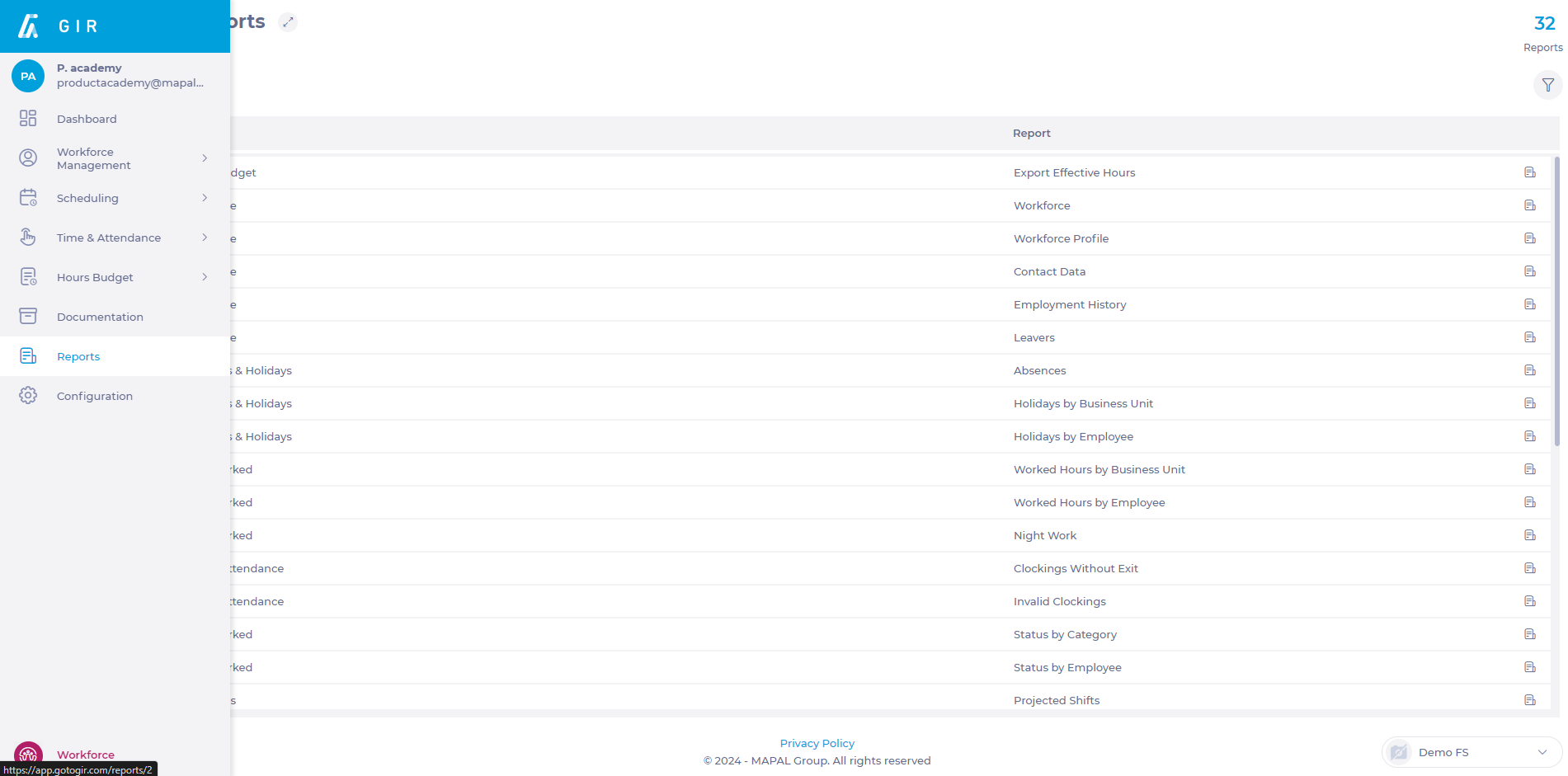
Suivre les heures variables par Site
-
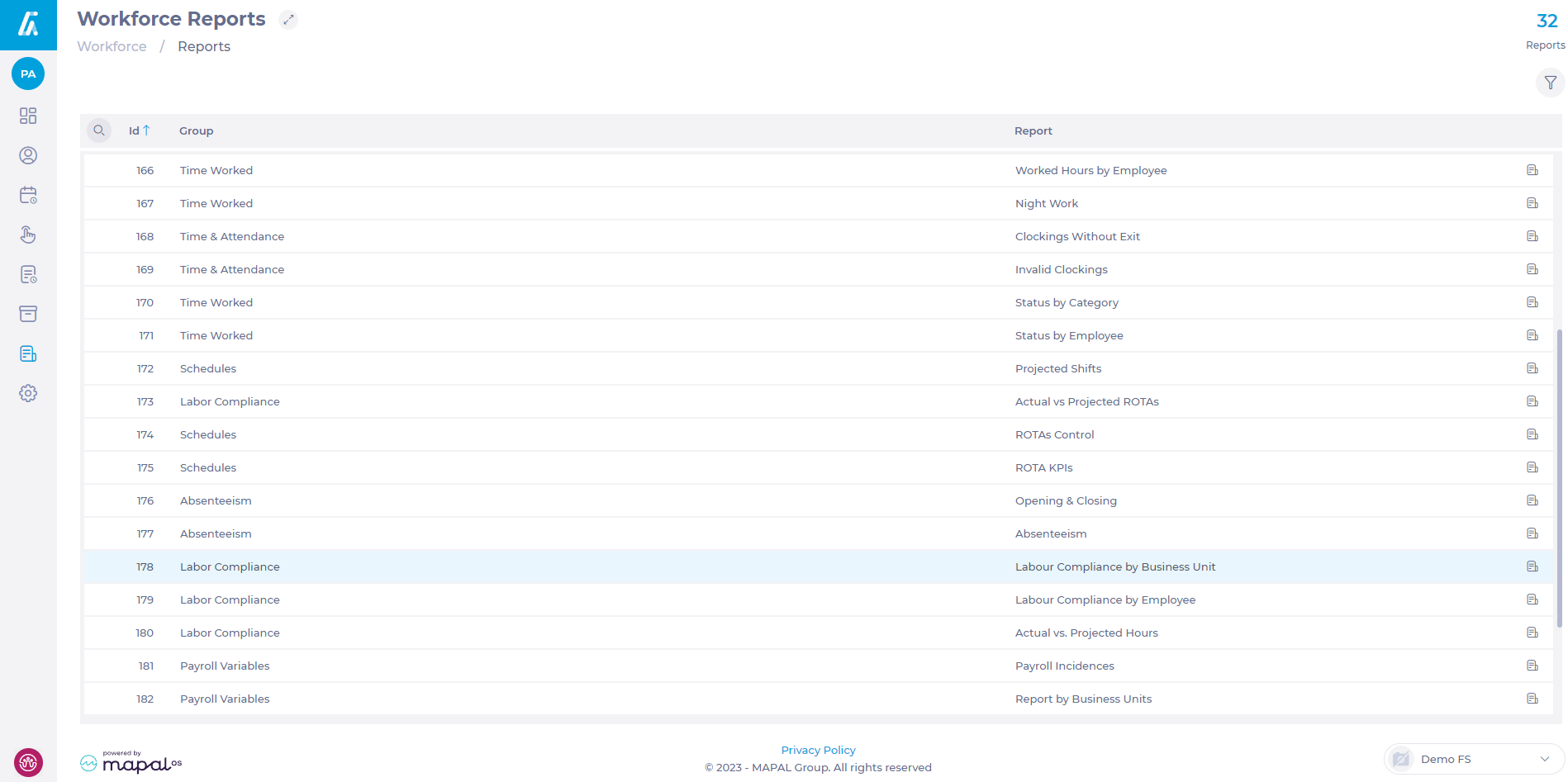
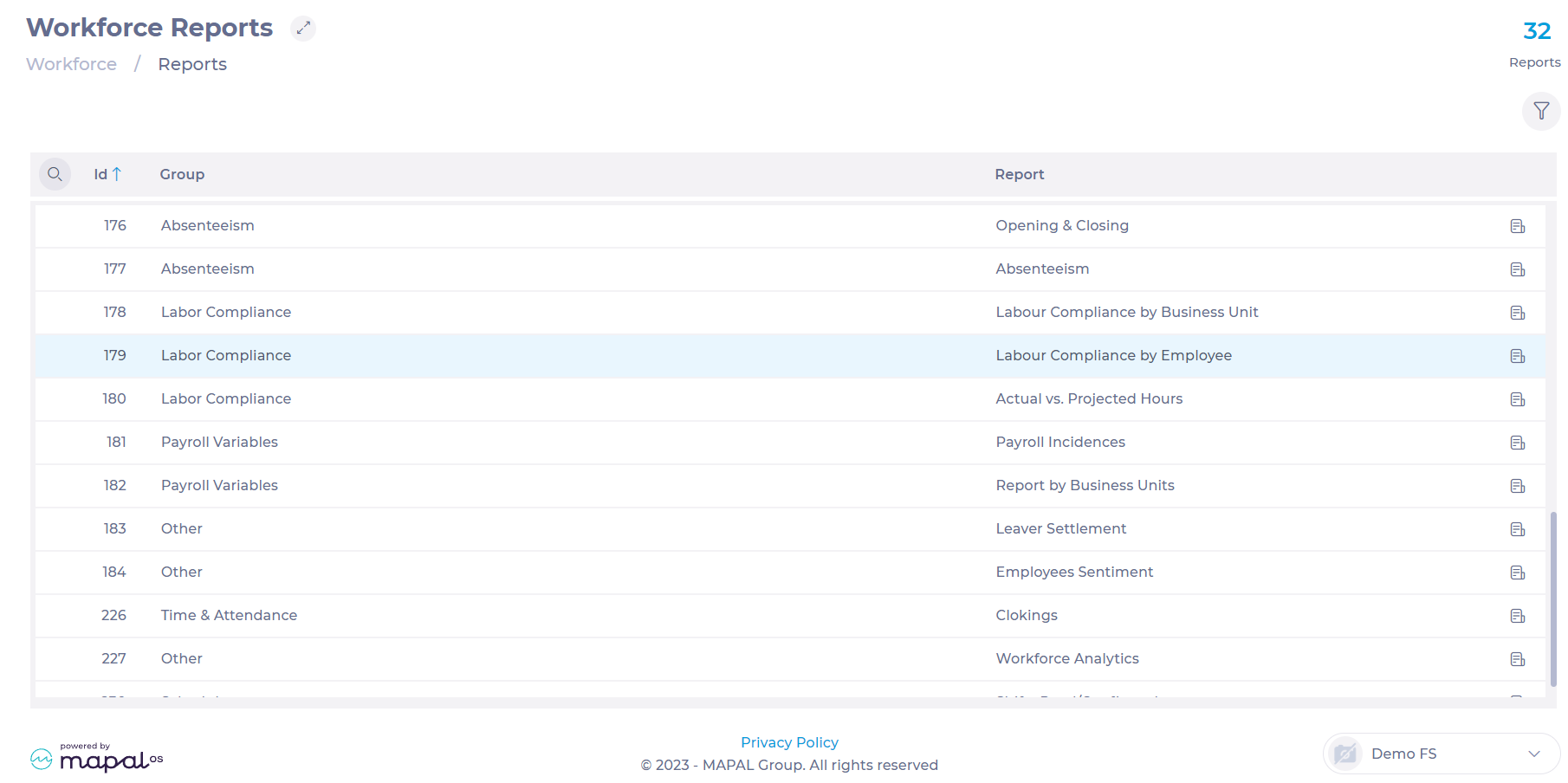
Sélectionnez ou utilisez l'icône Rechercher ? pour trouver le rapport 178 – Labor Compliance by Business Unit dans la liste des rapports.
-
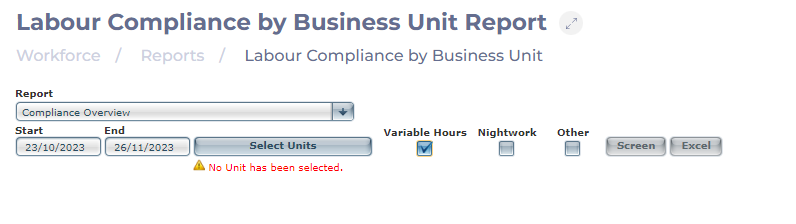
Sur l'écran qui s'affiche, définissez une plage de dates pour votre recherche.
-
Renseignez le champ Heures variables.
-
Sélectionnez le bouton Select Units. Dans la fenêtre contextuelle, sélectionnez autant de sites que vous souhaitez inclure dans votre rapport.
-
Sélectionnez Continuer pour procéder à la génération du rapport OU Annuler pour annuler votre sélection.

-
Une fois les unités choisies, sélectionnez Écran pour visualiser le rapport directement à l'écran du système OU Excel pour exporter le rapport au format .XLS.
-
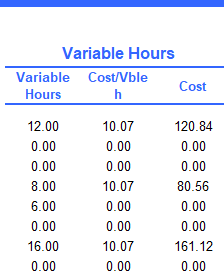
Vous pouvez localiser les heures variables et les détails des heures supplémentaires dans la colonne Heures variables du rapport.
Suivre les heures variables par employé
-
Sélectionnez ou utilisez l'icône Rechercher ? pour trouver le rapport 179 – Labor Compliance by Employee dans la liste des rapports.
-
Sur l'écran qui s'affiche, définissez un type pour le rapport. Il peut être Quotidien ou Hebdomadaire.
-
Sélectionnez le Statut de l'employé. Il peut être Ancien ou Actuel.

-
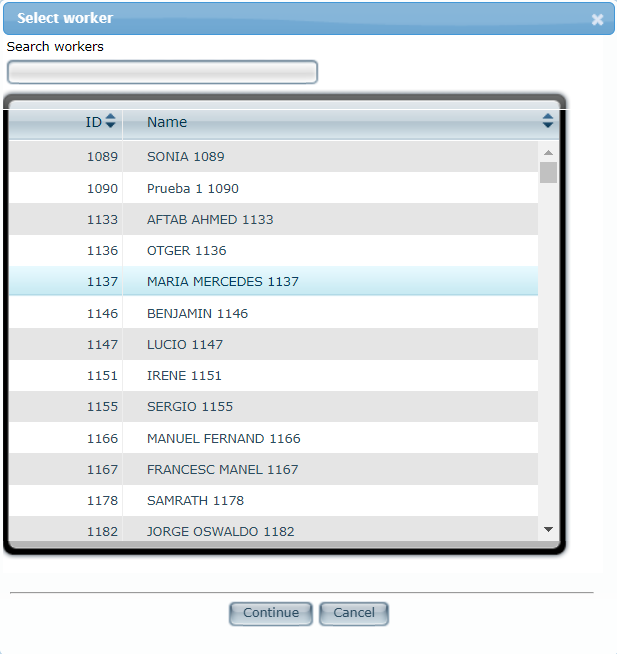
Sélectionnez le bouton Select Worker. Dans la fenêtre contextuelle, sélectionnez l'employé spécifique que vous souhaitez inclure dans votre rapport.
-
Sélectionnez Continuer pour procéder à la génération du rapport OU Annuler pour annuler votre sélection.
-
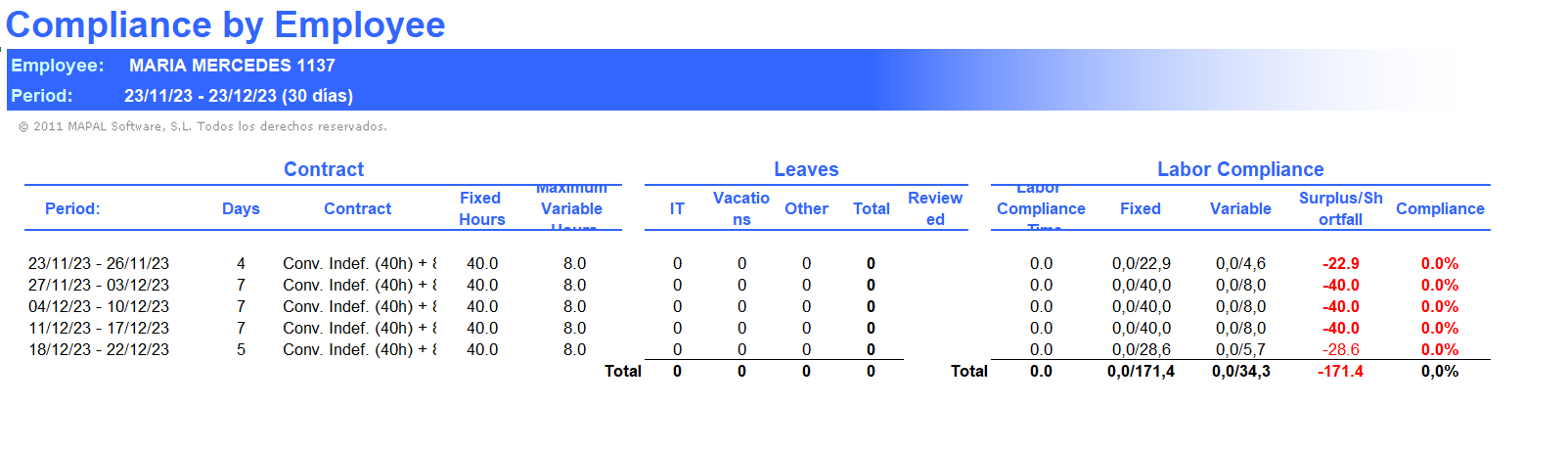
Une fois les employés choisis, sélectionnez Écran pour visualiser le rapport directement à l'écran du système OU Excel pour exporter le rapport au format .XLS.
-
Vous pouvez localiser les heures variables et les détails des heures supplémentaires dans la colonne Variable du rapport.
Remarque : Les rapports mentionnés ci-dessus sont des rapports système par défaut. Workforce permet aux utilisateurs de créer des rapports personnalisés avec autant de champs et de détails que nécessaire.
