Point de départ : le module Workforce.
- Sélectionnez Gestion RH > Plannings 2.0 dans le menu principal.
- Paramétrez le planificateur pour pouvoir accéder à la grille principale. Pour effectuer le paramétrage, voir Vue géneralé : Plannings 2.0.
- Une fois dans la grille principale, vous pouvez commencer à planifier les plannings des employés.
Il existe deux méthodes pour créer des plannings manuels dans le planificateur :
- Tracer une ligne : permet de créer des plannings rapidement en faisant glisser le curseur sur la grille de planification. Cette option est disponible uniquement dans la vue quotidienne.
- Ajouter un planning : permet de créer un planning à l'aide du formulaire de création. Cette option est disponible dans toutes les vues du planificateur.
Tracer une ligne
Permet de créer des plannings de façon visuelle en sélectionnant avec le curseur la plage horaire souhaitée sur la grille de planification. Cette option est disponible uniquement dans la vue quotidienne.
- Localisez l'employé et l'heure de début du planning sur la grille.
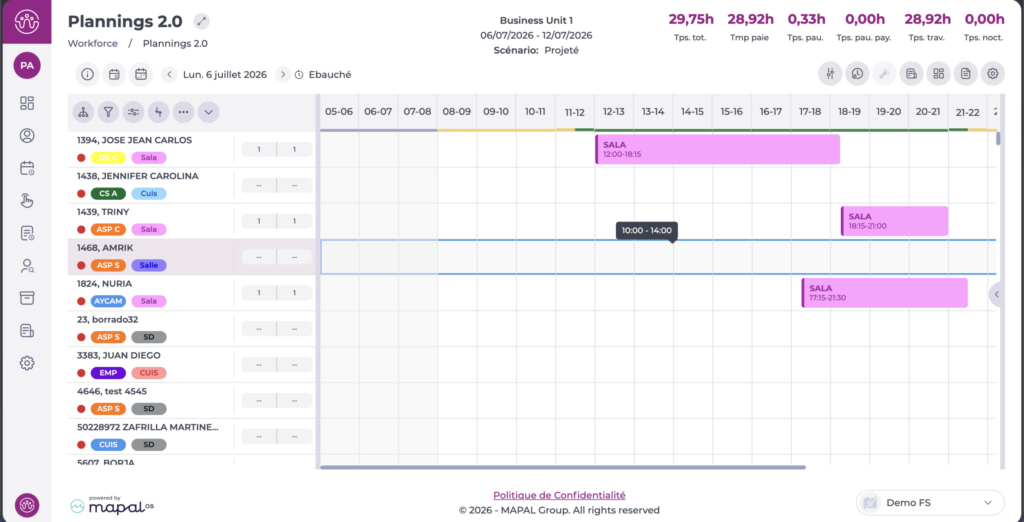
- Sélectionnez l'heure de début et maintenez enfoncé tout en faisant glisser le curseur jusqu'à l'heure de fin du planning.
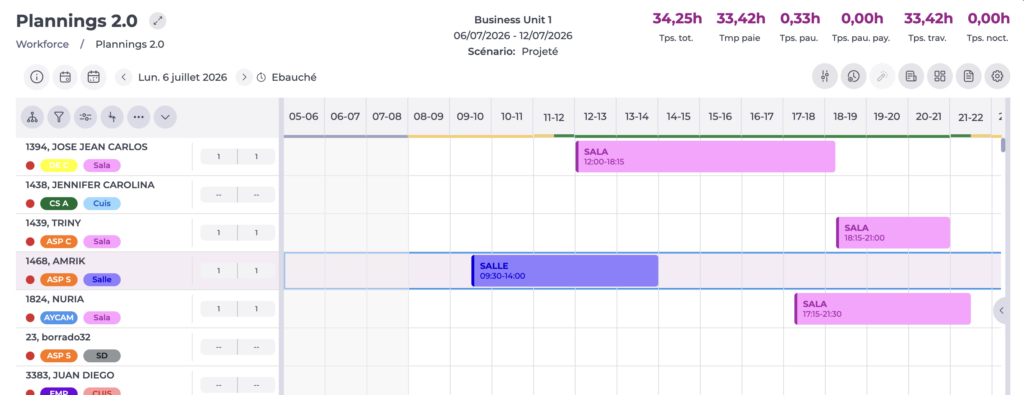
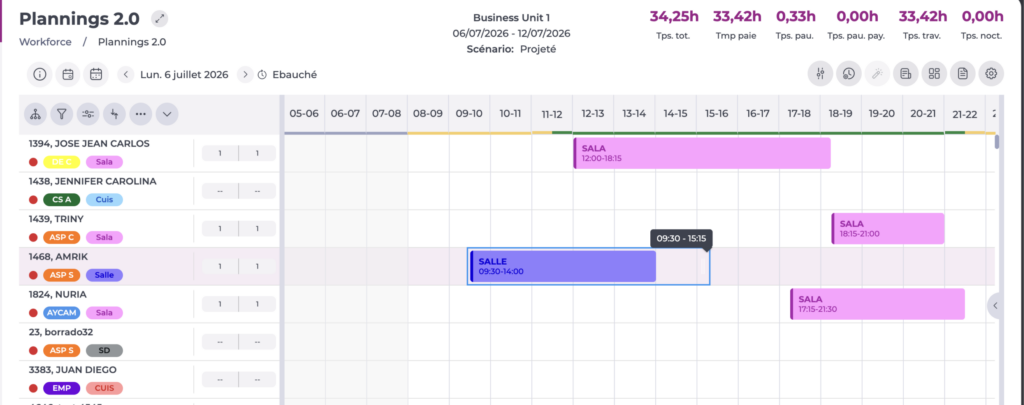
Une fois le planning créé, vous pouvez modifier sa durée en ajustant l'heure de début ou de fin par glissement.
Vous pouvez aussi modifier ses détails en sélectionnant le planning avec le clic droit et en choisissant l'option Modifier Horaire.

Ajouter horaire
Permet de créer un nouveau planning en saisissant les informations requises dans le formulaire de création. Cette option est disponible dans toutes les vues du planificateur.
- Localisez l'employé et le jour où vous allez attribuer le planning sur la grille.
- Sélectionnez la case correspondant au jour avec le clic droit et choisissez Ajouter horaire.
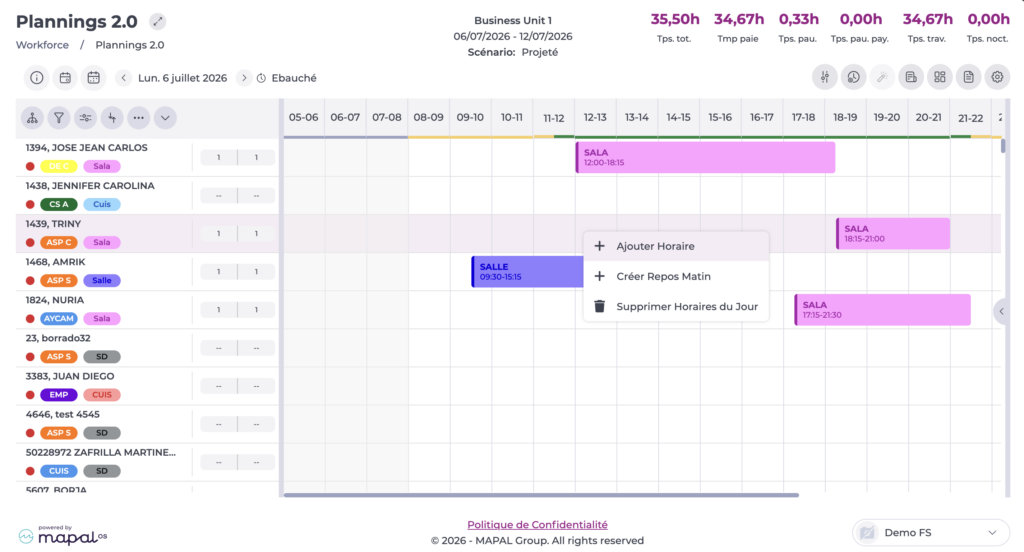
- Dans la fenêtre contextuelle, définissez :
- l'heure de Début et de Fin du planning.
- l'activité (fonction) à exercer pendant le planning.
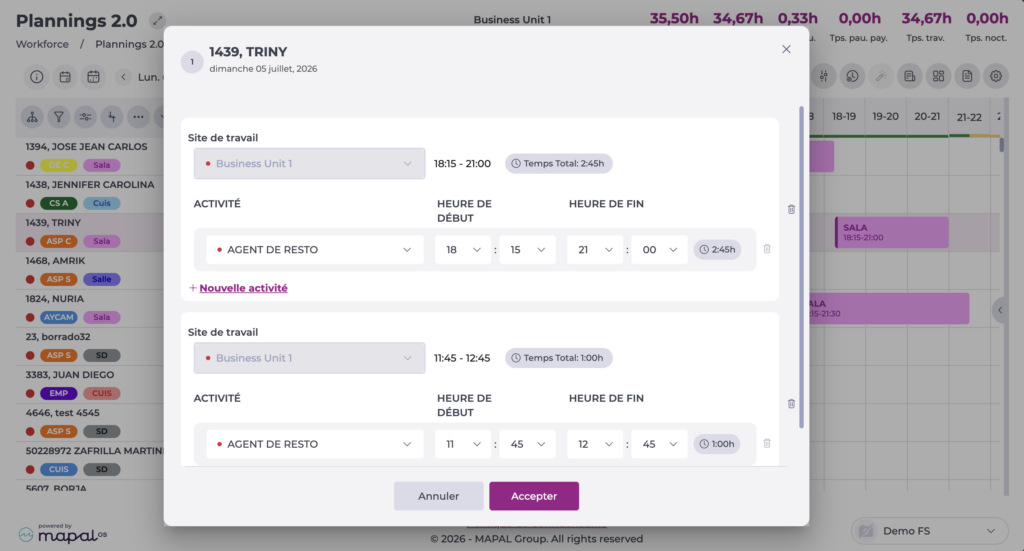
- Sélectionnez Accepter pour enregistrer le planning OU Annuler pour l'abandonner.
Remarque : pendant la création du planning, vous pouvez ajouter des activités ou des plages horaires supplémentaires selon vos besoins :
- + Nouvelle activité : permet d'ajouter une nouvelle fonction au sein du même planning, en maintenant une continuité horaire. Par exemple, un employé peut commencer sa journée sur un poste et la poursuivre sur un autre sans interruption.
- + Nouveau planning : permet d'ajouter une nouvelle plage horaire indépendante, facilitant la création de plannings fractionnés ou de journées comportant des interruptions entre les tranches de travail.
Supprimer des plannings
Il existe deux méthodes pour supprimer des plannings, à condition que le statut du planning soit en cours :
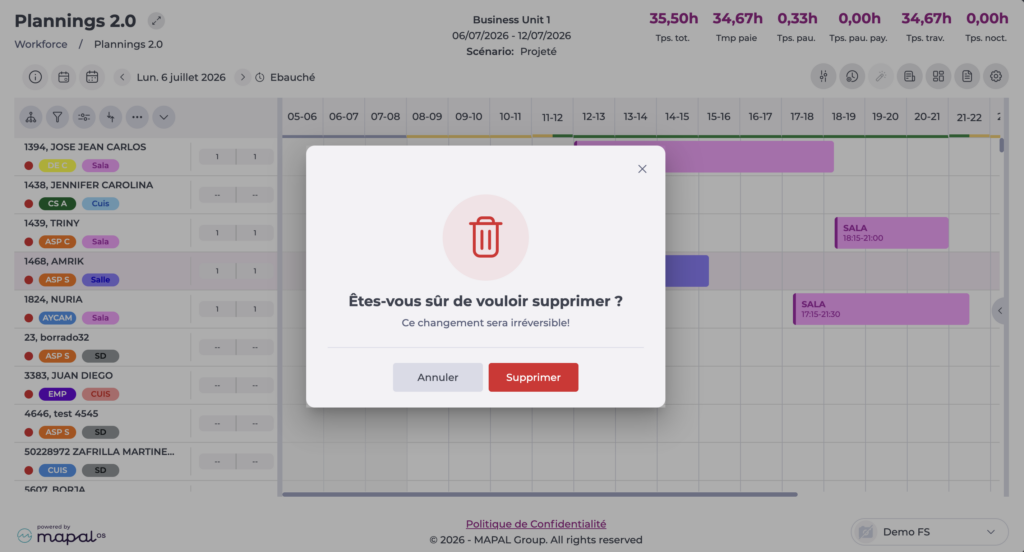
- Individuelle : permet de supprimer un planning spécifique pour un employé en sélectionnant le planning à supprimer avec le clic droit et en choisissant Supprimer horaire.
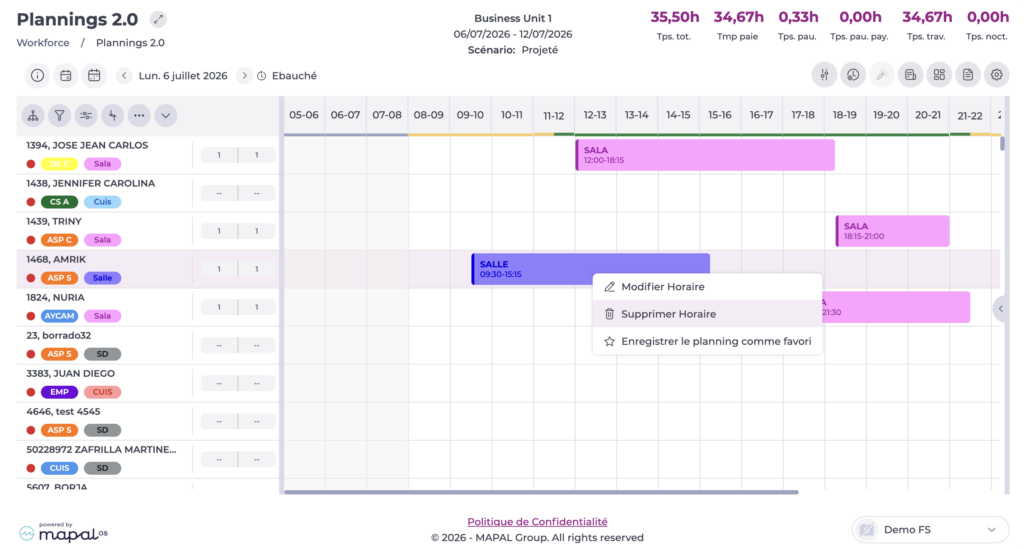
- En masse : permet de supprimer simultanément les plannings de plusieurs employés sur la période sélectionnée, accélérant la gestion. Pour cela, sélectionnez l'option Supprimer horaire depuis le menu d'action disponible dans la barre supérieure (...).