- Selecciona Turnos > Turnos 2.0 del menú principal.
- Parametriza el planificador para poder acceder a la cuadrícula principal. Para realizar la parametrización, ver Visión General: Turnos .20
- Una vez en la cuadrícula principal, podrás comenzar a planificar los turnos de los empleados.
Existen dos métodos para crear turnos manuales en el planificador:
- Tirar línea: permite crear turnos de forma rápida arrastrando sobre la cuadrícula de planificación. Esta opción solo está disponible en la vista diaria.
- Añadir turno: permite crear un turno mediante el formulario de alta. Esta opción está disponible en todas las vistas del planificador.
Tirar línea
Permite crear turnos de forma visual seleccionando con el cursor el intervalo horario deseado sobre la cuadrícula de planificación. Esta opción solo está disponible en la vista diaria.
- Localiza al empleado y la hora de inicio del turno en la cuadrícula.
- Pulsa sobre la hora de inicio y mantén pulsado mientras arrastras el cursor hasta la hora de culminación del turno.
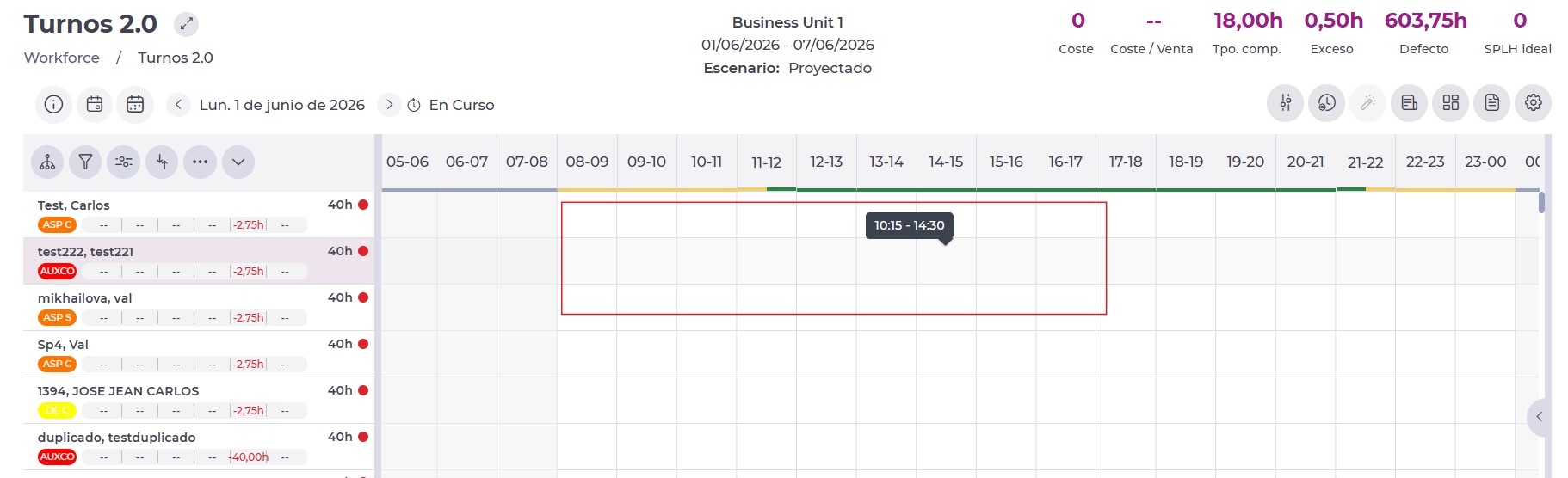
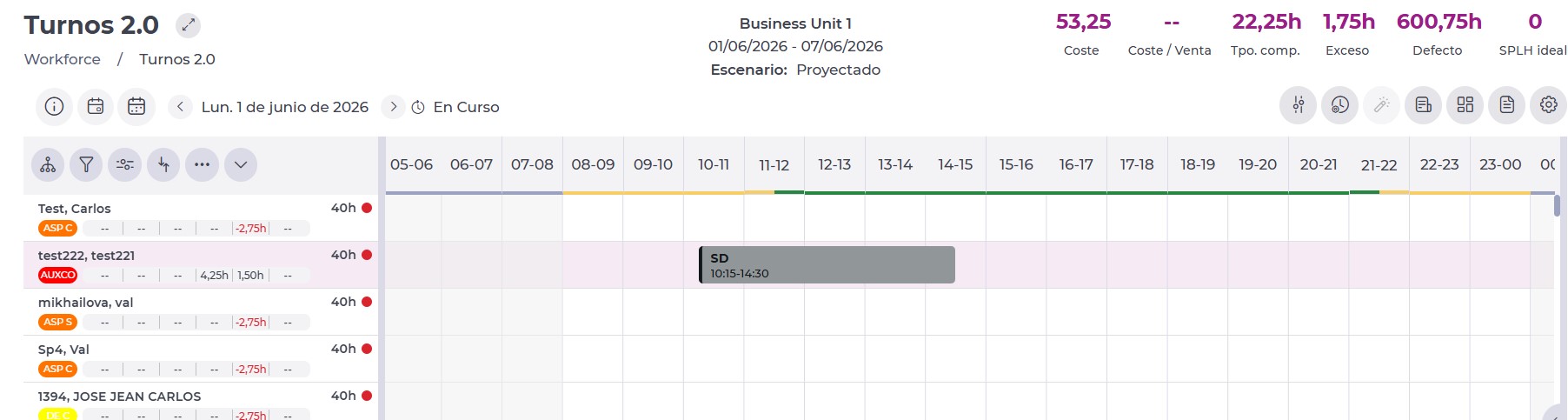
Una vez creado el turno, podrás modificar su duración ajustando la hora de inicio o de fin mediante arrastre.

También puedes editar sus detalles haciendo clic derecho sobre el turno y seleccionando la opción Editar turno.

Añadir Turno
Permite crear un nuevo turno introduciendo la información requerida en el formulario de creación. Esta opción está disponible en todas las vistas del planificador.
- Localiza al empleado y el día donde vas a asignar el turno en la cuadrícula.
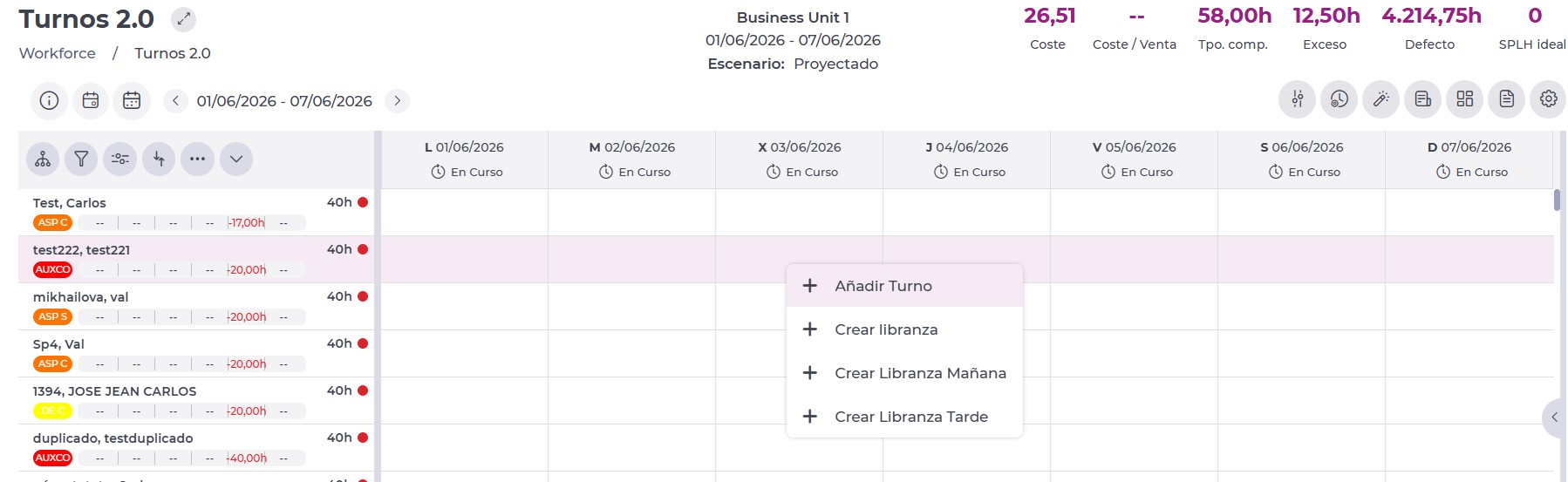
- Haz clic derecho sobre el cuadro correspondiente al día y selecciona Añadir turno.
- En la ventana emergente establece:
- la hora de Inicio y Fin del turno.
- la actividad (puesto de trabajo) a desempeñar durante el turno
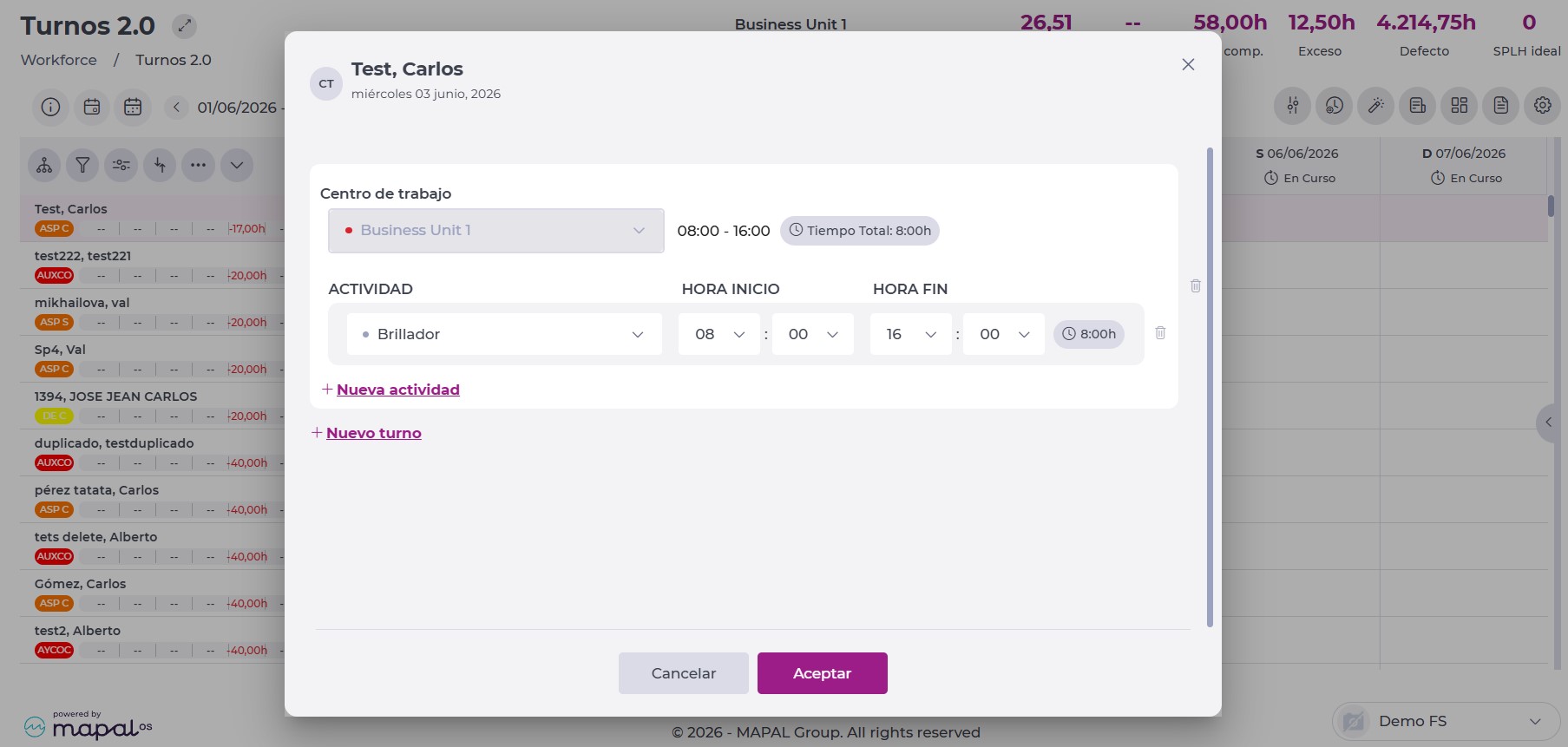
- Selecciona Aceptar para guardar el turno O Cancelar para descartarlo.
Nota: Durante la creación del turno, puedes añadir actividades o franjas horarias adicionales según tus necesidades:
- + Nueva actividad: permite añadir un nuevo puesto de trabajo dentro del mismo turno, manteniendo una continuidad horaria. Por ejemplo, un empleado puede comenzar su jornada en un puesto y continuarla en otro sin interrupciones.
- + Nuevo turno: permite añadir una nueva franja horaria independiente, facilitando la creación de turnos partidos o jornadas con interrupciones entre tramos de trabajo.
Borrar Turnos
Existen dos métodos para eliminar turnos, siempre que el estado del turno esté en curso:
- Individual: permite borrar un turno específico para un empleado haciendo clic derecho sobre el turno a eliminar y seleccionando Borrar Turno

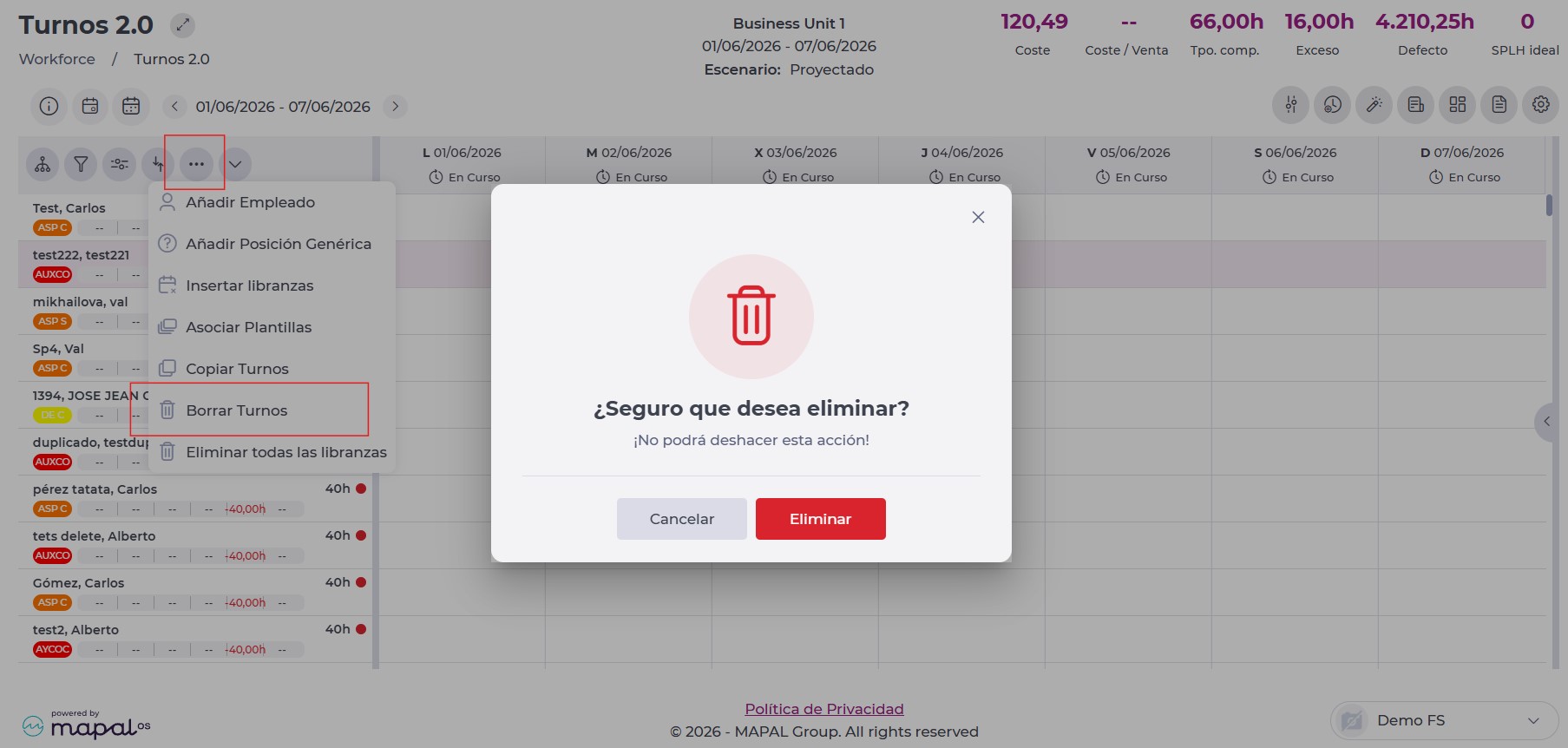
- Masiva: permite eliminar los turnos de forma simultánea a varios empleados durante el período seleccionado, agilizando la gestión. Para ello, selecciona la opción Borrar turnos desde el menú de acciones disponible en la barra superior (...).