


Empieza desde: El módulo Workforce.
- Selecciona Turnos > Turnos 2.0 del menú principal.
- Parametriza el planificador para poder acceder a la cuadrícula principal.
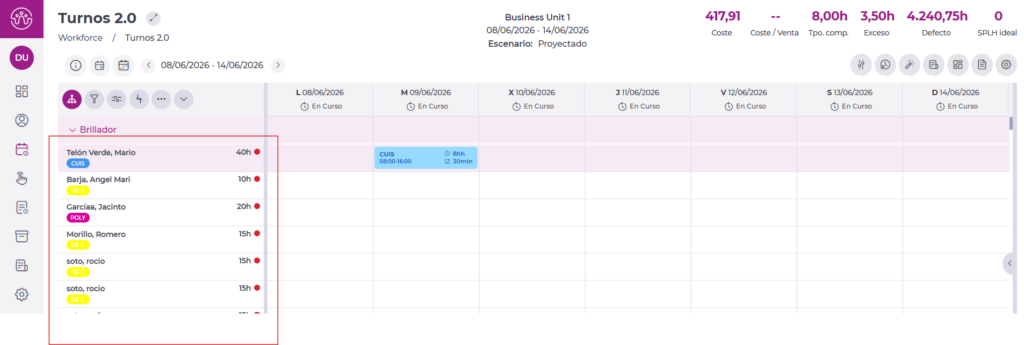
Lista de empleados
El planificador muestra un listado de empleados e información clave para facilitar la toma de decisiones. Los empleados visibles en la lista pueden variar. Siempre se mostrarán aquellos empleados que:
- Estén de alta en el centro seleccionado
- Tengan un turno planificado en el centro seleccionado a pesar de estar dado de alta en otro centro
Nota: Tener en cuenta que si el empleado tiene indicada una fecha prevista de baja en su ficha, puede afectar la visualización del empleado en esta pantalla.
La información que visualicemos en la tarjeta del empleado dependerá de la configuración realizada dentro de Turnos 2.0 en Configuración > Personalizar visualización.
Datos disponibles:
- Nombre: Nombre completo del empleado o Apodo para una rápida identificación.
- Categoría: Muestra la categoría asignada al empleado.
- Horas fijas semanales: Total de horas fijas según el contrato del empleado.
- Puesto de trabajo por defecto: Muestra el puesto por defecto asignado.
- Solicitud de Preferencias de turnos solicitadas por el empleado.
- Alertas del empleado: Notificaciones sobre restricciones de horario, conflictos o incumplimientos.
- Contadores / KPIs del empelado: Indicadores clave de rendimiento relacionados con horas laborales y productividad.
Acciones del empleado
Desde el listado de empleados, puedes realizar diferentes acciones de gestión. Para ello, haz clic con el botón derecho sobre el empleado que deseas gestionar
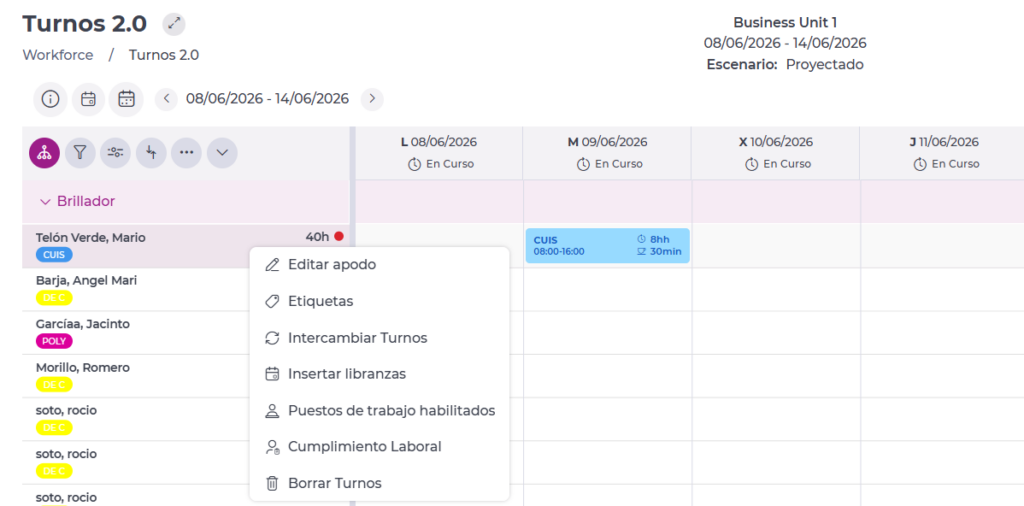
Las acciones disponibles son:
Editar Apodo
Permite asignar un apodo al empleado para facilitar su identificación dentro del listado. En la ventana que se abre, introduce el apodo deseado y selecciona Guardar para aplicar los cambios o Cancelar para descartarlos.
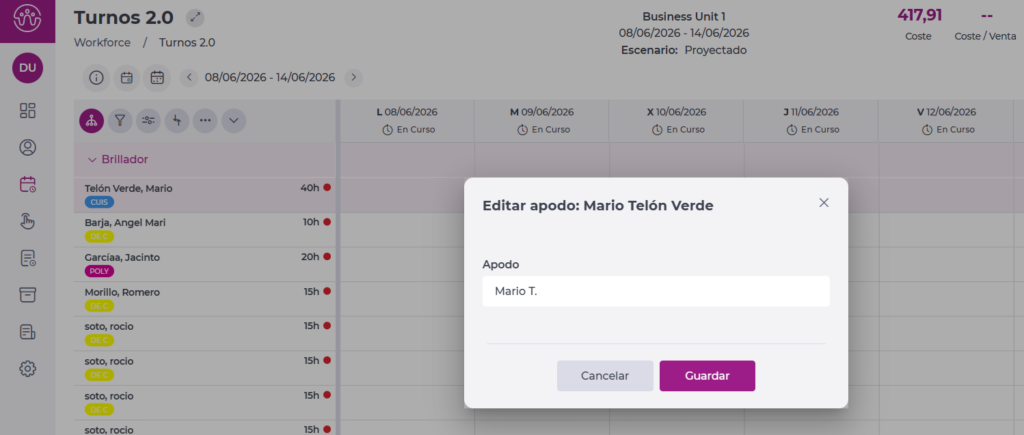
Nota: para visualizar los empleados por Apodo, debe estar configurado desde Configuración > Personalizar visualización > Empleados

Etiquetas
Las etiquetas te permiten segmentar y filtrar empleados para crear conceptos más personalizados. Puedes definir el nombre del grupo, crear las etiquetas que necesites y asignarlas a los empleados correspondientes. Una vez aplicadas, podrás utilizarlas para agrupar, segmentar o filtrar empleados de forma rápida y sencilla.
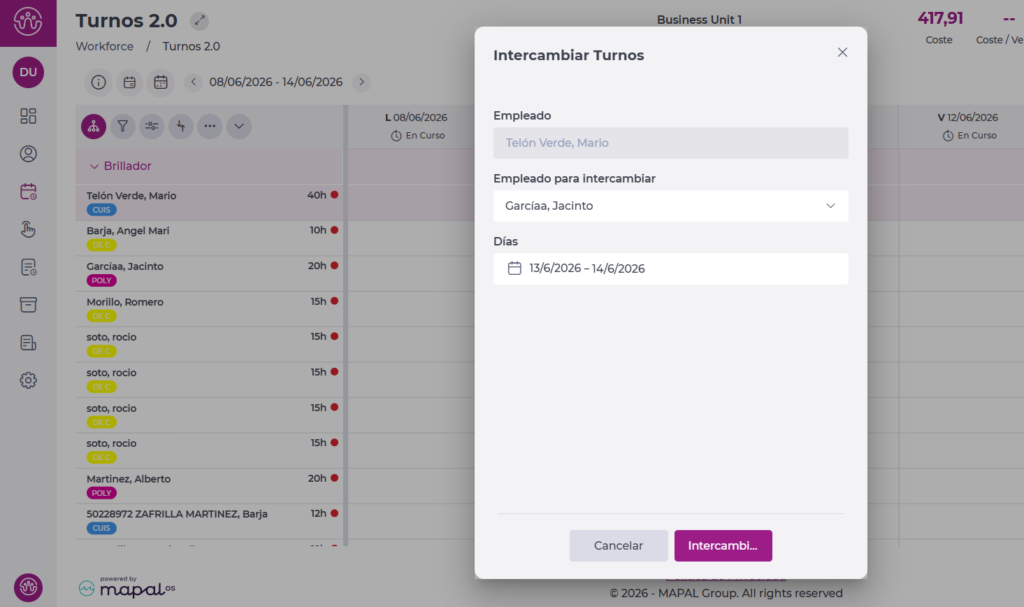
Intercambiar turnos
Los gerentes pueden intercambiar turnos y días libres entre empleados para equilibrar la carga de trabajo, garantizar el cumplimiento normativo y ajustar la planificación operativa cuando sea necesario. Los intercambios están sujetos a restricciones de permisos y estado del horario, asegurando que solo se realicen en períodos activos y dentro de las unidades de negocio asignadas.
Para ello, haz clic con el botón derecho sobre el empleado que deseas gestionar. En la ventana que se abre, selecciona el empleado y fecha con el que quieras intercambiar los turnos. Selecciona Intercambiar para aplicar los cambios o Cancelar para descartarlos.
Insertar Libranzas
La opción de insertar libranzas permite gestionar los días libres del empleado de manera más ágil. En este caso la acción se hará para las semanas completas dentro del período seleccionado.
Para saber más sobre esta acción, puedes revisar Añadir Libranzas en el planificador
Puestos de trabajo habilitados
Cada empleado tiene una estación de trabajo predeterminada, pero puede desempeñar otras funciones según su nivel de habilidad. Workforce permite asignar estaciones adicionales y clasificarlas según la experiencia del empleado, lo que ayuda a priorizar a los más calificados en tareas críticas.
Cumplimiento laboral del empleado
Los gerentes pueden revisar métricas clave sobre el cumplimiento laboral de cada empleado, como el tiempo remunerado, las diferencias entre horas asignadas y trabajadas, y los posibles excesos o deficiencias de jornada. Esto ayuda a garantizar que la planificación de turnos se ajuste a las regulaciones laborales.
