Empieza desde: El módulo Workforce.
- Selecciona Turnos > Turnos 2.0 del menú principal.
- Parametriza el planificador para poder acceder a la cuadrícula principal. Para realizar la parametrización, ver Visión General: Turnos 2.0.
- Una vez en la cuadrícula principal, podrás comenzar a planificar los turnos y libranzas de los empleados.
Para saber más sobre la creación de turnos manuales, puedes revisar Crear turnos manualmente en el planificador.
Existen dos métodos para crear libranzas manualmente en el planificador. Ambas opciones están disponibles en todas las vistas:
- Individual: permite asignar libranzas a un empleado de forma individual, seleccionando la fecha correspondientes para cada caso.
- Masiva: permite asignar libranzas de forma simultánea a varios empleados durante el período seleccionado, agilizando la planificación.
Crear Libranza Individual
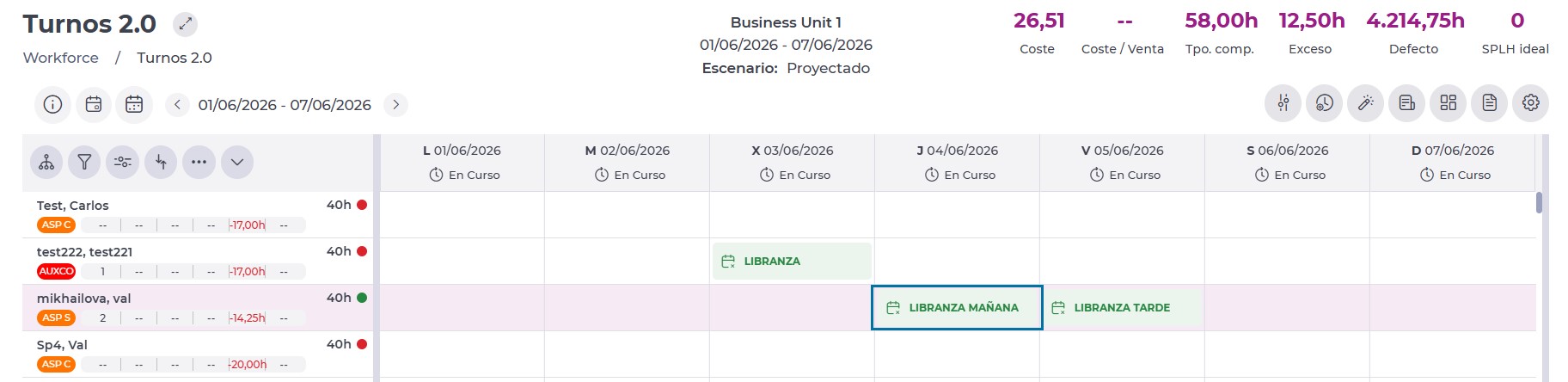
El Tiempo libre permite registrar la ausencia planificada para los empleados. Puede asignarse como día completo o medio día, y está disponible en todas las vistas del planificador.
En el caso de las ausencias de medio día, el sistema utilizará automáticamente el horario de mañana o tarde definido en los horarios de apertura de la unidad de negocio predeterminada del empleado. Para más información, ver Establecer Horarios de Apertura.
Para crear una libranza, sigue los siguientes pasos:
- Localiza al empleado y el día donde vas a asignar el tiempo libre en la cuadrícula.
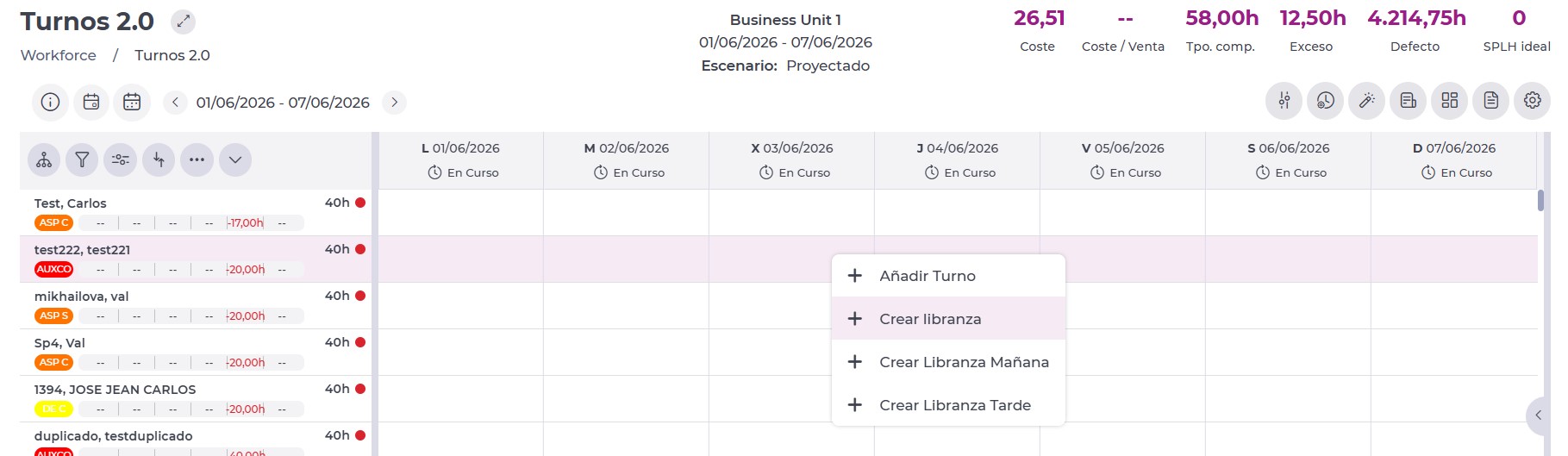
- Haz clic derecho en la celda correspondiente para ese día y Empleado para abrir el menú.
- Selecciona una de las tres opciones según corresponda:
- Crear Libranza
- Crear Libranza Mañana
- Crear Libranza Tarde
- Se mostrará en la cuadrícula el tiempo libre asignado en la fila del empleado y el día seleccionado.
Crear Libranzas Masivas
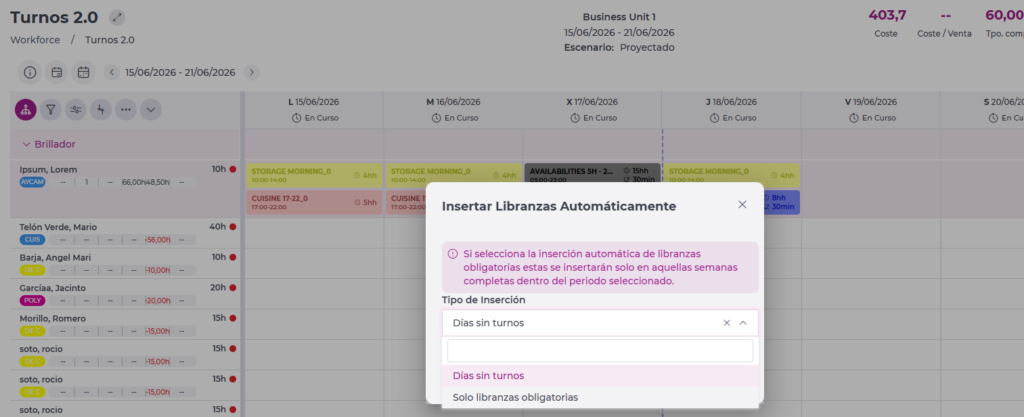
Permite insertar las libranzas a toda la plantilla seleccionada para el período previsamente escogido. Para ello, selecciona la opción Insertar Libranzas desde el menú de acciones disponible en la barra superior (...).
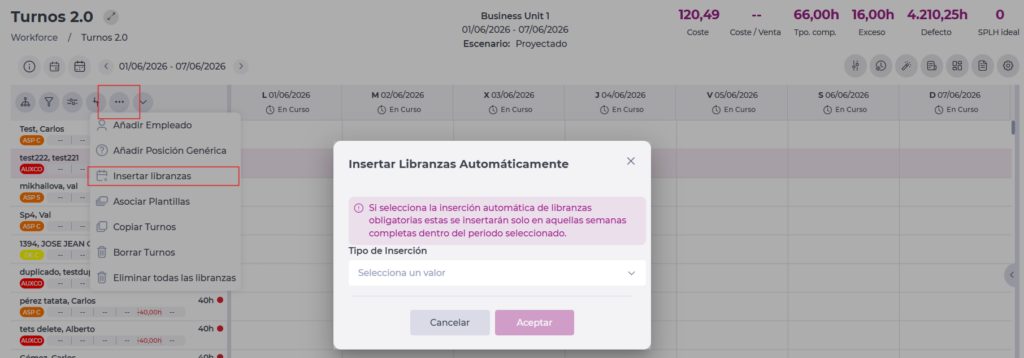
En la pestaña que se abre, debes seleccionar si deseas:
- Añadir sólo las libranzas obligatorias, según lo que esté previamente configurado en el Contrato o Convenio.
- Añadir libranzas en los días sin turnos programados.
Borrar Libranzas
Existen dos métodos para eliminar libranzas, siempre que el estado del turno esté en curso:
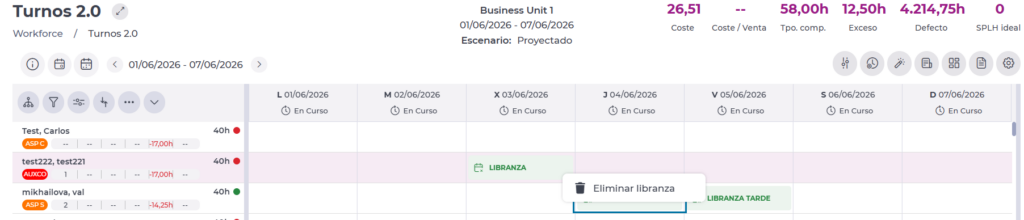
- Individual: permite borrar una libranza específica para un empleado haciendo clic derecho sobre la libranza a eliminar y seleccionando Eliminar Libranza.
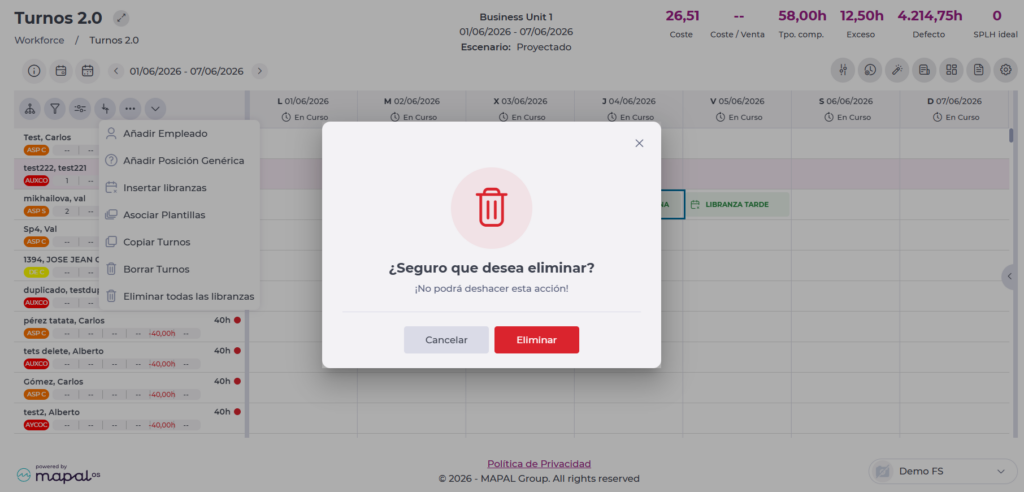
- Masiva: permite eliminar libranzas de forma simultánea a varios empleados durante el período seleccionado, agilizando la gestión. Para ello, selecciona la opción Eliminar todas las libranzas desde el menú de acciones disponible en la barra superior (...).