Empieza desde: SmartHub / POSApp.
Fichaje en SmartHub / POS APP
Para fichar entrada o salida, los Empleados deben introducir sus credenciales usando uno de los métodos disponibles:
- Fichar mediante código QR: Es necesario hacer log in en la aplicación del empleado y escanear el código QR de la pantalla inicial. El código QR es dinámico por lo que cambia cada 30 segundos aproximadamente.
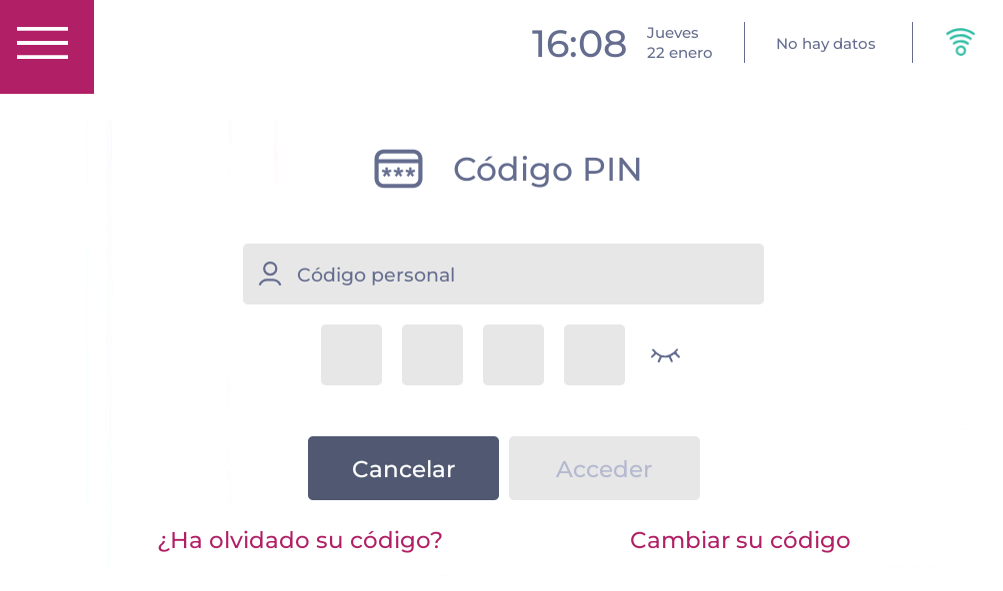
- Código PIN: Introduce tu DNI de Empleado (sólo números) y tu Código PIN de fichaje de 4 dígitos:
- Huella dactilar: Coloca el dedo en el lector de huellas dactilares.
- Tarjeta magnética: Coloca la tarjeta en el lector de tarjetas.
Observaciones: Si es la primera vez que usas SmartHub, es posible que tu gerente deba gestionar tus códigos de inicio de sesión y control de presencia
Fichar entrada (inicio de turno)
- Utiliza uno de los métodos detallados arriba.
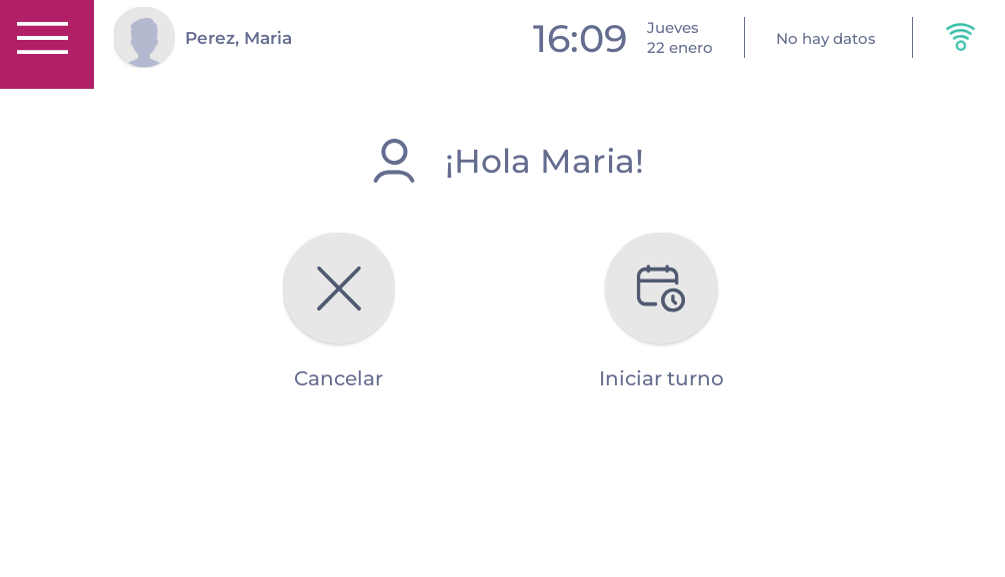
- Selecciona la opción Iniciar Turno.
- Si el empleado tiene derecho a más de un puesto de trabajo, elige en cuál se desempeñará durante el turno.
La herramienta registra la hora de entrada del empleado y se cierra, permitiendo que otro empleado se conecte posteriormente.
Fichar salida (finalización del turno)
- Utiliza uno de los métodos detallados arriba.
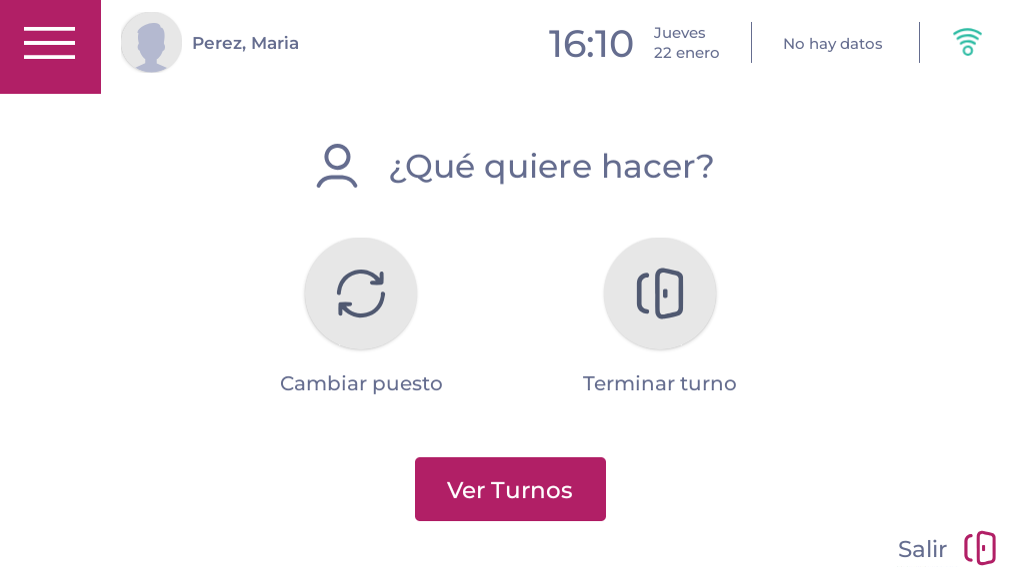
- Selecciona la opción Finalizar Turno.
El sistema no solicita una posición específica; simplemente registra que tu turno ha terminado.